
Как удалить и восстановить приложения на Chromebook
Кратко
Лёгкий способ удалить приложение — найти его в лаунчере, нажать правой кнопкой или двумя пальцами на тачпаде и выбрать «Удалить». Восстановить можно через веб-сайт (для веб‑приложений), Google Play (для Android) или через APT/депозитории Debian (для Linux).
Быстрое резюме
- Удаление: Откройте лаунчер → правый клик на значке → «Удалить».
- Восстановление: сайт (веб‑приложения), Google Play (Android), apt install/репозиторий (Linux).
- Если приложение — системное, его нельзя удалить; можно скрыть или отключить.
Как найти приложения для удаления на Chromebook
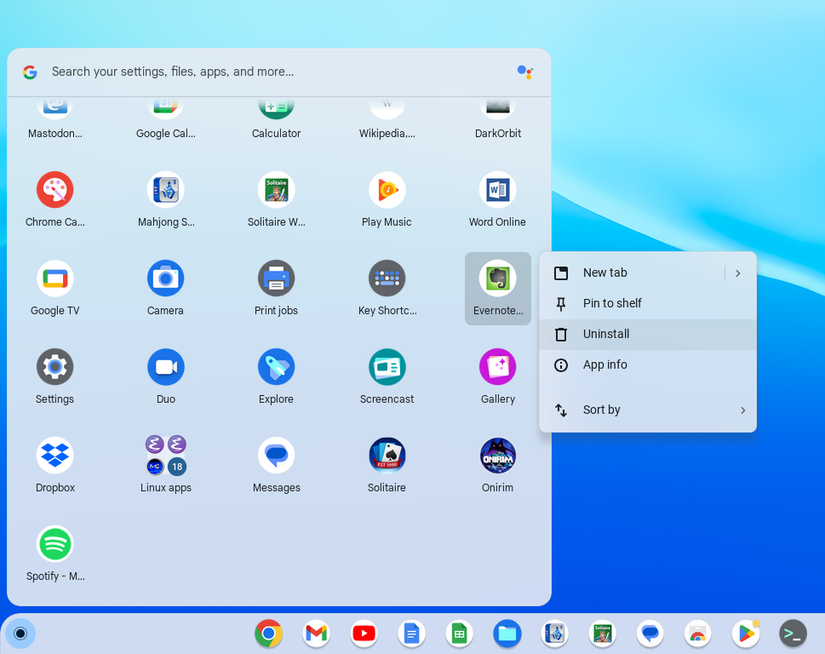
Chromebook оптимизированы под веб‑приложения, но поддерживают и Android, и Linux‑программы. Памяти обычно немного, поэтому время от времени стоит удалить лишнее.
- Откройте Лаунчер в левом нижнем углу экрана.
- Либо нажмите клавишу Search (она с иконкой лупы).
- Linux‑приложения собраны в отдельном разделе — прокрутите, чтобы найти нужное.
Подсказка: если приложение не видно, используйте поиск в лаунчере по имени.
Как удалить приложение на Chromebook
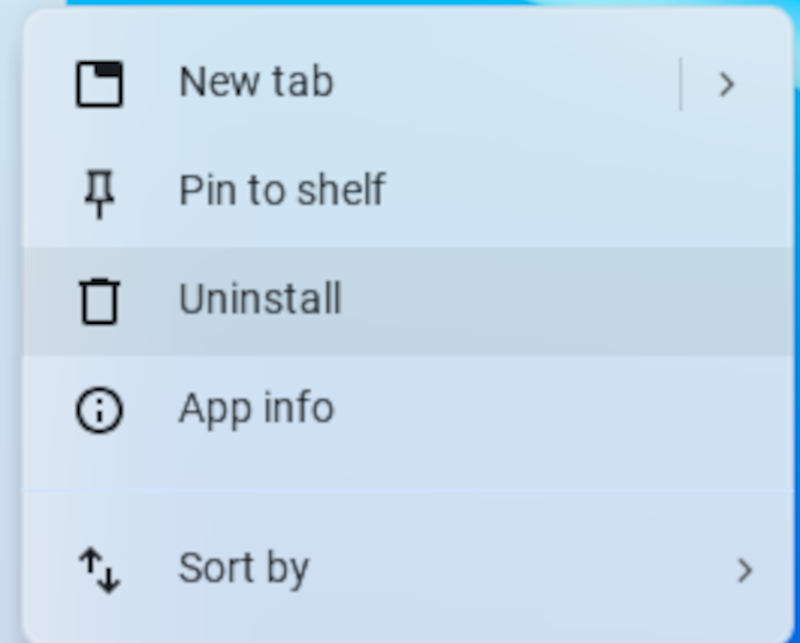
Шаги для стандартного удаления:
- Найдите значок приложения в Лаунчере.
- Кликните правой кнопкой мыши или нажмите двумя пальцами на тачпаде.
- В появившемся меню выберите «Удалить».
Важно: этот способ работает для веб‑ и Android‑приложений. Для Linux‑приложений удаление также доступно, если вы установили среду разработки Linux.
Альтернативные методы удаления:
- Для Android‑приложений откройте Google Play → найдите приложение → «Удалить».
- Для Linux‑приложений используйте терминал и APT (см. раздел ниже).
Когда удаление не срабатывает:
- Приложение системное — физически удалить нельзя.
- Приложение связано с учётной записью или политикой администратора — свяжитесь с админом.
Удаление и очистка через терминал (Linux)
Если вы устанавливали приложения через Debian/APT, можно удалить их из терминала. Команды ниже — базовые, используйте с правами пользователя, у которого включён Linux‑контейнер.
# найти пакет по имени
apt search app_name

# удалить пакет, оставив конфиги
sudo apt remove package-name

# удалить пакет полностью вместе с конфигами
sudo apt purge package-name

# очистить неиспользуемые зависимости
sudo apt autoremove
Совет: сначала выполните apt search, чтобы убедиться в точном имени пакета.
Как восстановить удалённое приложение
- Веб‑приложения: зайдите на сайт и нажмите иконку установки в адресной строке (обычно справа от URL). Это заново добавит «установленное» PWA.
- Android‑приложения: откройте Google Play, найдите приложение и нажмите «Установить».
- Linux‑приложения: найдите пакет в репозиториях Debian и установите через apt:
sudo apt update
sudo apt install package-name
Если вы не помните точное имя пакета, полезны:
- apt search по ключевым словам;
- веб‑поиск по названию приложения + “Debian”;
- сайт пакетов Debian с поиском по категориям.
Когда лучше не удалять приложение (контрпримеры)
- Если приложение редко, но критично требуется для работы — лучше временно отключить синхронизацию или скрыть значок.
- Системные утилиты и драйверы удалять нельзя: это может нарушить работу устройства.
- Если приложение связано с корпоративной политикой, удаление может заблокироваться.
Альтернативные подходы вместо удаления
- Отключение уведомлений и автозапуска — сохранит приложение, но снимет нагрузку.
- Скрытие из лаунчера — для реже используемых приложений.
- Перенос данных в облако и очистка локальных кешей.
Быстрая методика принятия решения (мини‑методология)
- Оцените: как часто вы используете приложение? (ежедневно/иногда/никогда).
- Оцените место на диске: занимает ли приложение много места? (много/умеренно/мало).
- Если “никогда” и “много” — удаляйте. Если “иногда” и “мало” — скрывайте или отключайте.
Ролевые чек‑листы
Конечный пользователь:
- Найти приложение → удалить через Лаунчер или Play.
- Если Linux — проверить apt и удалить пакет.
- Перепроверить, работает ли связанный функционал.
IT‑администратор:
- Проверить политики Google Admin (если устройство управляется).
- Убедиться, что удаление не нарушит групповые настройки.
- При необходимости подготовить инструкцию по восстановлению.
Критерии приёмки
- Приложение больше не отображается в Лаунчере.
- Если это Android‑приложение — оно не занимает место в настройках приложений.
- Для Linux — пакет отсутствует в списке установленных (apt list –installed).
Примечания по безопасности и приватности
- Удаление приложения не гарантирует удаление всех связанных данных в облаке; проверьте настройки учётной записи.
- Для корпоративных устройств проверьте требования GDPR/локальные политики обработки данных при удалении бизнес‑приложений.
Что запомнить (факто‑бокс)
- Веб, Android и Linux — три основных типа приложений на Chromebook.
- Удаление простое: лаунчер → правый клик → «Удалить».
- Восстановление: сайт/Play/apt.
Краткое резюме
Удалять приложения на Chromebook просто: используйте лаунчер или соответствующий магазин/менеджер пакетов. Перед удалением оцените частоту использования и влияние на данные. В большинстве случаев восстановление занимает минуту через Play или apt.
Важно: системные и управляемые администратором приложения могут быть не удаляемыми — в таких случаях используйте скрытие или обратитесь к IT‑администратору.

Похожие материалы

RDP: полный гид по настройке и безопасности

Android как клавиатура и трекпад для Windows

Советы и приёмы для работы с PDF

Calibration в Lightroom Classic: как и когда использовать

Отключить Siri Suggestions на iPhone
