
Как удалить приложения на Chromebook
Быстрые ссылки
- Как удалить Android‑приложение с Chromebook
- Как удалить Chrome‑приложение с Chromebook
- Как удалить Linux‑приложение с Chromebook
Chromebook удобны тем, что не требуют больших дисков и работают быстро. Но современные устройства позволяют устанавливать приложения из нескольких источников — Google Play (Android), Chrome Web Store и Linux (Crostini). В результате свободное место на диске может закончиться быстрее, особенно если вы сохраняете фильмы или игры для офлайн‑просмотра.
Ниже — понятные шаги для каждого типа приложений, советы по проверке места и подбор чек‑листов для каждого сценария.
Как удалить Android‑приложение с Chromebook
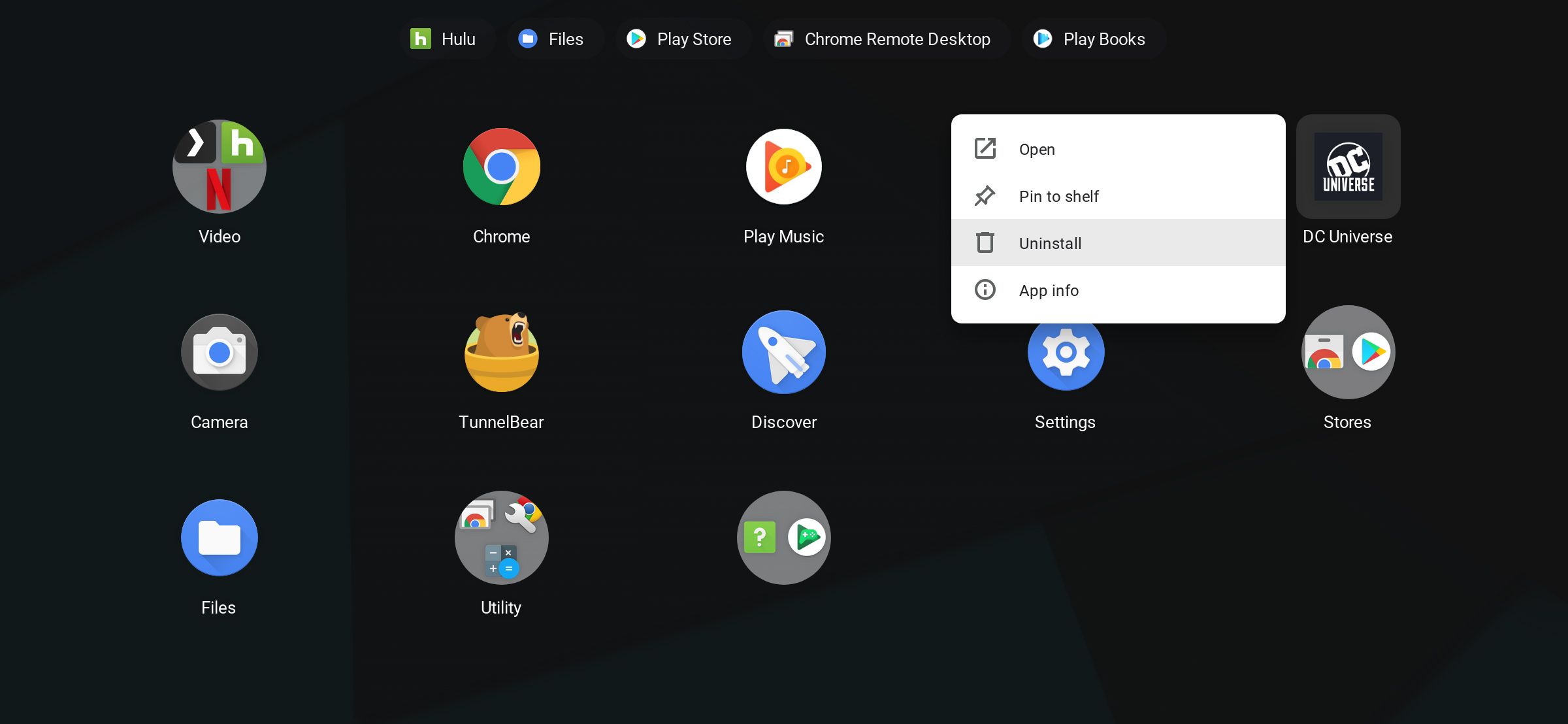
Если вы чаще всего устанавливаете приложения из Google Play, именно они обычно занимают много места. Удаление простое и похоже для мыши/трекпада и для сенсорного экрана.
- При работе с трекпадом или мышью: наведите курсор на иконку приложения, нажмите двумя пальцами (трекпад) либо правой кнопкой (мышь) и выберите «Удалить».
- На планшетном режиме или с сенсорным экраном: нажмите и удерживайте иконку приложения, затем выберите «Удалить».
Важно: при удалении Android‑приложения данные приложения тоже будут удалены, если вы заранее не сделали резервную копию.
Как удалить Chrome‑приложение с Chromebook
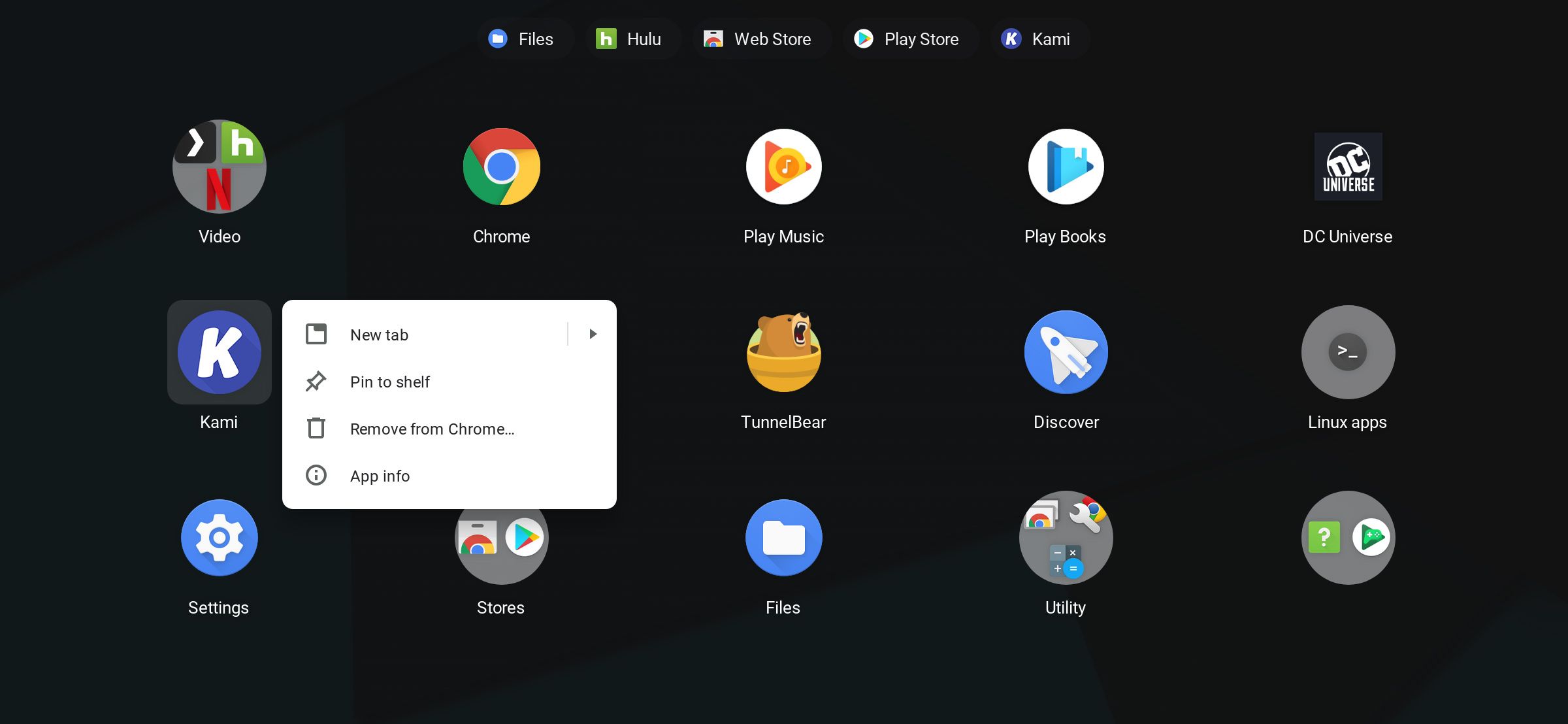
Если приложение было установлено из Chrome Web Store, процесс тот же, что и для Android‑приложений. Если вы не уверены, откуда пришло приложение, пробуйте тот же метод.
- С трекпадом/мышью: наведите указатель на иконку, нажмите двумя пальцами или правой кнопкой и выберите «Удалить из Chrome».
- С сенсорным экраном: нажмите и удерживайте, затем выберите «Удалить из Chrome».
Совет: расширения Chrome и приложения из Web Store иногда сохраняют данные в профиле Chrome. Если после удаления приложения остаются данные, откройте chrome://settings/siteData и очистите данные сайтов/приложений.
Как удалить Linux‑приложение с Chromebook
Linux‑приложения (Crostini) полезны, но чаще всего их нужно удалять через терминал. Ниже — универсальная инструкция и заметки по распространённым сложностям.
- Откройте Terminal (Терминал) на Chromebook.
- Выполните команду, заменив app_name на реальное имя пакета:
sudo apt-get remove app_name- Когда система попросит подтвердить, введите «Y» и нажмите Enter.
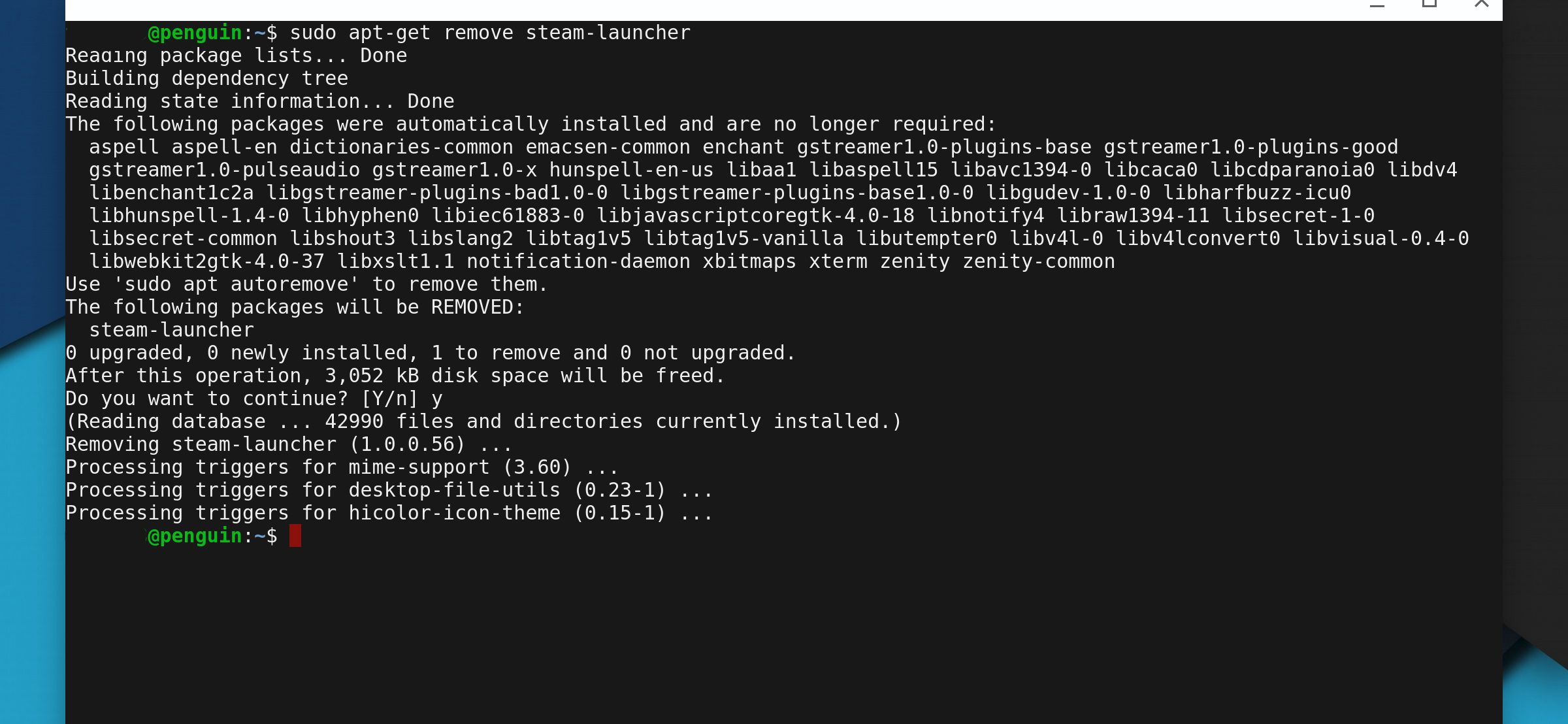
Примечание: имя приложения, которое отображается в лаунчере, может отличаться от имени пакета в системе. Например, приложение «Steam» в лаунчере может быть пакетом с именем steam-launcher — именно его нужно указывать в команде.
- Чтобы удалить также конфигурационные файлы и дополнительные пакеты, выполните:
sudo apt-get purge app_name- Для окончательной очистки зависимостей можно выполнить:
sudo apt-get autoremove
sudo apt-get clean
После завершения команд вы вернёте место на диске, связанное с пакетами и их временными файлами.
Командная шпаргалка (Cheat sheet)
- Удалить пакет: sudo apt-get remove app_name
- Удалить пакет и конфиги: sudo apt-get purge app_name
- Удалить неиспользуемые зависимости: sudo apt-get autoremove
- Очистить кеш загрузок пакетов: sudo apt-get clean
- Просмотреть размер папки: du -sh /path/to/folder
- Узнать, какие пакеты занимают много места: dpkg-query -Wf ‘${Installed-Size} ${Package}\n’ | sort -nr | head -n 20
Когда описанные способы не сработают
- Приложение привязано к учётной записи администратора или установлено глобально для всей учётной записи Google Workspace — удаление может требовать прав администратора домена. Обратитесь к администратору.
- Если приложение установлено как часть образа или производителем устройства, стандартные методы удаления могут быть недоступны.
- Для контейнеров Linux (если вы используете несколько контейнеров) приложение могло быть установлено в другом контейнере — проверьте настройки Linux (Crostini).
Важно: если вы работаете на корпоративном Chromebook, перед удалением приложений проверьте политику компании — некоторые приложения могут быть обязательными.
Альтернативные подходы к освобождению места
- Перенесите медиа (фильмы, фото) на внешний диск или в облако (Google Диск, внешние накопители).
- Очистите кеш браузера и временные файлы через chrome://settings/clearBrowserData.
- Удалите неиспользуемые профили пользователей и их данные.
- Для игр и тяжёлых приложений проверяйте настройки скачивания (например, Netflix/YouTube offline) и удаляйте загруженные файлы.
Чек‑лист для пользователя (шаги перед удалением)
- Определите приложение и источник (Play Store, Chrome Web Store, Linux).
- Создайте резервную копию важных данных (если нужно).
- Используйте контекстное меню или Terminal для удаления.
- Очистите связанные данные и кеш.
- Перезагрузите Chromebook и проверьте свободное место.
Чек‑лист для администратора IT
- Проверьте политику устройства и права пользователя.
- Убедитесь, что удаление не нарушит зависимости других сервисов.
- Если приложение установлено централизованно — выполните удаление через консоль управления устройствами.
- Проверяйте логи и свободное место после операции.
Критерии приёмки
- Приложение больше не отображается в лаунчере и не запускается.
- Для Linux‑пакетов команда apt не показывает установленный пакет.
- Освободилось ожидаемое количество места или уменьшилась используемая часть диска.
Устранение проблем и проверка после удаления
- Если приложение всё ещё видно: выйдите из учётной записи и войдите снова, либо перезагрузите устройство.
- Для Linux‑пакетов: выполните dpkg -l | grep app_name, чтобы убедиться, что пакет удалён.
- Если система сообщает, что пакет не найден: попробуйте посмотреть похожие имена пакетов с помощью apt search ключевоеслово.
Безопасность и приватность
- Удаление приложения обычно удаляет локальные данные приложения, но резервные копии в облаке или данные аккаунта останутся, если вы их не удаляли отдельно.
- При работе с командами в Terminal внимательно проверяйте вводимые команды и имена пакетов, чтобы не удалить важные системные пакеты.
Короткая справка: когда выбирать метод
- Удаление через лаунчер (контекстное меню) — быстро и безопасно для Android и Chrome приложений.
- Terminal — необходим для Linux‑пакетов и тонкой очистки конфигурационных файлов.
- Администратору — использовать консоль управления устройствами для массовых изменений.
Итог
Удаление приложений на Chromebook — простая задача: Android и Chrome приложения удаляются через контекстное меню, а Linux‑приложения — через Terminal с командами sudo apt-get remove и purge. Перед удалением сделайте резервную копию нужных данных, проверьте права и после удаления очистите кеш и неиспользуемые зависимости.
Важно: если Chromebook управляется организацией, согласуйте удаление с администратором.
Краткое резюме:
- Удаляйте приложения из лаунчера для Android/Chrome.
- Для Linux‑приложений используйте apt‑команды.
- Используйте autoremove и clean для дополнительной очистки.

Похожие материалы

Несколько аккаунтов Skype: Multi Skype Launcher

Журнал для работы: повысить продуктивность

Персональные звуки уведомлений на Android

Скачивание шоу Hulu для офлайн‑просмотра

Microsoft Start: персонализированная новостная лента
