
Как удалить файлы резервных копий приложений в Windows 10

Коротко: удаление файлов резервных копий и временных файлов в Windows 10 можно выполнить тремя способами — через «Очистку диска», вручную в папке Temp и AppData или с помощью встроенных/сторонних утилит. Перед удалением сделайте точку восстановления и убедитесь, что важные файлы не синхронизируются с облаком.
Многие приложения сохраняют свою конфигурацию и временные данные на ПК. Эти файлы помогают восстановить настройки, однако иногда их нужно удалить, чтобы освободить место или устранить проблемы. В этом руководстве показано, как просто и безопасно удалить файлы резервных копий и кеша приложений в Windows 10.
Как удалить файлы резервных копий и кеша в Windows 10?
1. Используйте «Очистку диска»
- Нажмите Клавишу Windows + S и введите «Очистка диска». Выберите «Очистка диска» в результатах поиска.
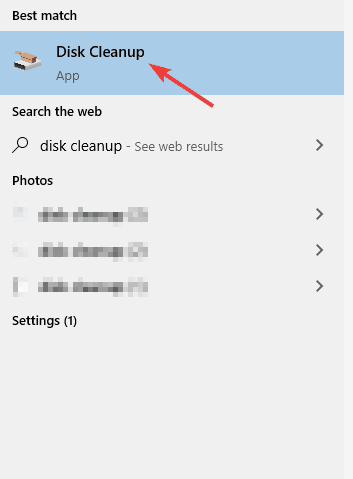
- Выберите диск C: и нажмите ОК. Дождитесь, пока утилита просканирует систему.
- Убедитесь, что отмечены «Временные файлы» (Temporary files), затем нажмите ОК. При необходимости можно выбрать и другие типы файлов для удаления.
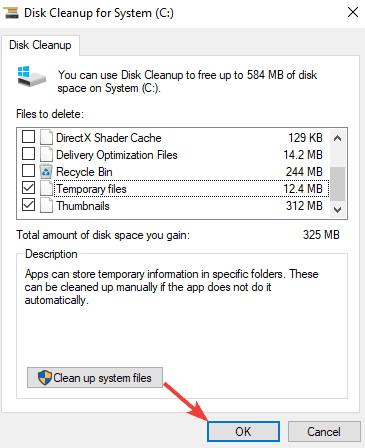
Примечание: «Очистка диска» удаляет стандартные временные файлы и кеш, но не всегда затрагивает специальные директории приложений, в которых хранятся конфигурации.
2. Удаление вручную
- Нажмите Клавишу Windows + R и введите
%localappdata%
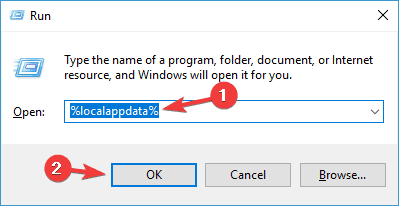
- Откройте папку Temp (обычно %localappdata%\Temp).
- Выделите все файлы и удалите их.
Эти файлы — кеш и временные данные, их обычно безопасно удалять. Многие приложения хранят данные в следующих местах:
AppData\Local- Для универсальных приложений (UWP):
AppData\Local\Packages
Обычно каждая программа имеет свою подпапку, поэтому нужные файлы легко найти по имени приложения или издателя.
Внимание: удаление файлов из папки AppData может сбросить настройки приложений или привести к некорректной работе некоторых программ. Делайте резервные копии важных конфигураций и создайте точку восстановления перед массовым удалением.
После завершения удаления кеш и временные файлы должны освободить место на диске.
3. Используйте программы для очистки и встроенные средства
Кроме «Очистки диска» существуют встроенные и сторонние средства, которые упрощают процесс:
- «Хранилище» (Storage Sense) — встроенная функция Windows 10: Параметры → Система → Хранилище. Можно автоматически удалять временные файлы и содержимое корзины.
- Сторонние утилиты (очистители памяти/кеша) — помогают удалять дубликаты, дефектные файлы и чистить реестр. Выбирайте проверенные программы с хорошими отзывами.
Преимущества таких инструментов: автоматизация, расписания очистки и дополнительные опции (дефрагментация, проверка автозагрузки). Недостатки — риск чрезмерного удаления при некорректных настройках и потенциально нежелательное ПО в некоторых бесплатных решениях.
Альтернативные подходы и расширенные методы
- Использование Storage Sense для автоматической очистки — удобно для регулярного обслуживания.
- PowerShell: для опытных пользователей можно массово удалить содержимое Temp через командлеты. Пример:
Remove-Item -Path "$env:LOCALAPPDATA\Temp\*" -Recurse -Force -ErrorAction SilentlyContinue- Очистка профилей пользователей в
C:\Users\ИмяПользователя\AppDataпри необходимости (требуются права администратора). - Если файлы синхронизируются с OneDrive/Google Drive, удаляйте локальные копии после отключения синхронизации или через веб-интерфейс облака.
Когда удаление не сработает или приведёт к ошибке
- Файлы используются другими процессами — некоторые временные файлы нельзя удалить, пока приложение запущено.
- Недостаточно прав — требуется запуск от имени администратора.
- Данные защищены системными механизмами (например, точки восстановления или файлы резервной копии, используемые службой восстановления).
- Данные приложения хранятся в облачных контейнерах или в реестре, а не в AppData.
В таких случаях перезагрузите ПК, закройте связанные приложения или выполните удаление в безопасном режиме.
Мини-методология: быстрое чек-лист руководство
- Создайте точку восстановления системы.
- Завершите ненужные приложения и процессы.
- Выполните «Очистку диска» и отметьте «Временные файлы».
- Проверьте
%localappdata%\Tempи удалите содержимое. - При необходимости проверьте
AppData\LocalиAppData\Local\Packages— удаляйте только явно ненужные папки. - Перезагрузите систему и проверьте работоспособность программ.
Чек-листы для ролей
Пользователь (домашний):
- Сделать копию важных данных.
- Запустить «Очистку диска».
- Очистить Temp.
- Проверить работу часто используемых программ.
Системный администратор:
- Создать политику очистки через Group Policy или скрипты PowerShell.
- Планово запускать Storage Sense/утилиты.
- Контролировать логи и уведомления о сбоях после массовой очистки.
Критерии приёмки
- Освобождено ожидаемое дисковое пространство.
- Приложения запускаются и работают без ошибок.
- Нет жалоб пользователей на потерю настроек (если это критично).
Краткий глоссарий
- Temp — временные файлы, которые приложения используют в процессе работы.
- AppData — скрытая папка профиля Windows, где приложения сохраняют настройки и данные.
- UWP — Universal Windows Platform, платформа для универсальных приложений Windows.
- Storage Sense — встроенная функция Windows для автоматической очистки диска.
Безопасность и приватность
- Не удаляйте файлы из
AppDataбез проверки — там могут храниться ключи лицензий и персональные данные. - Перед массовым удалением создайте резервную копию или снимок системы.
- Убедитесь, что выбранное стороннее ПО не отправляет ваши данные в облако без контроля.
Резюме
Удаление файлов резервных копий и временных файлов в Windows 10 может быстро освободить место и иногда решить проблемы с приложениями. Самый безопасный путь — начать с «Очистки диска», затем вручную удалить Temp и, при необходимости, использовать Storage Sense или проверенные сторонние утилиты. Всегда делайте резервные копии и действуйте осторожно при удалении данных из AppData.
Ищете похожие руководства? Возможно, вам пригодятся статьи по оптимизации памяти и удалению кеша в Windows 10.
Управились с удалением файлов резервных копий на вашем ПК с Windows 10? Поделитесь опытом в комментариях ниже.

Похожие материалы

Несколько аккаунтов Skype: Multi Skype Launcher

Журнал для работы: повысить продуктивность

Персональные звуки уведомлений на Android

Скачивание шоу Hulu для офлайн‑просмотра

Microsoft Start: персонализированная новостная лента
