
Как удалять и восстанавливать письма в Gmail

Быстрые ссылки
Как удалить письма в Gmail
Восстановить удалённые письма из Корзины Gmail
Запросить у Google восстановление удалённых писем
Восстановить письма Gmail из Google Workspace
Удаление писем — базовая операция поддержания порядка во входящих, но иногда важное письмо удаляется по ошибке. Эта статья объясняет, как правильно удалять письма и какие есть шаги для их восстановления в разных ситуациях.
Как удалять письма в Gmail
Удаление писем несложное, но при большом объёме почты может быть неудобным. Gmail позволяет удалять письма как из веб-браузера, так и из мобильного приложения (iPhone, iPad, Android). Ниже — подробная инструкция с советами и подводными камнями.
Удаление писем в Gmail через веб-браузер
Преимущество веб-интерфейса — можно выбрать и удалить все отображаемые сообщения в категории (функция недоступна в мобильном приложении).
- Откройте веб-браузер на компьютере и войдите в аккаунт Gmail.
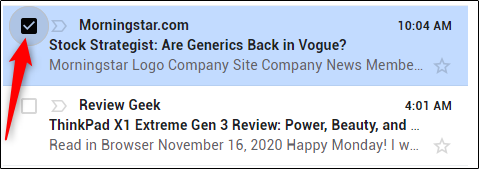
- Выберите письма, которые хотите удалить, поставив флажок слева от письма. Если в поле появился галочка и сообщение подсветилось, письмо выбрано.
- Чтобы выбрать все письма на текущей странице, нажмите флажок над списком писем.
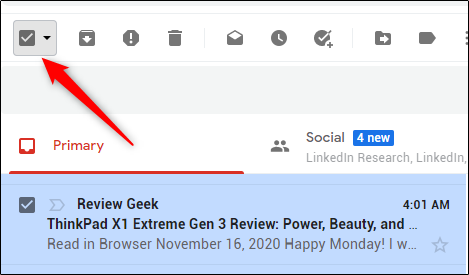
Примечание: в настройках Gmail (значок шестерёнки → Все настройки → Общие → Максимальный размер страницы) можно изменить количество писем на странице — максимум 100.
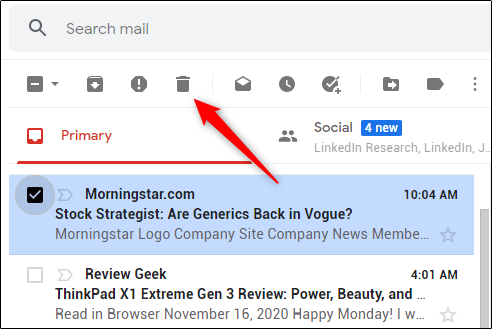
- Найдите иконку корзины над панелью писем. При наведении появится подсказка «Удалить». Нажатие на эту иконку перемещает сообщения в папку «Корзина», но не удаляет их навсегда сразу.
Появится всплывающее уведомление (toast) о том, что сообщение перемещено в корзину; у вас есть несколько секунд, чтобы нажать «Отменить». Если время прошло — не переживайте: пока письмо в «Корзине», его можно восстановить.
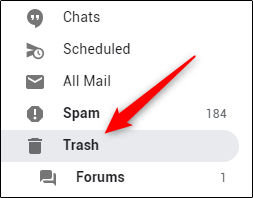
Для окончательного удаления перейдите в папку «Корзина» в левой панели, выберите нужные сообщения и нажмите «Удалить навсегда».
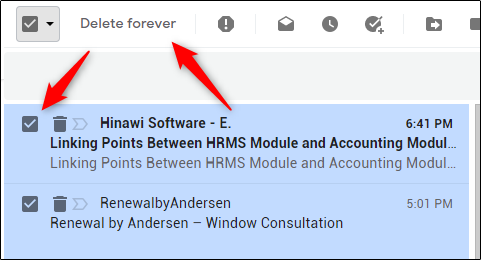
Важно: после нажатия «Удалить навсегда» восстановить письмо крайне сложно — часто невозможно. Убедитесь в решении перед подтверждением.
Удаление писем в Gmail через мобильное приложение
Интерфейс мобильного приложения немного отличается, но логика та же.
- В приложении Gmail нажмите на круглый значок слева от письма — появится галочка.
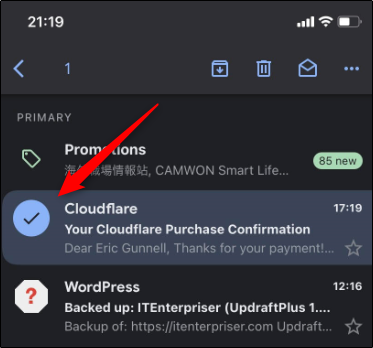
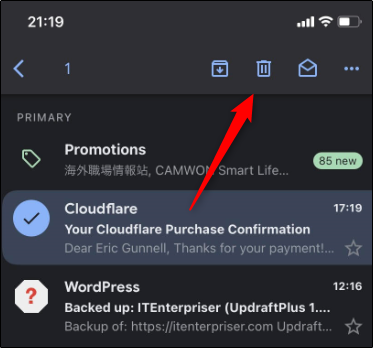
- Нажмите иконку корзины — письмо перемещается в «Корзину».
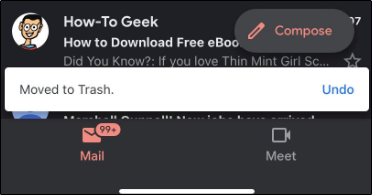
- Появится toast: сообщение о перемещении в корзину и кнопка «Отменить» на несколько секунд.
- Чтобы удалить навсегда, откройте боковое меню → Корзина, выберите письмо, нажмите три точки в правом верхнем углу и выберите «Удалить навсегда».
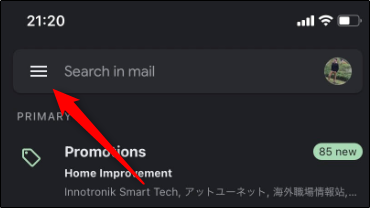
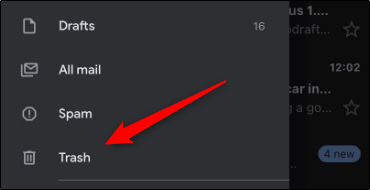
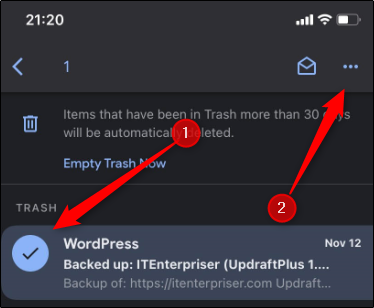
- Если в корзине много писем и вы хотите очистить всё сразу, используйте кнопку «Очистить корзину сейчас» и подтвердите действие.
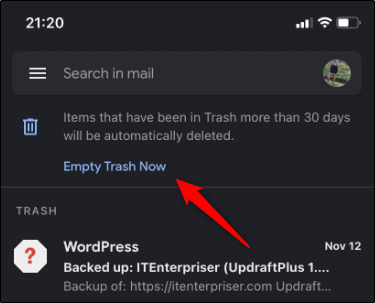
Примечание: мобильное приложение удобнее для одиночных операций; для массовых операций предпочтительнее веб-интерфейс.
Как восстановить удалённые письма из Корзины Gmail
Если прошло меньше 30 дней с момента перемещения письма в «Корзину», его можно восстановить.
Шаги для восстановления через веб или мобильное приложение:
- Перейдите в папку «Корзина».
- Найдите нужное сообщение и отметьте его флажком (или коснитесь кругового значка на мобильном).
- Нажмите «Переместить в» → выберите нужную папку или ярлык.
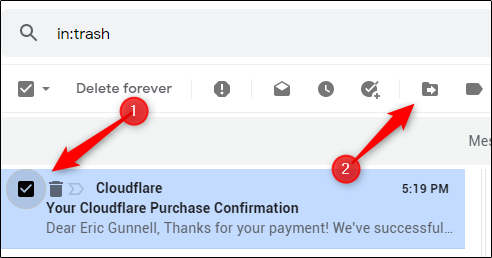
После перемещения сообщение выйдет из «Корзины» и не будет автоматически удалено по истечении 30 дней.
Важно: если письма в корзине нет (или удалено более 30 дней), восстановление через стандартные средства невозможно — потребуется инструмент восстановления Google или обращение к администратору Workspace (если это рабочий аккаунт).
Как запросить у Google восстановление удалённых писем
Google предоставляет инструмент восстановления сообщений, который может помочь в ограниченных случаях — например, при массовых удалениях или взломе.
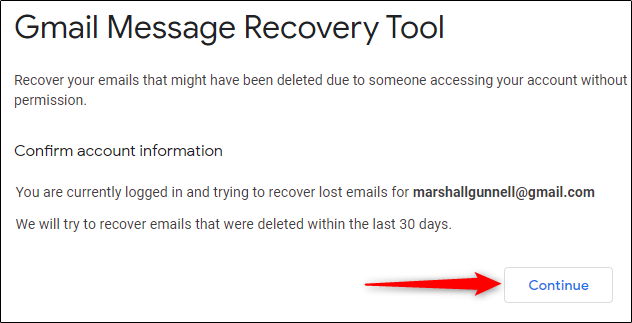
- Перейдите на страницу Gmail Message Recovery Tool (Инструмент восстановления сообщений Gmail).
- Подтвердите аккаунт, в котором вы пытаетесь восстановить письма. Если не вошли в аккаунт — выполните вход.
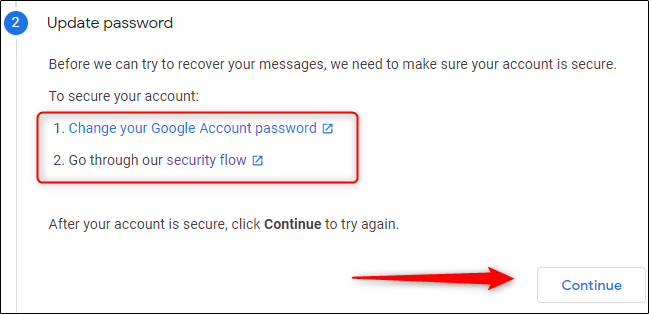
- Следуйте подсказкам по защите аккаунта: обновите пароль, включите двухфакторную аутентификацию и выполните рекомендации Google для повышения безопасности.
- Подтвердите данные снова и дождитесь результата проверки. Через несколько минут Google либо сообщит об ошибке (восстановление невозможно), либо о том, что восстановление успешно.
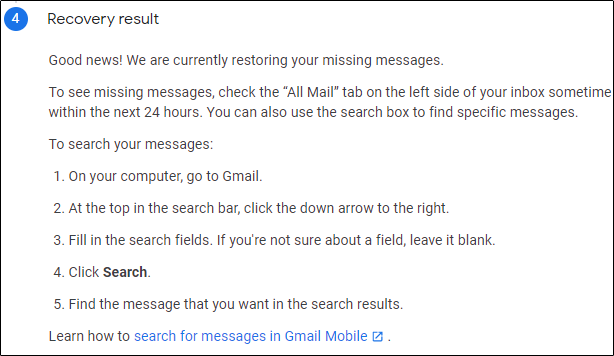
Если восстановление прошло успешно, письма появятся во вкладке «Вся почта» в течение 24 часов. В противном случае данные, скорее всего, безвозвратно удалены с серверов Google.
Примечание: инструмент восстановления не гарантирует успех; шансы зависят от причины удаления и времени, прошедшего с момента удаления.
Восстановление писем в Google Workspace (для администраторов)
Google Workspace предоставляет расширенные возможности для восстановления данных. У бесплатных аккаунтов есть 30-дневный период восстановления; в Workspace этот период может быть увеличен (например, ещё 25 дней через консоль администратора), но точные условия зависят от настроек вашей организации и политики хранения.
Требование: для восстановления от имени пользователя вы должны быть администратором Workspace.
Пошаговое руководство для администратора:
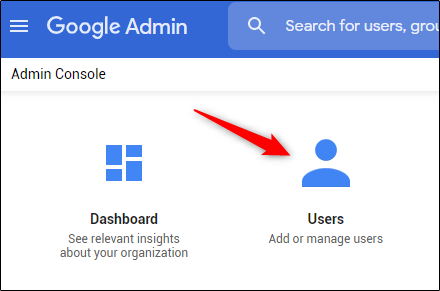
- Войдите в консоль администратора Google Workspace и откройте «Пользователи».
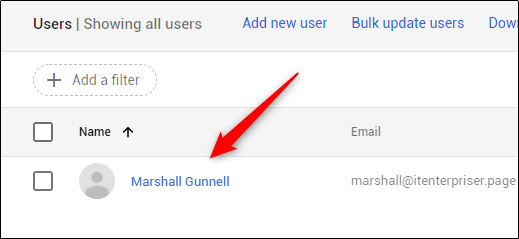
- В списке пользователей выберите аккаунт, для которого хотите выполнить восстановление.
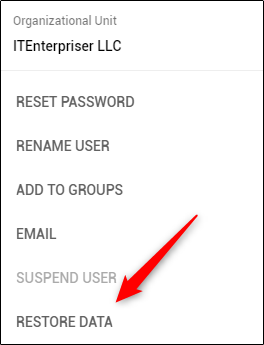
- Нажмите «Восстановить данные» в левой панели.
- В окне восстановления выберите диапазон дат, приложение «Gmail» и нажмите «Восстановить».
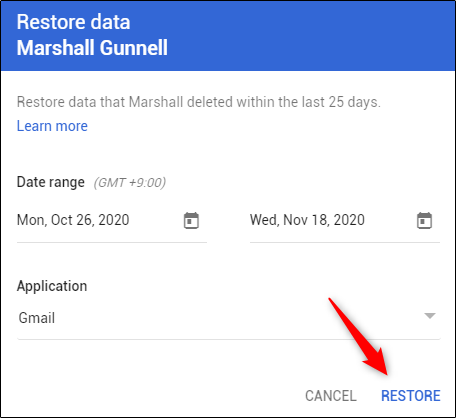
Техническая заметка: у администратора есть возможность восстановить данные, удалённые за определённый период, но необходимо учитывать, что восстановление может затронуть большой объём данных и привести к дополнительной нагрузке на систему. После запуска восстановления появится уведомление, что данные будут восстановлены в ближайшее время.
Что делать, если восстановить не удалось
Если письмо удалено более 30 дней назад, инструмент восстановления вернул ошибку, или данные недоступны — у вас остаются ограниченные опции:
- Проверьте локальные резервные копии (экспорт PST/MBX, копии на почтовых клиентах через IMAP).
- Проверьте пересылку и правила фильтрации — возможно, письмо перемещено в другую папку.
- Если вы используете клиент по протоколу IMAP или POP и сохраняете локальные копии, проверьте архивы на устройстве.
- Свяжитесь с администратором Workspace — у него могут быть более широкие возможности восстановления.
Если ни один из вариантов не помогает, письмо, скорее всего, утеряно навсегда.
Как избежать потери писем: стратегии резервного копирования и профилактика
Лучший способ защититься — предусмотреть резервное копирование и минимизировать риск случайных удалений.
- Google Takeout — экспортируйте почту в MBOX раз в месяц/квартал.
- Настройка архивации: метки и фильтры, автоматически перемещающие важные письма в «Вся почта» или отдельные ярлыки.
- Использование сторонних сервисов резервного копирования (обязательно проверяйте репутацию и политику безопасности провайдера).
- Настройка клиента (Outlook, Thunderbird) по протоколу IMAP и локальное хранение архива.
- Регулярные проверки корзины и политики удаления, обучение сотрудников.
Минимум действий для каждого пользователя:
- Включить двухфакторную аутентификацию (2FA).
- Настроить резервный адрес и актуальный телефон для восстановления доступа.
- Не использовать один и тот же пароль на нескольких сервисах.
Рекомендации для администраторов и команд безопасности
- Установите политику ретенции сообщений и архивирования.
- Включите журналирование аудита доступа и операций удаления.
- Регулярно тестируйте процедуру восстановления (репетиции раз в квартал).
- Ограничьте права на массовое удаление и настройте оповещения при аномальной активности.
Дополнительные ресурсы и альтернативные подходы
- Используйте систему архивирования корпоративной почты с функциями мгновенного восстановления.
- Настройте DLP (Data Loss Prevention) для предотвращения случайной утечки и удаления критичных писем.
- Разработайте внутренний Standard Operating Procedure для случаев утраты почты.
Практическое руководство: пошаговый план действий при случайном удалении важного письма
- Не паниковать; действовать аккуратно.
- Сразу проверьте всплывающее уведомление и нажмите «Отменить», если доступно.
- Перейдите в папку «Корзина» и выполните поиск по ключевым словам, отправителю или дате.
- Если найдено — переместите письмо в нужную папку.
- Если письма нет в «Корзине», запустите Gmail Message Recovery Tool.
- Если это рабочий аккаунт — свяжитесь с администратором Workspace и попросите восстановить данные за нужный диапазон дат.
- Если восстановление прошло успешно — проверьте целостность контента и пересохраните сообщение в архиве.
- Проанализируйте причину удаления и обновите правила/инструкции, чтобы предотвратить повторение.
Критерии приёмки
- Письмо найдено или восстановлено в «Вся почта» / целевой папке.
- Метаданные (отправитель, дата, вложения) совпадают с оригиналом.
- После восстановления письмо доступно всем, кто должен иметь к нему доступ.
Чек-листы для ролей
Чек-лист для обычного пользователя:
- Включить 2FA.
- Регулярно проверять папку «Корзина».
- Экспортировать важные папки через Google Takeout раз в квартал.
- Не нажимать «Удалить навсегда», не убеждён в безопасности действия.
Чек-лист для администратора Workspace:
- Настроить ретеншн-политику и архивирование.
- Проводить тестовые восстановления ежеквартально.
- Настроить оповещения о массовых удалениях.
- Хранить журнал аудита минимум 90 дней.
Чек-лист для команды безопасности:
- Включить логирование и мониторинг доступа к почте.
- Реагировать на подозрительные попытки входа и массовые удаления.
- Проводить обучение сотрудников по безопасности почты.
Ментальные модели и эвристики
- 30-дневное окно: считать, что предметно можно восстановить письмо только в течение 30 дней после перемещения в «Корзину» (если не используется корпоративный ретеншн).
- Разделение ролей: пользователь отвечает за локальный архив и базовую безопасность; администратор — за ретеншн и глобальные настройки.
- Принцип минимального удаления: если вы не уверены, архивируйте, а не удаляйте.
Матрица риска и меры смягчения
- Риск: случайное удаление важного письма — Уровень: высокий; Смягчение: резервирование (Takeout, IMAP), обучение пользователей.
- Риск: взлом аккаунта и массовое удаление — Уровень: критический; Смягчение: 2FA, мониторинг, ограничение прав администратора.
- Риск: утрата данных по истечении срока хранения — Уровень: средний; Смягчение: корпоративный архив и политика ретенции.
Security hardening для почтового аккаунта
- Включите двухфакторную аутентификацию (используйте аппаратные ключи при возможности).
- Проверяйте связанные приложения и отзывайте права у неподтверждённых сервисов.
- Обновляйте пароль регулярно и используйте менеджер паролей.
- Настройте оповещения о попытках входа с новых устройств.
Примечания по приватности и соответствию (GDPR)
- При восстановлении почты учитывайте, что в письмах могут содержаться персональные данные. Обеспечьте, чтобы доступ к восстановленным данным имели только уполномоченные лица.
- Если ваша организация подпадает под GDPR или другие регуляции по защите данных, документируйте операции восстановления и обеспечьте аудит и согласование с DPO (или аналогичной функцией).
Мини-методология для попытки восстановления
- Определите временной диапазон удаления.
- Поиск по ключевым словам, отправителю, теме.
- Проверка «Корзины» и ярлыков.
- Использование инструмента восстановления Google.
- Обращение к администратору Workspace.
- Проверка локальных архиваций и копий клиента IMAP.
Тестовые сценарии и критерии приёмки
Тест: Восстановление удалённого письма через интерфейс «Корзина».
- Предусловия: письмо удалено менее 30 дней назад.
- Шаги: перейти в «Корзину», найти письмо, переместить в папку «Входящие».
- Ожидание: письмо успешно перемещено, вложения читаемы.
Тест: Запрос восстановления через Gmail Message Recovery Tool.
- Предусловия: письмо удалено менее, чем 60 дней назад (варианты по сенарию).
- Шаги: запустить инструмент, подтвердить аккаунт, следовать инструкциям.
- Ожидание: либо успешное восстановление — письма в «Вся почта», либо корректная ошибка.
Глоссарий (одно предложение на термин)
- Корзина: временное хранилище удалённых писем в Gmail, где письма хранятся 30 дней перед окончательным удалением.
- Вся почта: представление всех писем пользователя, включая архивированные и неотмеченные ярлыками.
- Google Takeout: инструмент экспорта данных аккаунта Google.
- Ретеншн-политика: правила хранения и удаления данных в организации.
Дерево решений (Mermaid)
flowchart TD
  A[Нажали «Удалить»] --> B{Появилось ли уведомление «Отменить»?}
  B -->|Да| C[Нажать «Отменить»]
  B -->|Нет или поздно| D[Перейти в «Корзину»]
  D --> E{Письмо в корзине?}
  E -->|Да| F[Переместить в нужную папку]
  E -->|Нет| G[Запустить Recovery Tool]
  G --> H{Успешно?}
  H -->|Да| I[Письмо появится в «Вся почта»]
  H -->|Нет| J[Обратиться к администратору или восстановлению из резервной копии]
Шаблон: план резервного копирования почты (пример)
- Частота экспорта: ежемесячно
- Инструмент: Google Takeout → MBOX
- Хранение: зашифрованный облачный бакет + локальный NAS
- Ответственный: владелец аккаунта / ИТ-отдел
Социальные превью
- OG title: Как удалять и восстанавливать письма в Gmail
- OG description: Подробное руководство по удалению, восстановлению и резервному копированию писем в Gmail для пользователей и администраторов.
Краткое резюме
- Удалённые письма хранятся в «Корзине» 30 дней; восстановление возможно до удаления навсегда.
- Google Recovery Tool и возможности администратора Workspace помогают в сложных случаях.
- Резервное копирование и 2FA снижают риск потери данных.
Важно: своевременное резервное копирование и строгие политики доступа значительно повышают вероятность успешного восстановления и защищают организацию от потерь данных.

Похожие материалы

Несколько аккаунтов Skype: Multi Skype Launcher

Журнал для работы: повысить продуктивность

Персональные звуки уведомлений на Android

Скачивание шоу Hulu для офлайн‑просмотра

Microsoft Start: персонализированная новостная лента
