
Как удалить адрес электронной почты из автозаполнения Outlook
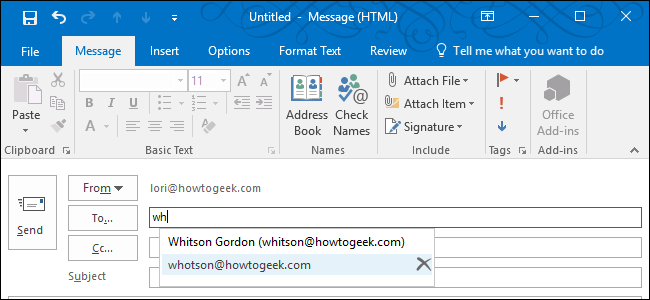
Outlook запоминает все адреса, которые вы вводили в сообщениях. Эти адреса попадают в список автозаполнения и появляются в виде подсказок при вводе в поля «Кому», «Копия» и «Скрытая копия». В список попадают даже опечатки и старые адреса, поэтому со временем подсказки могут стать длинными и бесполезными.
Быстрая пошаговая инструкция (один адрес)
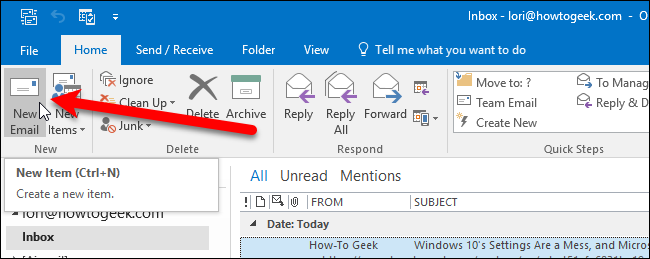
- Откройте Outlook и создайте новое сообщение. Нажмите кнопку «New Email» (в русской версии «Создать сообщение») на вкладке «Главная».
- В поле «Кому», «Копия» или «Скрытая копия» начните вводить имя или адрес, который хотите удалить.
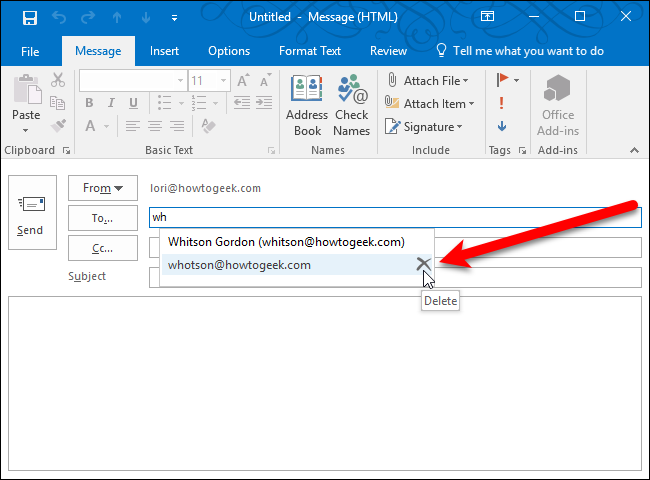
- Когда появится подсказка с нужным элементом, наведите на неё курсор. Справа появится значок «X». Нажмите на «X», чтобы удалить запись.
- Альтернативно: используйте стрелки клавиатуры, чтобы выделить подсказку, и нажмите клавишу Delete.
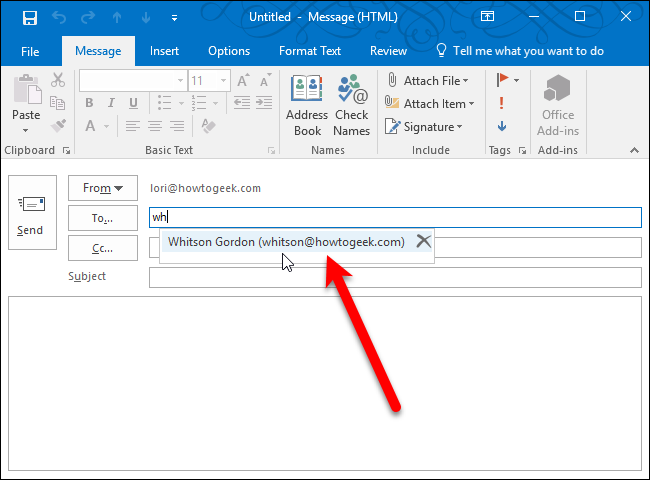
- После удаления этот адрес не будет отображаться при следующем вводе, если вы специально не добавите его снова (через Контакты или ручной ввод).
Альтернативные методы
- Очистка всего списка автозаполнения: в настройках Outlook может быть опция «Очистить список автозаполнения» (в разных версиях путь отличается). Эта операция удалит все подсказки сразу.
- Outlook в браузере (Outlook on the web): веб-версия тоже хранит список автозаполнения и даёт управление им в разделе настроек «Почта → Письма → Автозаполнение» (локализация меню зависит от версии).
- Удаление из Контактов: если адрес хранится в ваших контактных записях, удалите или отредактируйте контакт — тогда адрес перестанет появляться.
- Обратитесь к администратору: в корпоративных сценариях адрес может приходить из глобального каталога (GAL) или серверного кэша — администратор может обновить запись в Active Directory или выполнить очистку на сервере.
Когда удаление не помогает (возможные причины)
- Адрес присутствует в ваших Контактах или в глобальном каталоге организации (GAL). Тогда удаление из автозаполнения не предотвратит появление адреса.
- Синхронизация или кеширование: в некоторых конфигурациях Outlook или Exchange возможна задержка синхронизации, и удалённый элемент может вернуться, пока не обновится кэш.
- Письмо с этим адресом сохранено в черновиках: Outlook добавляет в автозаполнение даже при сохранении черновика или закрытии окна сообщения без отправки.
Important: если адрес повторно появляется, проверьте сначала Контакты и затем свяжитесь с IT‑администратором, чтобы исключить происхождение из GAL.
Чек‑лист для пользователя — быстрый контроль
- Попробовать удалить одну подсказку через «X» или Delete.
- Проверить, нет ли адреса в Личных контактах.
- Убедиться, что в черновиках нет сообщений с этим адресом.
- Если адрес организационный, отправить запрос в IT‑поддержку.
Рекомендации для администратора (корпоративная среда)
- Проверьте запись в глобальном каталоге (GAL/Active Directory) — возможно, нужно обновить или удалить объект.
- Проинформируйте пользователей о том, что повторное появление адреса может быть связано с контактной записью или черновиками.
- Для массовой очистки автозаполнения у пользователей используйте официальные инструменты управления Exchange/Office 365; прежде чем влиять на данные, сделайте резервную копию и проинформируйте пользователей.
Notes: управляющие операции на стороне сервера зависят от версии Exchange/Office 365 и прав администратора.
Мини‑методология: безопасный порядок действий
- Попытаться удалить единичный элемент через интерфейс клиента.
- Если не помогло — проверить локальные контакты и черновики.
- Если адрес остаётся — запросить у пользователя примеры и включить в обращение к администратору (если нужно, приложить скриншоты и время появления).
- Администратор проверяет GAL/AD и очищает серверный кэш при необходимости.
Критерии приёмки (как проверить, что проблема решена)
- Удалённый адрес не появляется в подсказках при вводе в «Кому»/«Копия»/«Скрытая копия» в течение обычного рабочего цикла пользователя.
- Если адрес был в Контактах, после удаления из контактов — подсказка больше не появляется.
- Если было выполнено серверное действие — пользователи получают подтверждение и наблюдают исчезновение адреса после синхронизации почтового клиента.
Небольшая справка (факты и поведение)
- Автозаполнение добавляет адреса, когда вы вводите полный адрес в поле «Кому»/«Копия»/«Скрытая копия», даже если сообщение не отправлялось.
- Список может содержать опечатки, старые адреса и адреса из контактной книги.
- Удаление единичного адреса через подсказку — самый быстрый и безопасный способ.
1‑строчный глоссарий
- Автозаполнение: механизм Outlook, предлагающий ранее введённые адреса при наборе в полях адресата.
- GAL (Global Address List): корпоративный список всех адресов/контактов в организации.
Тесты/приёмочные проверки
- Удалите адрес и выполните следующие действия: попробуйте ввести адрес вручную, выбрать из контактов, отправить тестовое письмо. Адрес должен появиться только при явном добавлении (контакты/ручной ввод).
Социальный анонс (короткая версия)
Удалите ненужные подсказки в Outlook за пару кликов: откройте новое сообщение, начните ввод и нажмите «X» рядом с подсказкой. Если адрес возвращается — проверьте Контакты или обратитесь в IT.
Краткое резюме: удаление через подсказку — быстрый способ; если адрес повторяется, ищите источник в Контактах или глобальном каталоге.

Похожие материалы

Несколько аккаунтов Skype: Multi Skype Launcher

Журнал для работы: повысить продуктивность

Персональные звуки уведомлений на Android

Скачивание шоу Hulu для офлайн‑просмотра

Microsoft Start: персонализированная новостная лента
