
Как удалить предыдущие версии документов на macOS
Почему macOS сохраняет предыдущие версии
macOS автоматически сохраняет версии документов в поддерживаемых приложениях. Это работает как страховка: система хранит только отличия между версиями (дельты), а не полные копии файла. Версии создаются примерно раз в час и чаще при крупных правках. Ограничений по количеству сохранённых версий по умолчанию нет.
Важно: версии видны только в приложении, а не в Finder. Чтобы управлять ими, нужно открывать документ в соответствующей программе.
Быстрый пошаговый алгоритм
- Откройте документ в приложении, которое поддерживает версионность (обычно приложения Apple — Pages, Keynote, Preview и т. п.).
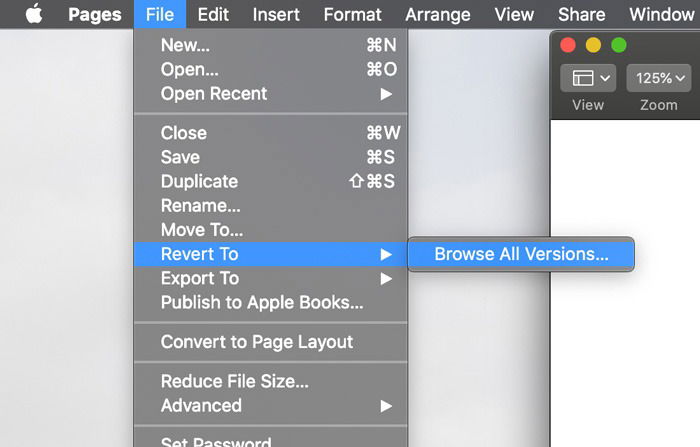
- В верхнем меню выберите “File -> Revert To -> Browse All Versions”.
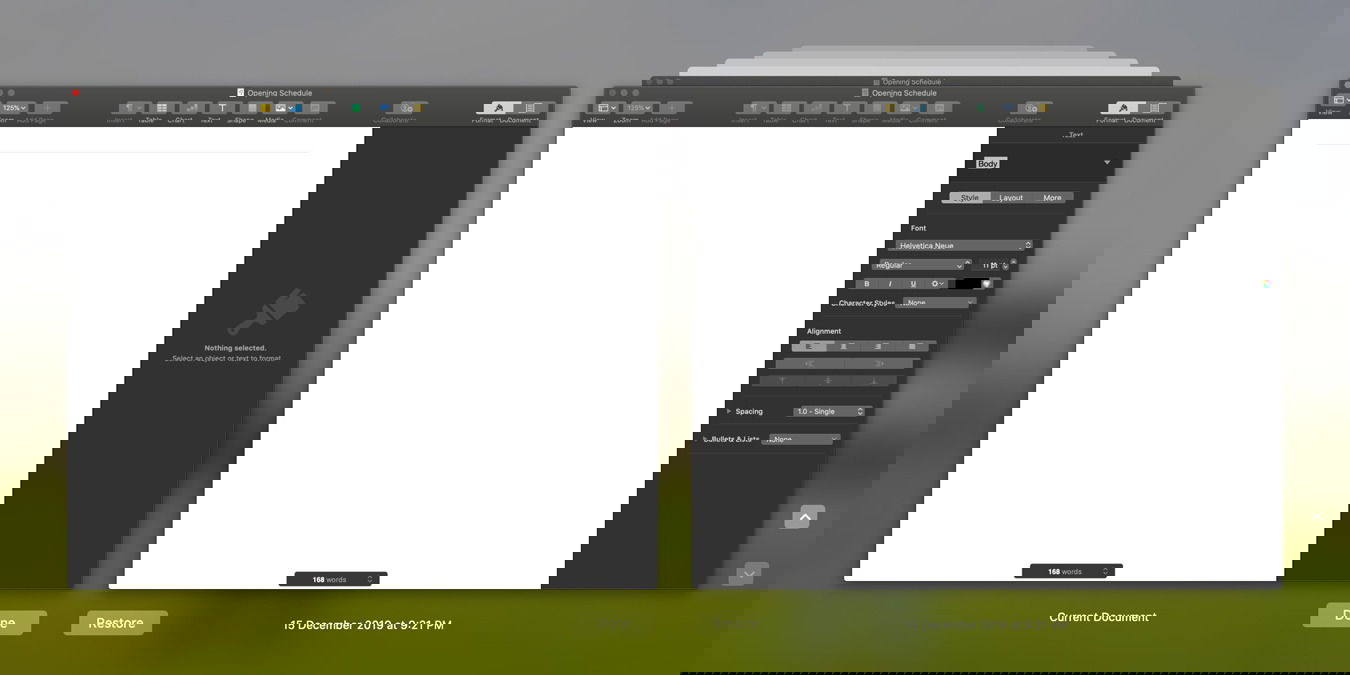
- Откроется интерфейс всех версий файла. Слева — текущее окно, справа — шкала времени версий; перемещайтесь по стрелкам и шкале.
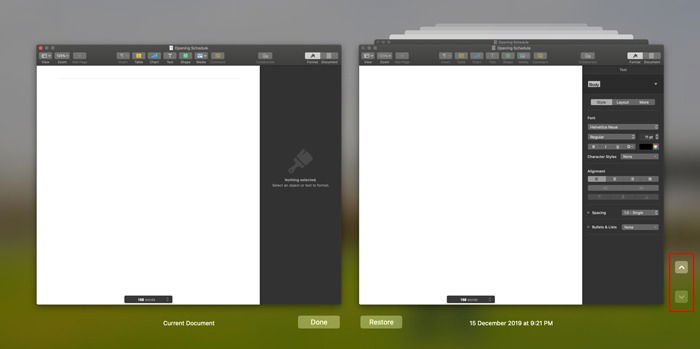
- Выберите версию, которую хотите удалить, кликнув её на правой панели. Подвесьте курсор в верхней части экрана, чтобы появились меню.
- Выберите “File -> Revert To -> Delete This Version” и подтвердите удаление.

Примечание: придётся удалять версии по одной — массового удаления из интерфейса нет.
Когда это работает и когда не поможет
- Работает: для документов, открытх в приложениях Apple с поддержкой автосохранения и версионности.
- Не поможет: для файлов, созданных/редактируемых сторонними приложениями без поддержки macOS-версий; для резервных копий Time Machine — их нужно управлять отдельно.
Альтернативы и дополнительные способы управления версиями
- Дублирование файла: «File -> Duplicate» создаёт новую копию без истории версий (полезно, если хотите «сбросить» историю). Это быстрый и безопасный ход.
- Экспорт в другой формат: экспортируйте документ в PDF/Word и сохраните как новый файл — версия не будет перенесена.
- Time Machine и резервные копии: версии приложения — это не то же самое, что точки восстановления Time Machine. Очистка версий в документе не удаляет привязанные резервные копии в Time Machine.
- Системные хранилища версий (только для опытных пользователей): macOS хранит данные версий в папке /.DocumentRevisions-V100 на томе. Удалять или редактировать файлы в этой папке рискованно и может привести к потере данных или нестабильности системы. Выполняйте такие действия только если точно понимаете последствия и имеете полную резервную копию.
Мини‑методика для регулярной чистки версий (5‑пунктовая)
- Инвентаризируйте документы, которые регулярно правите и которые занимают место.
- Для каждого документа откройте интерфейс версий и удалите старые версии по порядку, начиная с самых старых.
- Если файл нужен как «чистая» копия — используйте «Duplicate» и работайте с копией.
- Очистите корзину и проверьте свободное место в «Об этом Mac» → «Хранилище».
- При необходимости создайте регулярную задачу резервного копирования (Time Machine, облако) прежде чем массово удалять версии.
Кто должен читать это (ролевые чек-листы)
- Пользователь: убедитесь, что файл открыт в приложении Apple; удаляйте старые версии вручную; создавайте дубликат перед крупными чистками.
- IT‑администратор: предупреждайте пользователей о рисках удаления из /.DocumentRevisions-V100; обеспечьте централизованные бэкапы.
- Контент‑менеджер: если версия важна для соответствия или аудита, не удаляйте её без согласования.
Критерии приёмки
- Удалена выбранная версия из интерфейса приложения.
- Текущая рабочая версия открывается и сохраняется корректно.
- Нежелательные старые версии больше не видны в «Browse All Versions».
- Свободное место на диске увеличилось (может быть минимально).
Риски и меры предосторожности
- Риск: случайное удаление нужной версии. Митигировать: перед удалением делайте дубликат.
- Риск: вмешательство в системные папки версий может сломать автосохранение. Митигировать: не менять содержимое /.DocumentRevisions-V100 без крайней необходимости и резервной копии.
- Конфиденциальность: предыдущие версии могут содержать старую или чувствительную информацию. Удаление версии в приложении удаляет видимую запись, но остаточные данные могут существовать в бэкапах.
Короткий глоссарий (1 строка на термин)
- Версия: моментальный снимок состояния файла, хранящий отличия от других версий.
- Дельта: только изменения между версиями, а не полный файл.
- Time Machine: инструмент резервного копирования macOS, отдельный от системы версий документов.
Краткое резюме
Удаление предыдущих версий выполняется внутри поддерживающих приложений через «File -> Revert To -> Browse All Versions» и затем «Delete This Version». Процесс поэтапный и требует удаления версий по одной. Для снятия истории можно также дублировать файл или экспортировать его как новый документ.
Важно: не редактируйте системные папки версий без резервной копии и понимания рисков.
Если этот гид был полезен, оставьте комментарий с вопросом или ситуацией, и я подскажу более конкретные шаги.

Похожие материалы

Несколько аккаунтов Skype: Multi Skype Launcher

Журнал для работы: повысить продуктивность

Персональные звуки уведомлений на Android

Скачивание шоу Hulu для офлайн‑просмотра

Microsoft Start: персонализированная новостная лента
