
Очистка истории и удаление из «Продолжить просмотр» в Amazon Prime Video

Быстрые ссылки
Как очистить историю просмотров на Amazon Prime Video
Как удалить элемент из «Продолжить просмотр» на Amazon Prime Video
Краткое содержание
- Для удаления элементов истории просмотров откройте Prime Video в браузере: Профиль → Учетная запись и настройки → История просмотров. Нажмите «Удалить фильм из истории просмотров» или «Удалить эпизоды из истории просмотров».
- Чтобы убрать заголовок из «Продолжить просмотр», в меню параметров выбранного фильма/сериала выберите «Скрыть этот фильм» или «Скрыть этот сезон». Это уберёт его с главной и из рекомендаций, но не удалит сам контент из каталога.
Почему это важно
Amazon Prime Video использует историю просмотров для формирования рекомендаций. Если вы делитесь учётной записью с членами семьи или друзьями, ваши просмотры будут влиять на рекомендации других. Удаление истории и скрытие элементов помогут сохранить приватность и сделать рекомендации более релевантными для каждого пользователя.
Как очистить историю просмотров на Amazon Prime Video
- Откройте сайт Amazon Prime Video в браузере и войдите в нужную учётную запись.
- Нажмите на свой аватар/профиль в правом верхнем углу и выберите «Учетная запись и настройки».
- Перейдите на вкладку «История просмотров».
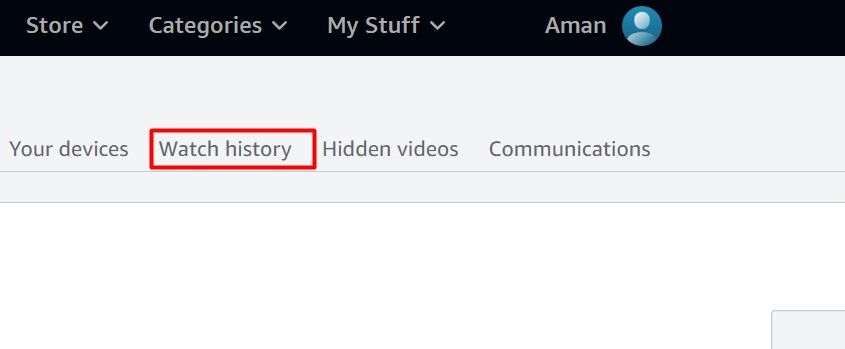
- Рядом с фильмом нажмите «Удалить фильм из истории просмотров», чтобы убрать его.
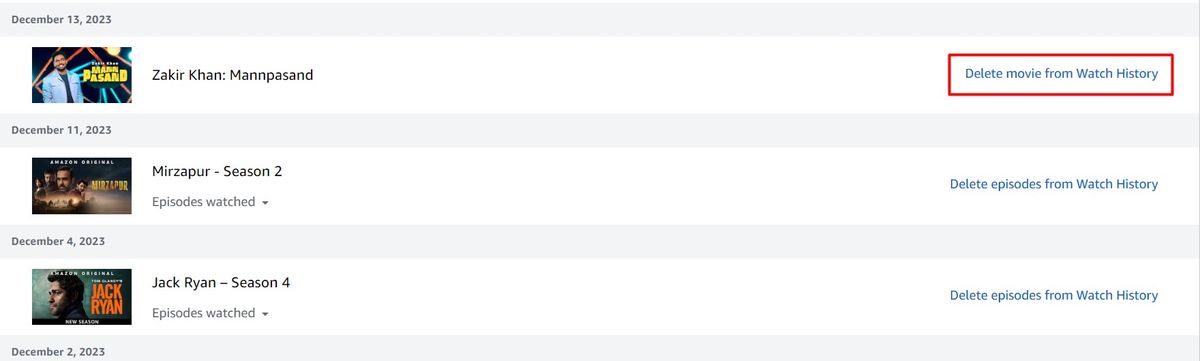
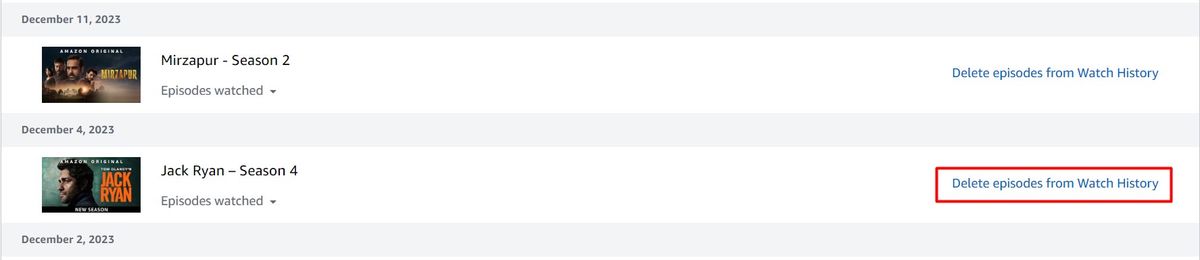
- Чтобы удалить сериал, нажмите «Удалить эпизоды из истории просмотров» напротив названия сериала.
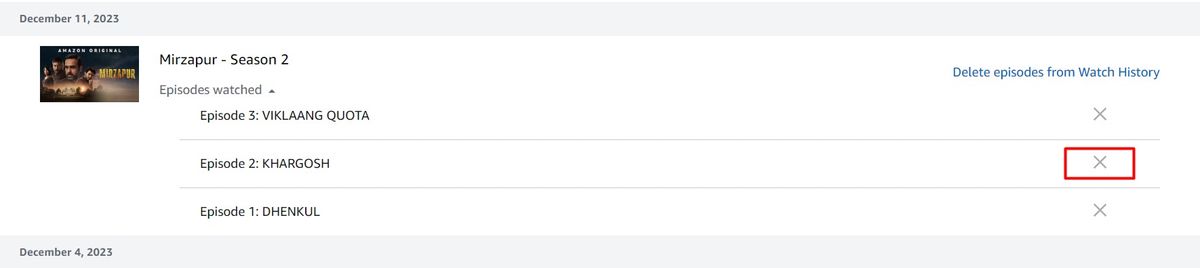
- Для удаления конкретного эпизода раскройте список «Просмотренные эпизоды» и нажмите крестик рядом с эпизодом.
Важно: массовой кнопки «Очистить всю историю» нет. Придётся удалять элементы по одному.
Советы по эффективности
- Начните с самых недавних просмотров — они сильнее влияют на рекомендации.
- Если у вас много эпизодов одного сериала, удаляйте сезон за сезоном.
- Используйте отдельные профили для разных членов семьи, чтобы минимизировать ручную очистку.
Как удалить элемент из «Продолжить просмотр» на Amazon Prime Video
Раздел «Продолжить просмотр» показывает те фильмы и сериалы, которые вы начались смотреть. Удаление из этого блока не удаляет данные в истории просмотров автоматически везде, но скрывает элемент на главной странице и в рекомендациях.
Удаление через мобильное приложение (Android и iPhone)
- Откройте приложение Amazon Prime Video на телефоне.
- В блоке «Продолжить просмотр» нажмите и удерживайте карточку фильма или сериала, который хотите скрыть.
- Выберите «Скрыть это видео» или «Скрыть этот сериал».
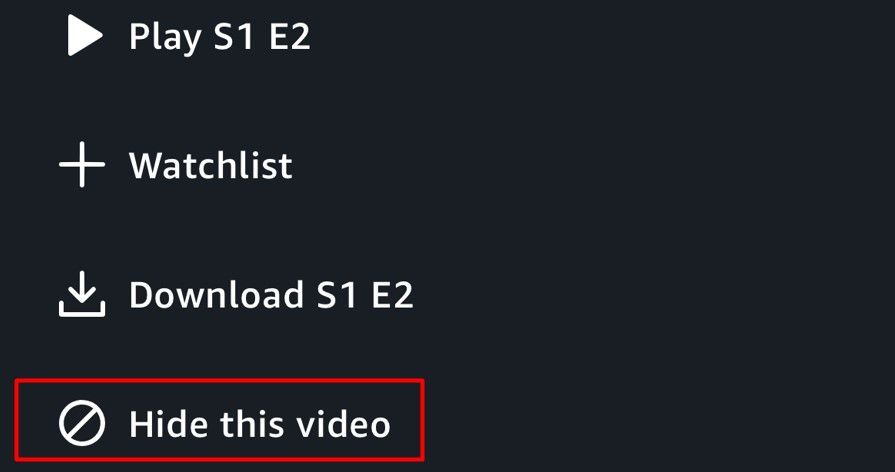
Примечание: формулировка может немного отличаться в зависимости от версии приложения и локализации.
Удаление через десктопное приложение
- Откройте приложение Prime Video на компьютере.
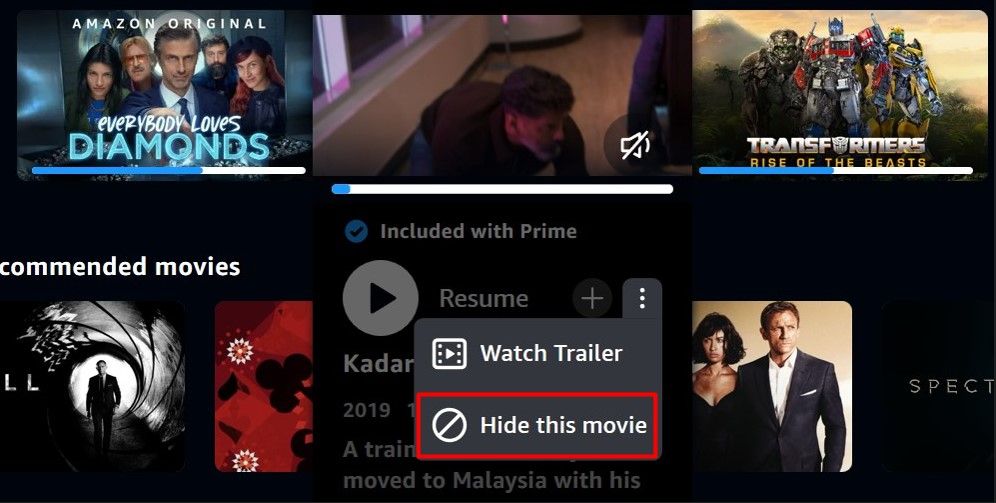
- Наведите курсор на карточку фильма и нажмите три точки (меню действий).
- Выберите «Скрыть этот фильм» или «Скрыть этот сезон», если это сериал.
Удаление на ТВ (смарт‑ТВ и приставки)
Интерфейс на ТВ-платформах похож, но управление зависит от пульта и ОС телевизора. Общая последовательность:
- Откройте приложение Prime Video и наведите фокус на нужную карточку.
- Нажмите и удерживайте кнопку ОК/Enter на пульте или откройте контекстное меню.
- Выберите «Скрыть этот фильм» или «Скрыть это шоу/сезон».
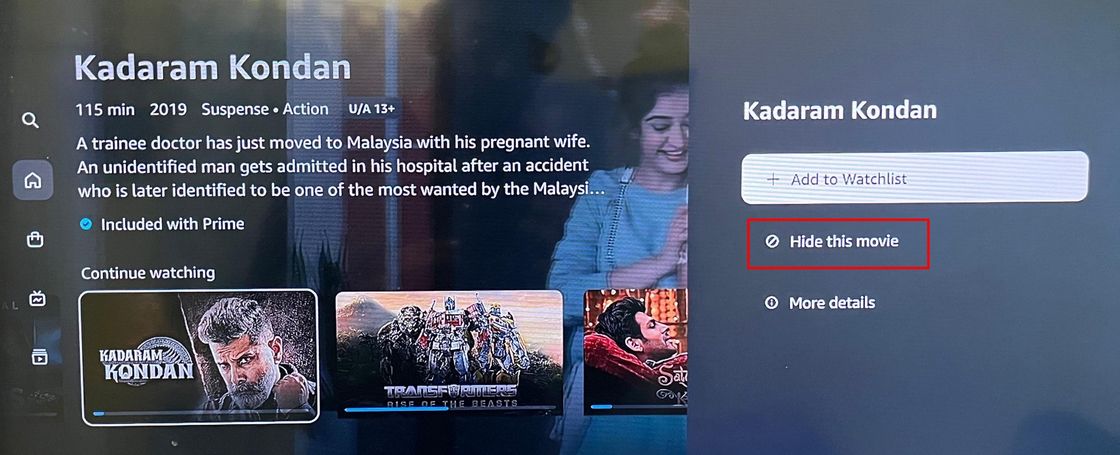
Если опция недоступна, убедитесь, что приложение обновлено и что вы работаете в профиле, а не в режиме детского профиля.
Возможные причины, если удаление не работает, и как их исправить
- Вы не в том профиле. Убедитесь, что вошли в тот профиль, в котором смотрели контент.
- Синхронизация задерживается. Подождите несколько минут и обновите страницу/приложение.
- Кэш приложения. Попробуйте выйти и войти заново или очистить кэш приложения на мобильном устройстве.
- Ограничения платформы. На некоторых ТВ‑платформах старые версии приложения не дают скрывать элементы. Обновите ПО ТВ.
- Нет опции массового удаления. Это ограничение сервиса — массовое удаление недоступно, нужно удалять вручную.
Альтернативные подходы и когда они предпочтительны
- Создание отдельного профиля — лучший вариант для семей, чтобы рекомендации не смешивались.
- Использование детского профиля для детей — ограничивает видимый контент и историю в детском профиле.
- Просмотр в режиме гостя (если доступно) — для единичных просмотров, которые не должны влиять на рекомендации.
- Выход из учётной записи на устройствах, которыми вы не пользуетесь, чтобы предотвратить случайные просмотры.
Когда это не поможет:
- Если нужно полностью удалить все следы просмотра из серверных логов Amazon — пользователю такой опции нет.
- Если другой член семьи смотрел контент в вашем профиле — удалить можно, но восстановить рекомендации будет долго.
Руководство по ролям: что сделать в каждой ситуации
Владелец учётной записи
- Проверьте и обновите настройки профиля.
- Настройте отдельные профили для домочадцев.
- Проверяйте активные устройства и завершайте сессии при необходимости.
Родитель
- Создайте детский профиль и включите родительский контроль.
- Удаляйте нежелательные элементы из «Продолжить просмотр», если их увидел ребёнок.
Пользователь, который делится учётной записью
- Скрывайте нежелательные материалы после просмотра.
- При необходимости договоритесь о совместном использовании отдельных профилей.
Мини‑методика: быстрый чек‑лист
- Веб: Профиль → Учетная запись и настройки → История просмотров → удалить элементы.
- Мобильный: долгий тап на карточке → Скрыть это видео.
- Десктоп: навести → три точки → Скрыть этот фильм/сезон.
- ТВ: фокус → долго нажать OK/контекстное меню → Скрыть.
- Очистить кэш/перезапустить приложение, если изменения не появились.
Критерии приёмки
- Заголовок исчез из раздела «Продолжить просмотр» на устройстве, где вы скрыли видео.
- Эпизод/фильм больше не отображается в вашей истории просмотров на странице «История просмотров» после удаления.
- Рекомендации становятся менее релевантными вашим прежним просмотрам в течение нескольких сеансов просмотра.
Проблемы приватности и соответствие правилам GDPR
- Удаление элементов истории просмотра скрывает их от интерфейса и рекомендаций, но не гарантирует полное удаление серверных логов у провайдера. Если вам нужно удалить все данные о просмотре, обратитесь в службу поддержки Amazon с запросом на удаление персональных данных в рамках GDPR (если применимо).
- Храните учётные данные в безопасности и используйте двухфакторную аутентификацию (2FA), если она доступна, чтобы предотвратить неавторизованный доступ.
Краткий глоссарий
- История просмотров — список фильмов и эпизодов, которые вы посмотрели в аккаунте.
- Продолжить просмотр — блок на главной странице для продолжения начатых видео.
- Профиль — персональная зона в общей учётной записи Prime Video.
Частые вопросы и рекомендации
- Можно ли очистить всю историю разом? Нет, сервис не предоставляет кнопку «удалить всё» — только по одному элементу.
- Сохранится ли скрытый фильм в результатах поиска? Да — скрытие убирает его из разделов и рекомендаций, но не из каталога.
- Как ускорить очистку большого количества эпизодов? Создайте отдельный профиль и перенесите будущие просмотры туда; для уже просмотренного придётся удалять вручную.
Итог
Удаление отдельных фильмов и эпизодов из истории просмотров и скрытие элементов в разделе «Продолжить просмотр» — быстрый способ сохранять приватность и очистить рекомендации. Для долговременного решения используйте отдельные профили и поддерживайте актуальность приложений на всех устройствах.
Короткий чек‑лист на выходе:
- Удалите нежелательные фильмы/эпизоды через веб‑интерфейс → История просмотров.
- Скрывайте элементы в «Продолжить просмотр» на мобильных, десктопе и ТВ.
- Создайте отдельные профили для разных членов семьи.
- При проблемах — обновите приложение, очистите кэш, выйдите и войдите в аккаунт.
Aman Kumar / How‑To Geek

Похожие материалы

Несколько аккаунтов Skype: Multi Skype Launcher

Журнал для работы: повысить продуктивность

Персональные звуки уведомлений на Android

Скачивание шоу Hulu для офлайн‑просмотра

Microsoft Start: персонализированная новостная лента
