
Как удалить все фото на iPhone и iPad
Быстрые ссылки
Как удалить все фото
Как удалить фото на всех синхронизированных устройствах через macOS
Крайняя мера
Введение
Независимо от объёма встроенной памяти, рано или поздно вы получите уведомление о её заполнении. У вас есть два варианта: перестать снимать фото или освободить место, удалив ненужные снимки. Удаление по одному занимает много времени и скоро придётся повторять процесс. Гораздо быстрее удалить все фото сразу и начать с чистого листа.
Важно: перед началом обязательно сделайте резервную копию тех фотографий, которые хотите сохранить. Подробности ниже.
Перед началом: резервное копирование и синхронизация
- Локальная копия: подключите устройство к компьютеру через USB и скопируйте папку с изображениями вручную.
- Облачные хранилища: iDrive, Google Drive, Dropbox, OneDrive и iCloud — удобны, но имейте в виду: если фотографии синхронизированы с облаком, удаление на устройстве синхронизирует удаление и в облаке. Чтобы избежать потери, скачайте синхронизированные файлы на компьютер или внешний диск.
Совет: проверьте, включена ли функция «Фото iCloud». Если включена, удаление на одном устройстве удалит фото со всех устройств, привязанных к тому же Apple ID.
Важно: Если вы не уверены, что имеете рабочие резервные копии, не очищайте папку «Недавно удалённые» — она хранит файлы 30 дней по умолчанию.
Как удалить все фото
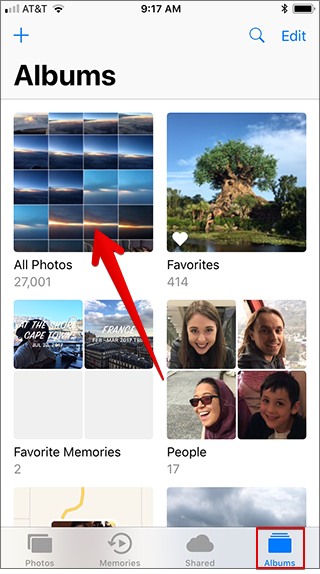
Откройте приложение «Фото». На вкладке «Альбомы» выберите папку «Все фото».
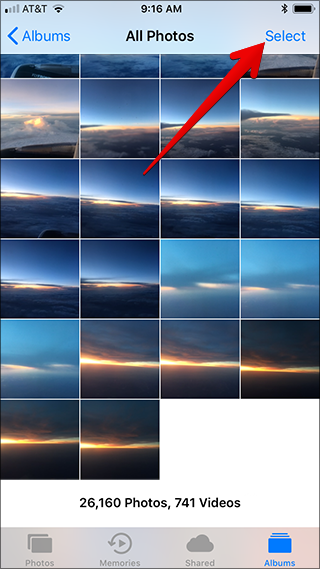
В верхнем правом углу нажмите «Выбрать».
На экране выбора нажмите и удерживайте последнюю фотографию внизу карусели. Не отпускайте палец и проведите вверх и влево, чтобы начать массовое выделение. Продолжайте проводить, пока не выделите все фото; экран будет автоматически пролистываться.
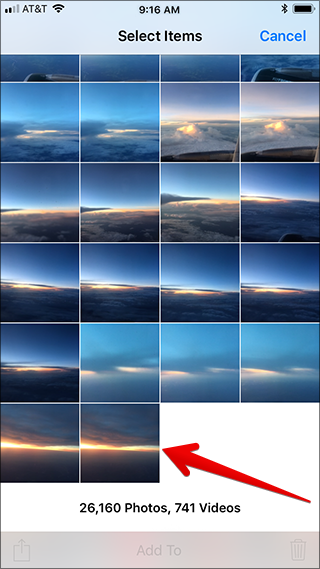
Выделенные фото отмечены синей галочкой в правом нижнем углу миниатюры. Нажмите значок корзины в правом нижнем углу экрана.
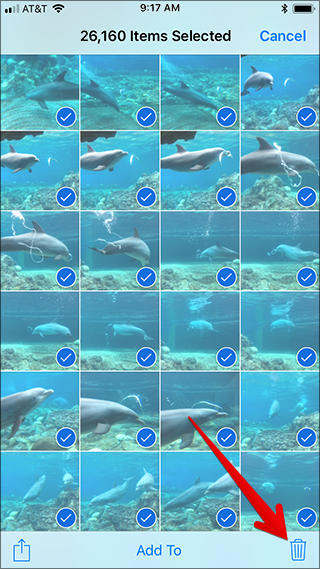
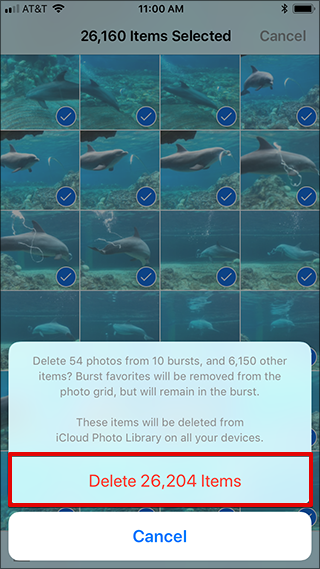
Появится предупреждение. Подтвердите удаление, нажав «Удалить # элементов».
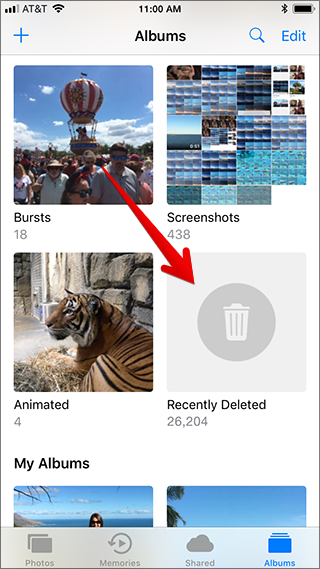
Чтобы удалить снимки окончательно, вернитесь на вкладку «Альбомы» и откройте папку «Недавно удалённые».
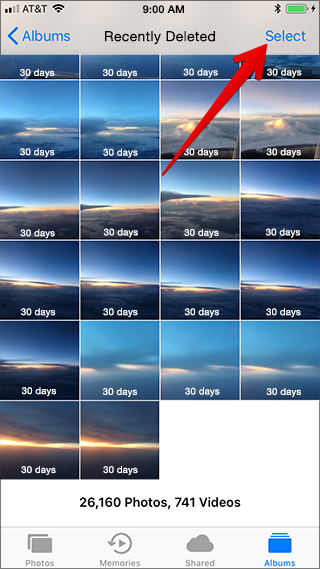
В этой папке будут все удалённые за последние 30 дней снимки. У каждой миниатюры указано, через сколько дней изображение будет удалено автоматически. Нажмите «Выбрать» в правом верхнем углу.
Нажмите «Удалить все» в левом нижнем углу экрана.
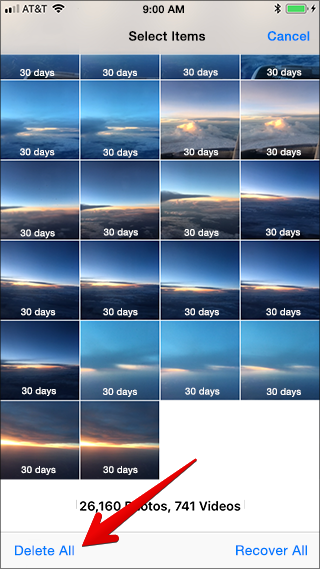
Подтвердите окончательное удаление, нажав «Удалить # элементов» в появившемся предупреждении.
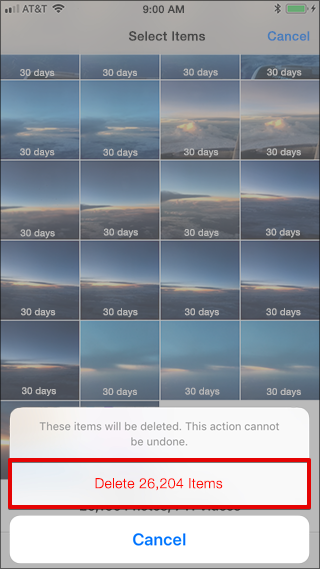
После этих шагов фотографии будут безвозвратно удалены с устройства и (при включённой синхронизации iCloud) — со всех синхронизированных устройств.
Как удалить фото на всех синхронизированных устройствах через macOS
Если у вас есть доступ к Mac с приложением «Фото», можно удалить весь набор снимков сразу и с нескольких устройств.
Откройте приложение «Фото» на Mac. Если включён iCloud Photos, все снимки из iPhone/iPad появятся здесь.
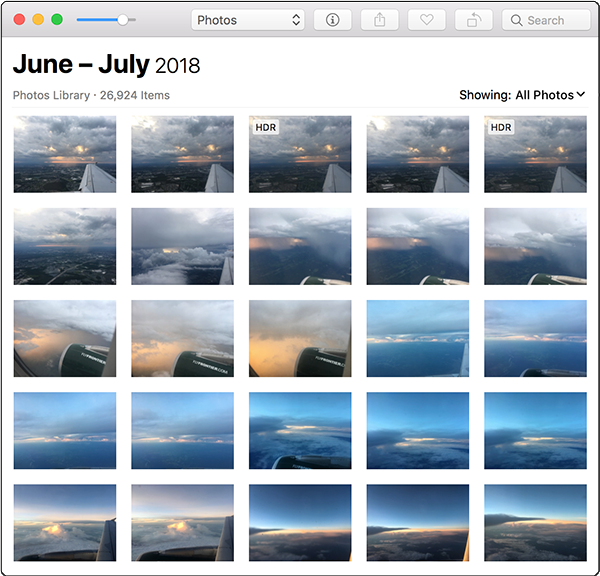
Нажмите Command+A, чтобы выделить все фото.
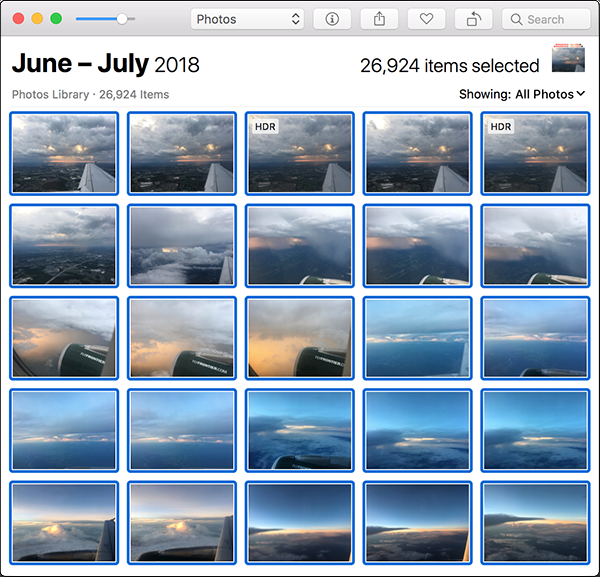
Кликните правой кнопкой в области миниатюр и выберите «Удалить # элементов».
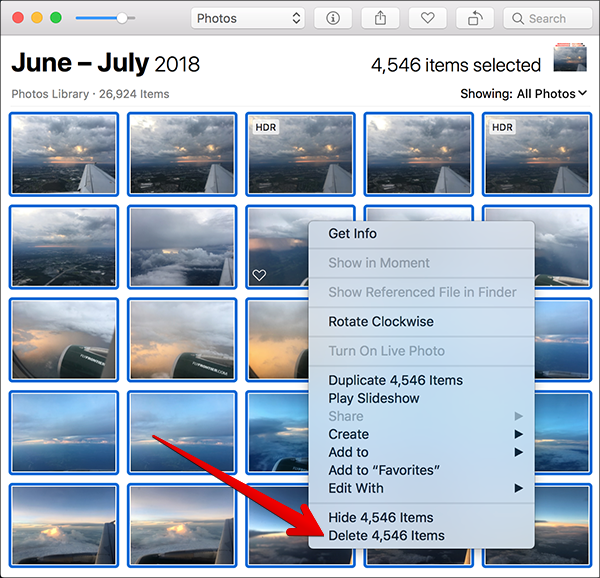
Появится предупреждение о том, что действие удалит фото со всех синхронизированных устройств. Подтвердите «Удалить».
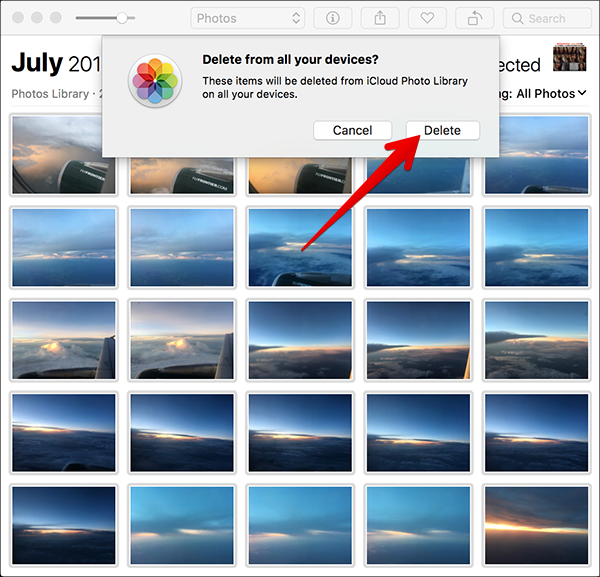
Если вы управляете фото с Mac, учтите: удаление будет затрагивать все устройства, привязанные к тому же Apple ID и имеющие включённые Фото iCloud.
Крайняя мера
Если вы хотите полностью стереть устройство (например, перед продажей или ремонтом), выполните сброс к заводским настройкам. Это удалит все данные, включая фото, приложения и настройки. Этот метод удалит данные только с устройства; он не удаляет файлы из сторонних облачных сервисов, если те не синхронизируются через iCloud.
Шаги для сброса:
- Откройте «Настройки» → «Основные» → «Перенос или сброс iPhone» → «Стереть содержимое и настройки».
- Введите пароль Apple ID, если будет запрошен, и подтвердите.
После этого устройство вернётся в состояние «как из коробки». Не забудьте отключить «Найти iPhone» и выйти из Apple ID, если вы продаёте устройство.
Когда способ не работает (контрпримеры)
- У вас не хватает прав на Mac: если библиотека «Фото» защищена или вы используете другой Apple ID, удаление через Mac не затронет ваши снимки.
- Фотографии хранятся только в стороннем облаке без копий на устройстве: удаление на iPhone не затронет файлы, которые не синхронизированы с устройством локально.
- Включена «Оптимизация хранилища»: устройство может загружать в iCloud оригиналы, а на телефоне хранить лишь уменьшенные версии; удалив локальные миниатюры, вы всё равно сможете восстановить оригиналы из iCloud, если они там остались.
Альтернативные подходы
- Выборочное удаление по критериям: удаляйте скриншоты, дубликаты, фото с плохим качеством. Для поиска дубликатов используйте сторонние приложения (проверяйте репутацию и права доступа).
- Перенос на внешний накопитель: используйте адаптеры Lightning/USB-C — внешние SSD и флешки позволяют быстро выгружать большие библиотеки.
- Архивирование в облако без синхронизации: загрузите фото в облако с отдельной учётной записью, затем удалите их с устройства.
Чек-листы по ролям
Пользователь (хочет освободить место):
- Сделать резервную копию на компьютер или внешний диск.
- Проверить, включён ли iCloud Photos.
- Удалить фото в приложении «Фото» и очистить «Недавно удалённые».
Продавец устройства:
- Отключить iCloud и выйти из Apple ID.
- Стереть содержимое и настройки.
- Убедиться, что «Найти iPhone» отключён.
IT-админ:
- Проверить корпоративные политики хранения.
- Сделать централизованный бэкап, если устройства управляются MDM.
- Обновить инструкции для сотрудников.
План восстановления (если удалили по ошибке)
- Проверьте папку «Недавно удалённые» в течение 30 дней. Восстановите нужные фото из неё.
- Если вы использовали iCloud и у вас включено «Фото iCloud», попробуйте восстановить через веб-интерфейс iCloud.com.
- Если ни один из вариантов не помогает, проверьте локальные резервные копии iTunes/Finder на компьютере.
Критерии приёмки: все фото удалены из «Все фото» и «Недавно удалённые», освободилось ожидаемое место на устройстве, и при необходимости — не осталось личных данных на продаваемом устройстве.
Практические советы и подсказки
- Сохраните важные снимки в двух местах: локально и на внешнем носителе.
- Если у вас много видео, они занимают намного больше места, чем фото. Проверьте папку «Видео» отдельно.
- Для массового удаления на iPad процесс идентичен — интерфейс приложения «Фото» одинаков.
Факты: что важно помнить
- «Недавно удалённые» хранит файлы 30 дней перед окончательным удалением.
- При включённой синхронизации iCloud удаление на одном устройстве распространяется на все, использующие тот же Apple ID.
- Сброс устройства удалит данные локально, но не отменит удаление из сторонних облаков, если они синхронизируются иначе.
Безопасность и приватность
Удаление фото с устройства и очистка «Недавно удалённых» — надёжный способ убрать личные изображения с телефона. Но если вы продаёте устройство, выполните полный сброс и выйдите из Apple ID, чтобы устройства нового владельца не привязались к вашему аккаунту.
Соответствие требованиям защиты данных: если ваши фото содержат персональные данные третьих лиц, обработайте их согласно местным требованиям о защите данных перед массовым удалением или передачей устройства третьим лицам.
Локальные особенности и подводные камни
- Русскоязычные версии iOS используют те же наименования папок: «Все фото», «Альбомы», «Недавно удалённые».
- В старых версиях iOS механика выделения могла отличаться; приведённый метод с удержанием и свайпом работает начиная примерно с iOS 11.
Краткая методология (шаблон действий)
- Резервное копирование: компьютер/внешний диск/облако с загрузкой на ПК.
- Удаление: приложение «Фото» → «Все фото» → «Выбрать» → массовое выделение → корзина.
- Очистка: «Недавно удалённые» → «Выбрать» → «Удалить все».
- Проверка: убедитесь, что место освободилось, и личных данных больше нет на устройстве.
Краткий словарь терминов
- iCloud Photos — облачная библиотека Apple для фото и видео.
- «Недавно удалённые» — временная корзина в приложении «Фото», где файлы хранятся 30 дней.
Итог
Удалить все фото на iPhone или iPad можно быстро — главное заранее сделать резервную копию того, что вы хотите сохранить, и помнить об особенностях синхронизации через iCloud. Если требуется стереть устройство полностью, используйте сброс к заводским настройкам. Для массового управления фото на нескольких устройствах удобнее воспользоваться Mac с приложением «Фото».
Изображение: file404 / Shutterstock

Похожие материалы

Несколько аккаунтов Skype: Multi Skype Launcher

Журнал для работы: повысить продуктивность

Персональные звуки уведомлений на Android

Скачивание шоу Hulu для офлайн‑просмотра

Microsoft Start: персонализированная новостная лента
