
Как удалить заметки докладчика в PowerPoint

Быстрая навигация
- Как удалить заметки докладчика
О чём эта инструкция
Заметки докладчика (speaker notes) в PowerPoint помогают помнить реплики и ключевые моменты выступления. Если нужно удалить заметки из всей презентации — делать это по одному слайду долго. В этом руководстве показано, как удалить все заметки разом и какие есть альтернативы и предосторожности.
Пошаговая инструкция: удалить все заметки сразу
- Откройте презентацию в PowerPoint.
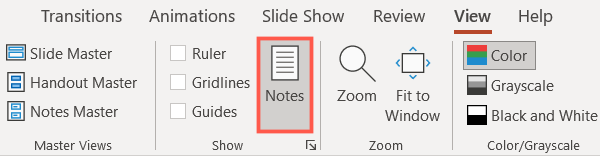
- Если хотите удалить заметки только на отдельных слайдах, откройте область заметок: нажмите кнопку “Notes” в строке состояния PowerPoint или вкладку Просмотр → Заметки.
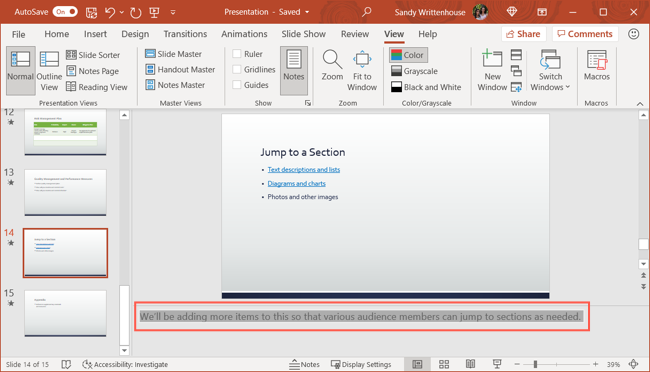
- Перейдите на слайд, отметьте текст в области заметок и удалите его клавишей Delete — это годится при небольшом количестве слайдов.
- Чтобы удалить все заметки сразу: в ленте нажмите Файл → Сведения (File > Info).
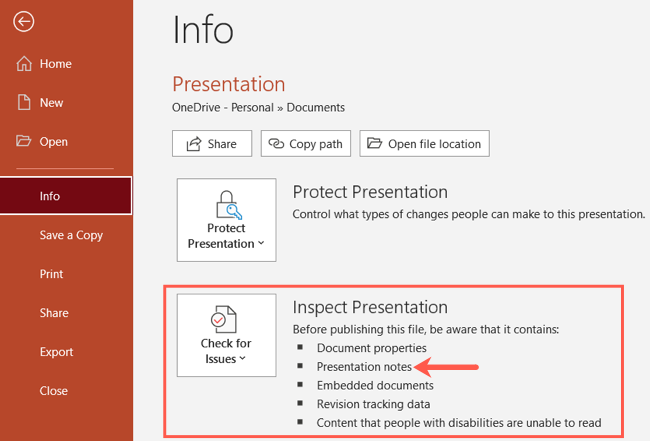
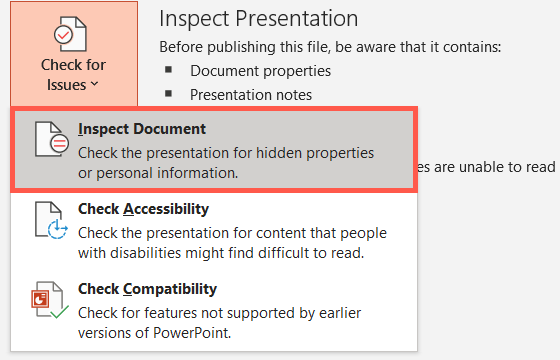
- В блоке “Проверка презентации” (Inspect Presentation) нажмите раскрывающееся меню “Проверить наличие проблем” (Check for Issues), выберите “Проверить документ” (Inspect Document).
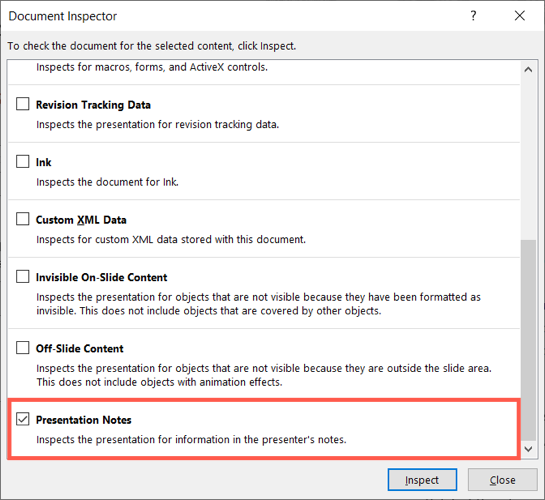
- В окне инспектора снимите все галочки, кроме пункта “Presentation Notes” (Заметки презентации). Затем нажмите “Inspect” (Проверить).
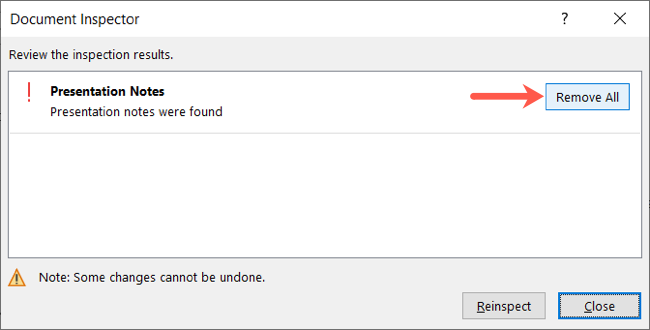
- После проверки инспектор покажет, что обнаружены заметки. Нажмите “Remove All” (Удалить всё).
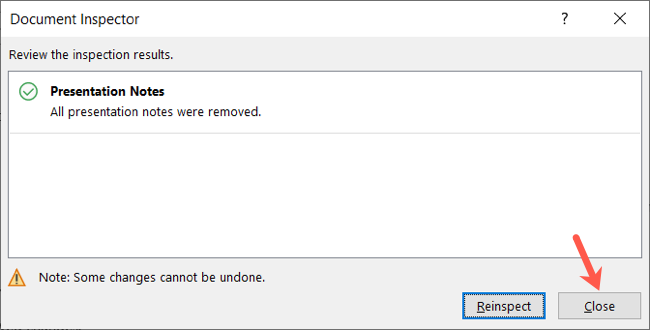
- Закройте окно инспектора. Вернитесь к презентации — заметки докладчика удалены из всех слайдов.
Важно: перед удалением сохраните копию файла, если заметки могут понадобиться позже.
Альтернативные способы
- Сохранить заметки отдельно: распечатать только заметки (File → Print → Notes Pages) или сохранить копию презентации и оставить заметки в ней.
- Скрипт PowerShell / макрос VBA: для массовой автоматизации в больших репозиториях презентаций можно написать макрос, который проходит по файлам и удаляет заметки. (Требует навыков программирования и бэкапа.)
- Конвертация в PDF без заметок: при экспорте в PDF выберите опцию, которая не включает страницы заметок.
Когда этот метод может не сработать
- Если файл защищён или открыт только для чтения — инспектор не сможет удалить заметки до снятия защиты.
- Если заметки находятся в связанных внешних файлах или используются дополнениями — потребуется проверка источников данных.
Как сохранить заметки перед удалением
- Сделайте копию презентации (Сохранить копию).
- Распечатайте заметки: Файл → Печать → Страницы заметок (Notes Pages).
- Скопируйте содержимое заметок в отдельный документ (Word) через Режим заметок.
Примечание: печать заметок полезна, если вы планируете отдать докладчику бумажную версию.
Контрольный список ролей
- Для докладчика:
- Сделать копию со всеми заметками перед удалением.
- Проверить, что важные подсказки сохранены в отдельном файле.
- Для администратора/IT:
- Проверить права доступа к файлу.
- При массовой очистке — иметь резервную копию всех презентаций.
- Для дизайнера слайдов:
- Убедиться, что удаление заметок не повлияет на вид печатных страниц или экспорт.
Критерии приёмки
- Во всех слайдах отсутствует текст в области заметок.
- Презентация открывается без ошибок после операции.
- Сохранён резервный файл с исходными заметками (при необходимости).
Мини‑методология: чеклист перед удалением
- Есть ли резервная копия оригинала?
- Понятны ли последствия удаления (печать, экспорт)?
- Закрыты ли все защищающие надстройки и снята ли защита файла?
- Проверено ли содержимое заметок на персональные данные?
Глоссарий — 1 строка
- Заметки докладчика (speaker notes): текстовые напоминания, видимые в режиме докладчика и при печати заметок.
Факты и примечания
- Инструмент “Проверить документ” полезен не только для заметок: он помогает найти метаданные, скрытый текст и другие элементы, которые следует удалить перед распространением.
Важное: не удаляйте заметки, если они содержат критичные для выступления подсказки и не имеют резервной копии.
Короткий анонс для рассылки (100–200 слов)
Нужна чистая версия презентации без заметок докладчика? PowerPoint позволяет удалить все заметки за пару кликов. Откройте Файл → Сведения → Проверить документ, отметьте “Presentation Notes” и нажмите “Удалить всё”. Перед этим сохраните копию или распечатайте заметки — это предотвратит потерю важных реплик. Подход прост и безопасен: инструмент инспекции проверяет и удаляет заметки одновременно на всех слайдах. Для массовых задач используйте макросы или скрипты с предварительным резервным копированием.
Краткое резюме
- Инструмент “Проверить документ” позволяет удалить заметки во всей презентации сразу.
- Всегда делайте копию перед массовыми изменениями.
- Есть альтернативы: печать заметок, экспорт в PDF без заметок или автоматизация через макросы.

Похожие материалы

Несколько аккаунтов Skype: Multi Skype Launcher

Журнал для работы: повысить продуктивность

Персональные звуки уведомлений на Android

Скачивание шоу Hulu для офлайн‑просмотра

Microsoft Start: персонализированная новостная лента
