
Как удалить все письма от одного отправителя в Gmail
Множество ненужных писем от одного адресата быстро загромождают почту. Если вы удаляете такие письма по несколько раз в день, лучше применить системный способ — выбрать и удалить все сообщения от этого отправителя разом. Ниже идут три рабочих метода и дополнительные материалы для безопасной и быстрой чистки.
Краткий обзор подходов
- Выбрать все письма от отправителя вручную через контекстное меню.
- Использовать поисковый оператор from: для поиска всех писем от адресата.
- Создать фильтр, чтобы удалить или пометить входящие сообщения автоматически.
Каждый метод подходит для разных ситуаций. Ниже — подробные инструкции.
1. Выбрать и удалить все письма от отправителя
Этот способ прост и быстрый, если вы видите одно из писем от нежелательного отправителя.
- Откройте папку «Входящие» и найдите любое письмо от нужного отправителя.
- Кликните правой кнопкой по этому письму и в контекстном меню выберите Найти письма от отправителя.
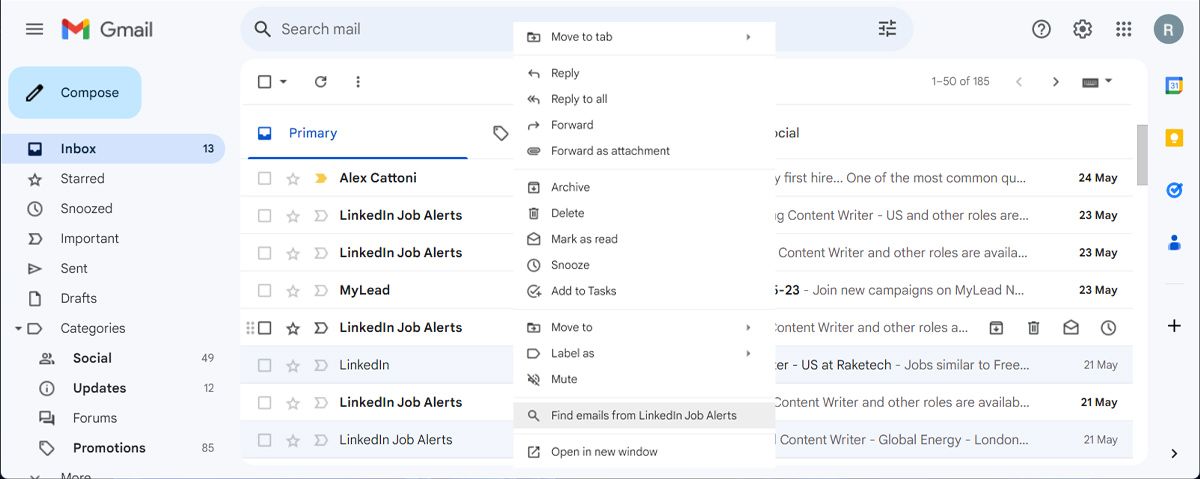
- Gmail покажет список всех сообщений от этого адресата. Проверьте лист, чтобы не удалить важные письма.
- Отметьте опцию Выбрать над именем отправителя, затем нажмите Удалить.
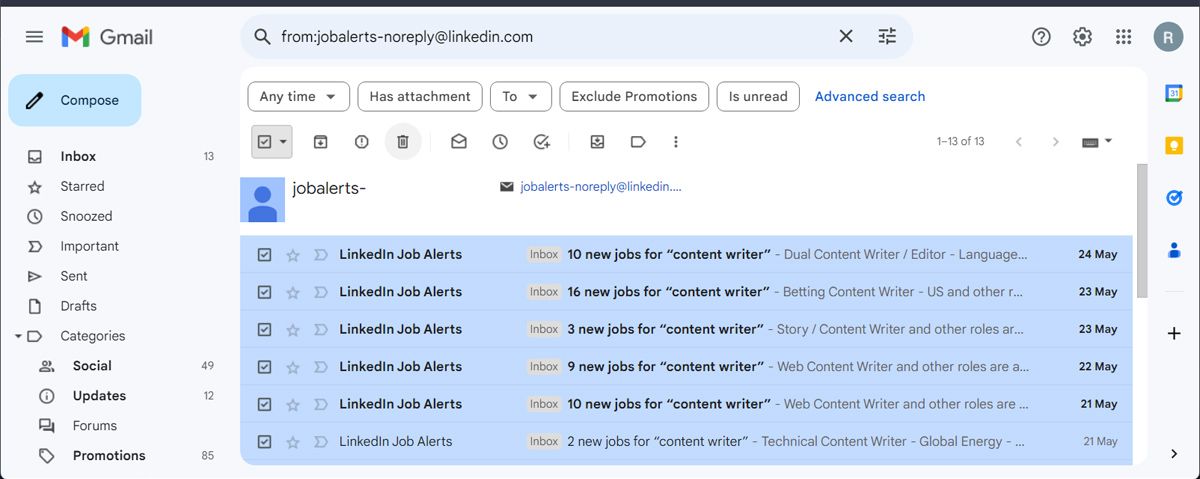
Важно: по умолчанию Gmail показывает только письма из папки «Входящие». Чтобы включить другие папки, например «Спам» или «Все письма», прокрутите вниз и нажмите Показать ещё.
2. Использовать поисковый оператор
Поисковые операторы помогают быстро собрать все письма по заданным условиям.
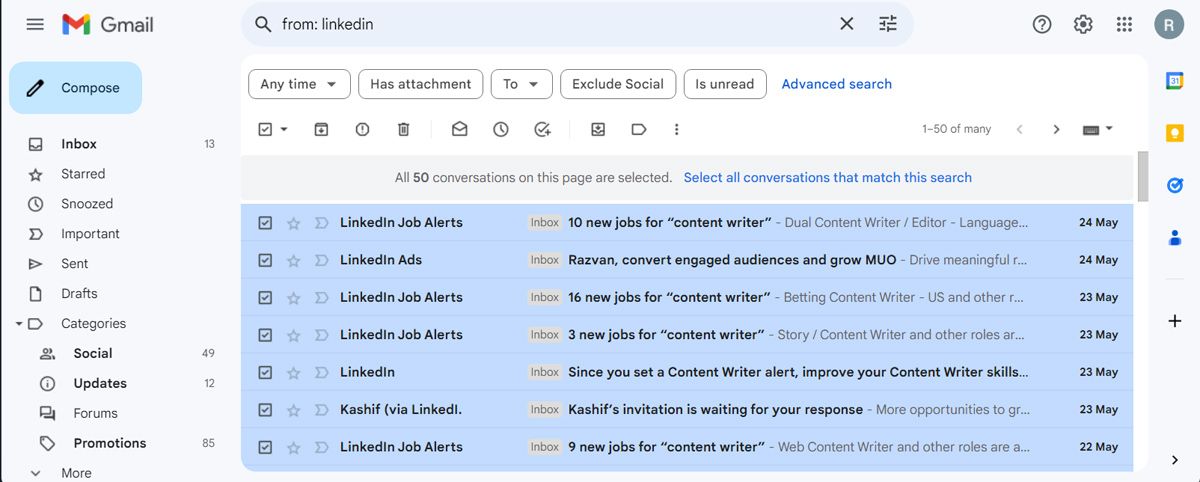
- В поле поиска введите from:адрес или from: имя отправителя и нажмите Enter.
- Отметьте галочкой Выбрать и нажмите Удалить.
- Если писем много, нажмите Выбрать все беседы, соответствующие этому запросу.
Советы по уточнению поиска:
- Комбинация операторов: чтобы найти только непрочитанные письма от отправителя, используйте from:адрес label:unread.
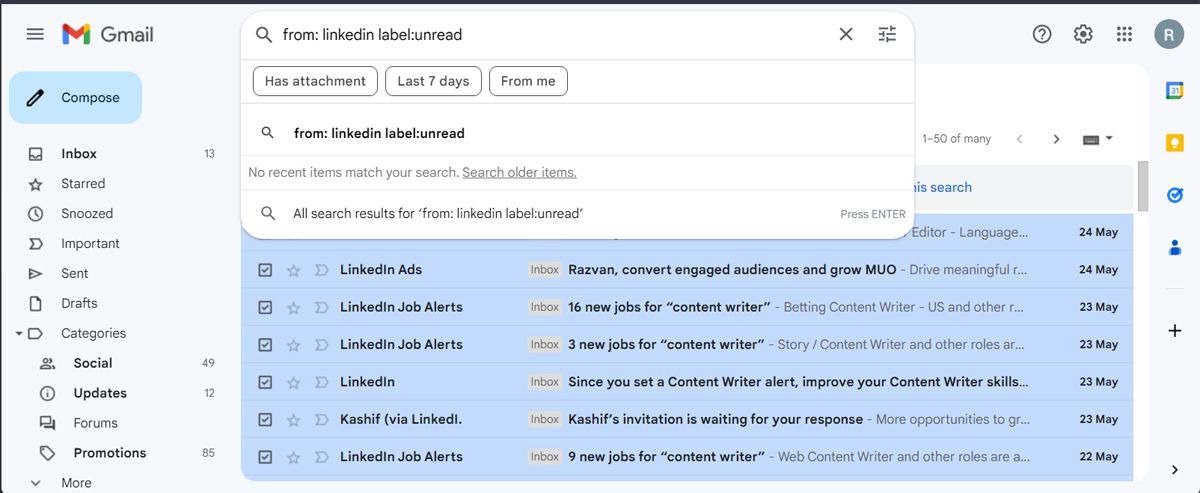
- Примеры полезных операторов и шаблонов:
- from:news@example.com — все письма с точного адреса.
- from:(news@example.com OR promo@example.com) — письма с одного из адресов.
- from:example subject:отчёт — письма от адреса с определённой темой.
Шаблоны пригодятся, если отправитель использует несколько адресов или разные имена.
3. Создать фильтр для массового удаления или автоматической обработки
Фильтр — это правило, которое автоматически обрабатывает входящие письма по заданным критериям. Он удобен, если вы хотите сразу удалять или помечать сообщения от конкретного отправителя.
Пошагово:
- Выберите одно из писем от нужного отправителя.
- Нажмите значок с тремя точками сверху и выберите Отфильтровать похожие письма.
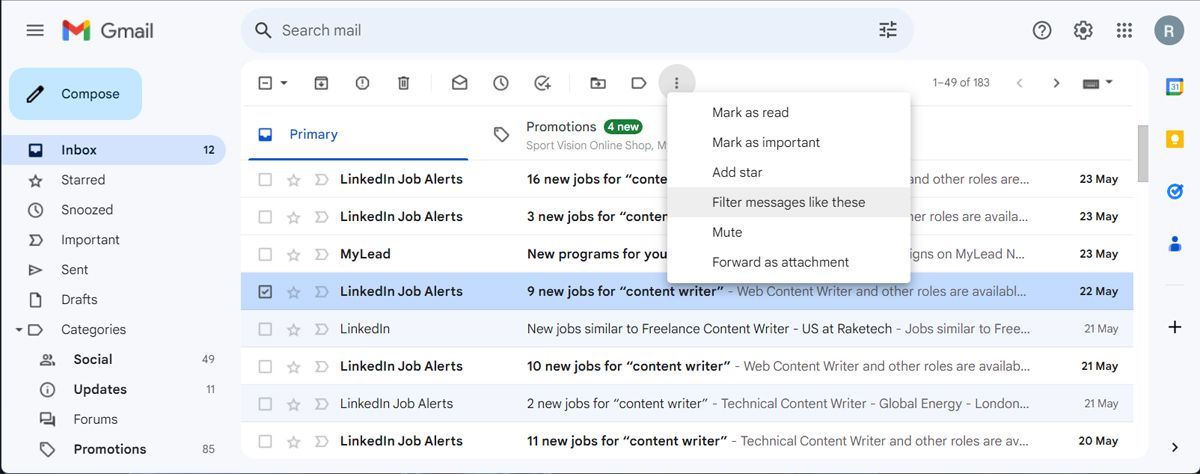
- В окне фильтра уточните условия: адрес, тему, наличие вложений и т. д.
- Нажмите Поиск, чтобы проверить, какие письма попадут под правило.
- Чтобы применить правило навсегда, нажмите Создать фильтр и выберите действие: Удалять, Пропускать входящие (архивировать), Пометить как прочитанное, Применить метку.
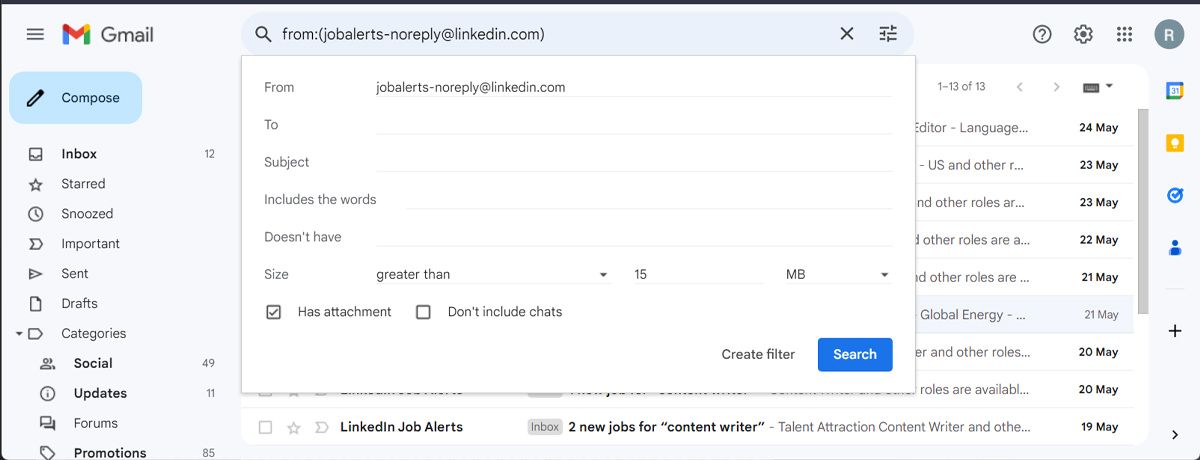
Рекомендации по фильтрам:
- Если вы хотите сначала наблюдать за письмами, примените метку вместо удаления.
- Примените фильтр к существующим письмам, если в интерфейсе есть такая опция.
Важно: будьте осторожны при выборе действия «Удалить». Проверьте результаты поиска перед созданием фильтра.
Постоянный сценарий очистки: пошаговый план для безопасного удаления
- Найдите отправителя поиском через from: и просмотрите первые 20–50 писем.
- Пометьте важные сообщения меткой или переместите в отдельную папку.
- Выберите все сообщения по поиску и удалите. Если много — используйте выбор всех бесед.
- Создайте фильтр для новых входящих, чтобы автоматически обрабатывать такие письма.
- Проверяйте метки и фильтры раз в месяц.
Критерии приёмки
- Все нежелательные письма от указанного отправителя удалены или помечены по правилу.
- Фильтр применён к новым входящим и не затронул помеченные важные письма.
- Пользователь может восстановить ошибочно удалённые письма из Корзины до её автоматической очистки.
Если вы удалили лишние письма, можно попробовать восстановить их из Корзины. Как правило, удалённые письма хранятся в Корзине в течение ограниченного периода (обычно около 30 дней). Проверьте Корзину и выберите нужные письма, затем переместите их обратно.
Когда эти подходы не сработают
- Отправитель использует множество разных адресов и доменов.
- Письма приходят от рассылок с динамическими параметрами в адресе.
- Сообщения находятся в другой учётной записи или в архивах, не подключённых к текущему аккаунту.
В таких случаях рассмотрите альтернативные пути: блокировка домена в настройках, массовая отписка от рассылки или использование почтового клиента с более гибкими правилами через IMAP.
Альтернативы и инструменты третьих сторон
- Расширения для браузера и служебные сервисы обещают массовую очистку. Будьте осторожны: они требуют доступ к вашей почте.
- Подключите Gmail к почтовому клиенту (Thunderbird, Outlook) по IMAP и примените правила фильтрации на стороне клиента.
Важно: при использовании сторонних сервисов проверяйте отзывы и права доступа. Не давайте полный доступ к аккаунту ненадёжным расширениям.
Решения для специфических ролей
Для рядового пользователя:
- Быстро: используйте from: и удалите.
- Если сомневаетесь: примените метку, не удаляйте сразу.
Для администратора G Suite/Workspace:
- Настройте правила на уровне домена для массовой блокировки или перенаправления.
- Проинструктируйте пользователей о безопасных фильтрах и периодической очистке.
Для менеджера рассылок:
- Используйте фильтрацию по subject: или headers: для точной классификации.
- Держите список отписок и убедитесь, что рассылки правильно обрабатываются.
Чеклист перед массовым удалением
- Просмотрел первые 50 сообщений по запросу.
- Пометил или сохранил важные письма.
- Применил фильтр к имеющимся сообщениям (если нужно).
- Создал резервную метку для архивации.
Быстрые шаблоны фильтров и поисковых запросов
- from:news@example.com
- from:(news@example.com OR promo@example.com)
- from:example subject:инвойс has:attachment
- from:example label:unread
Эти шаблоны можно копировать и вставлять в строку поиска Gmail или в поля при создании фильтра.
Мини-подход к безопасности и приватности
- Не предоставляйте сторонним приложениям право полного доступа, если можно обойтись токенами с ограниченными правами.
- Если используете расширение, проверьте политику конфиденциальности и хранение данных.
Простая модель принятия решения (Mermaid)
flowchart TD
  A[Проблема: много писем от одного отправителя] --> B{Есть ли важные письма?}
  B -- Да --> C[Поиск from: и ручная проверка]
  B -- Нет --> D{Будут ли приходить новые письма?}
  D -- Нет --> E[Выделить все и удалить]
  D -- Да --> F[Создать фильтр: удалить или пометить]
  C --> G[Пометить важные, удалить остальные]
  E --> H[Проверить Корзину при ошибке]
  F --> H
Краткий глоссарий (1 строка)
- Фильтр — правило, автоматически применяемое к входящим письмам.
- Ярлык — метка, которая помогает группировать и быстро находить письма.
- Поисковый оператор — короткая команда в строке поиска Gmail для точного поиска.
Частые ошибки и как их избежать
- Ошибка: создать фильтр без проверки результатов. Решение: всегда тестируйте через кнопку «Поиск» перед созданием.
- Ошибка: удалять не просмотренные сообщения массово. Решение: сначала применяйте метку, затем просматривайте метку.
- Ошибка: доверять приложениям без проверки прав. Решение: используйте только проверенные расширения и минимальные разрешения.
Заключение
Удаление всех писем от одного отправителя в Gmail можно сделать быстро и безопасно. Для одноразовой очистки подойдёт поисковый оператор или выбор всех писем, для долгосрочной борьбы — фильтры и метки. Всегда проверяйте результаты поиска и сохраняйте важные письма перед массовыми операциями.
Итоговые советы:
- Начните с поиска from: и быстрой проверки.
- Если письма продолжают приходить — создайте фильтр.
- Используйте метки, прежде чем удалять, если сомневаетесь.
Спасибо за внимание. Если хотите, могу подготовить готовые шаблоны фильтров под ваш конкретный адрес или сценарию использования.

Похожие материалы

Несколько аккаунтов Skype: Multi Skype Launcher

Журнал для работы: повысить продуктивность

Персональные звуки уведомлений на Android

Скачивание шоу Hulu для офлайн‑просмотра

Microsoft Start: персонализированная новостная лента
