
Как удалить службу в Windows
Быстрые ссылки
Нужно ли удалять службу Windows?
Как узнать имя службы, которую хотите удалить
Как удалить службу
Краткое содержание
Удаление службы в Windows выполняется через точное имя службы и команду sc delete. Обычно достаточно отключить службу; удалять стоит только при уверенности в последствиях — например, при некорректном удалении программы или при удалении вредоносного ПО.
Нужно ли удалять службу
В большинстве случаев удалять службу не стоит. Удаление без надёжной причины и без резервной копии может привести к нестабильности системы или к потере функциональности. Отключение (Disabled) или перевод в ручной запуск (Manual) решит большинство задач по оптимизации и отладки.
Когда можно рассмотреть удаление:
- После некорректного удаления программы — осталась «кусочная» служба, мешающая установке/обновлению.
- Подозрение на вредоносную службу, которую нельзя удалить стандартными средствами.
- Административная очистка в контролируемой среде (виртуальная машина, образ для развёртывания).
Важно: Поведение служб и их роль могут меняться между версиями Windows. То, что безопасно на Windows 10, может стать критичным на Windows 11.
Как узнать имя службы, которую хотите удалить
- Нажмите «Пуск», введите services и откройте «Службы» (Services).
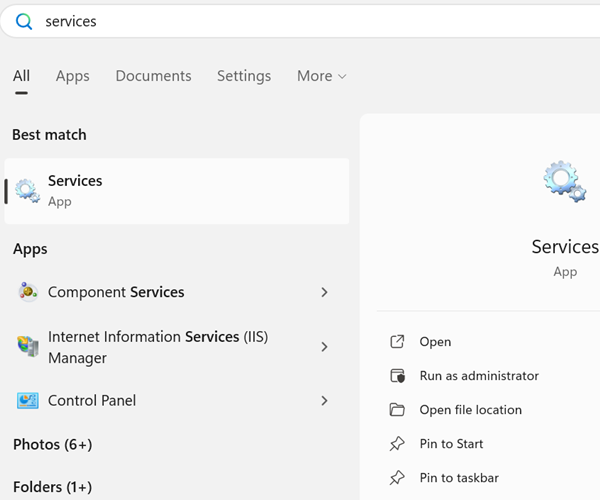
- В окне «Службы» найдите нужную запись в списке.
- Щёлкните правой кнопкой по службе и выберите «Свойства».

- В свойствах запомните или скопируйте значение справа от поля “Service name” — именно это имя используют в командах.
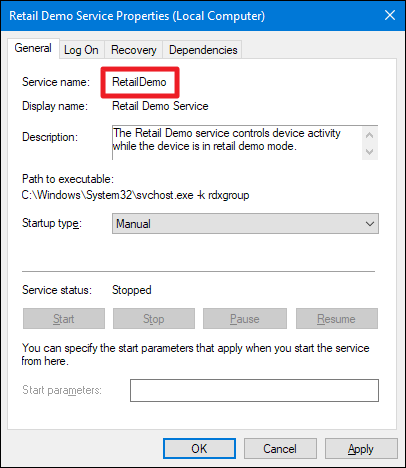
Подсказка: отображаемое имя (Display name) и служебное имя (Service name) — разные вещи. В командах нужно использовать именно служебное имя.
Как удалить службу
Перед началом: создайте точку восстановления системы или снимок виртуальной машины. По возможности экспортируйте ветку реестра, связанную со службой:
- В редакторе реестра (regedit) можно экспортировать ключ HKLM\SYSTEM\CurrentControlSet\Services\ИмяСлужбы — это облегчает ручное восстановление.
Шаги удаления:
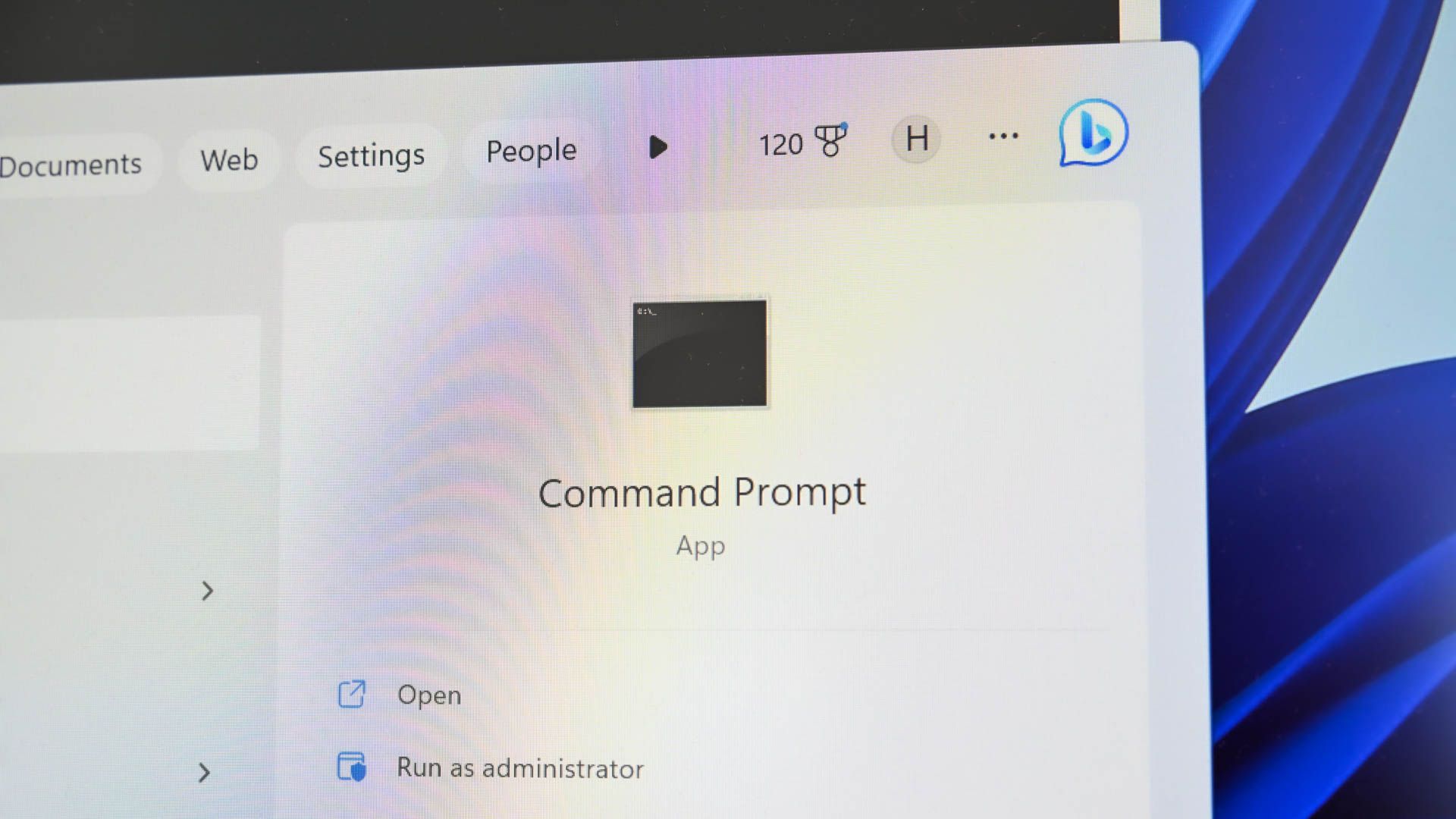
- Запустите PowerShell, Командную строку или Windows Terminal от имени администратора: нажмите «Пуск», найдите PowerShell или Command Prompt, правый клик → “Запустить от имени администратора”.
- Введите команду:
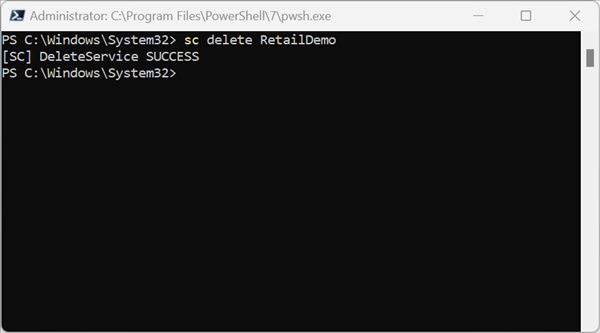
sc delete ServiceName- Для примера, чтобы удалить службу RetailDemo:
sc delete RetailDemoЕсли имя содержит пробелы, возьмите его в кавычки:
sc delete "Имя Службы С Пробелами"После успешного выполнения команды обновите окно «Службы» (F5) — запись исчезнет.

Что делать, если команда не удалила службу
Причины и решения:
- Служба запущена и не может быть удалена. Решение: остановите службу командой sc stop ServiceName или через оснастку “Службы” (правый клик → Остановить), затем повторите удаление.
- Ограничения прав доступа. Решение: убедитесь, что вы запустили консоль от администратора, или используйте учётную запись с правами администратора.
- Служба вновь создаётся установщиком/другим процессом. Решение: временно отключите автозапуск установщика, завершите процессы, которые могут её воссоздавать, или загрузитесь в безопасном режиме.
- Служба оставляет ключи реестра. Решение: после удаления удалите соответствующий ключ HKLM\SYSTEM\CurrentControlSet\Services\ИмяСлужбы вручную и проверьте папки Program Files/ProgramData.
Когда лучше отключить, а не удалять
Отключение предпочтительнее, если вы не уверены в последствиях. Отключённая служба легко возвращается в прежнее состояние, а удалённую восстановить сложнее.
Как отключить:
- Через «Службы»: правый клик → Свойства → Тип запуска → Отключена.
- Через PowerShell:
Set-Service -Name ServiceName -StartupType Disabled
Stop-Service -Name ServiceName
Мини‑методология безопасного удаления (шаги для администратора)
- Оцените причину удаления и возможные последствия.
- Снимите резервную копию системы или сделайте снимок VM.
- Экспортируйте реестр по ключу службы.
- Отключите/остановите службу и проверьте зависимости.
- Выполните sc delete и проверьте отсутствие службы.
- Проверяйте систему в течение 24–72 часов на предмет побочных эффектов.
- При проблемах восстановите реестр или снимок.
План отката (Rollback)
- Если есть снимок VM — выполните откат.
- Если экспортировали ключ реестра, импортируйте его двойным кликом .reg файла.
- Если никаких резервных копий нет, переустановите программу, которая создавала службу, или восстановите систему из точки восстановления.
Чеклист по ролям
Администратор:
- Сделал снимок/резервную копию системы
- Экспортировал ключ реестра службы
- Проверил зависимости службы
- Остановил службу и удалил её
- Отслеживал логи и поведение системы
Пользователь/техник первой линии:
- Зафиксировал исходное состояние (скриншоты, имена служб)
- Передал запрос администратору при сомнениях
- Не удалял службы без согласования
Примеры, когда удаление неэффективно или опасно
- Служба отвечает за безопасность (антивирус, защитник Windows) — удаление ухудшит защиту.
- Системные службы с изменённой ролью в новой версии Windows. Например, функции, ранее необязательные, могут стать критическими в обновлённой системе.
- Множественные зависимости: удаление одной службы может нарушить работу других компонентов.
Матрица рисков и меры смягчения
- Риск: Потеря критической функциональности. Митигатор: резервная копия, тестирование в стенде.
- Риск: Невозможность восстановления. Митигатор: экспорт реестра, снимок системы.
- Риск: Повторное создание службы нежелательным процессом. Митигатор: определить источник и отключить его.
Примеры альтернатив
- Отключение службы (Startup type Disabled)
- Перевод в ручной запуск (Manual)
- Использование групповой политики или инструментов управления конфигурацией для централизованного контроля
- Удаление через деинсталлятор приложения, если он корректный
Тест-кейсы и критерии приёмки
Критерии приёмки:
- Служба больше не видна в консоли «Службы» после обновления списка
- Отсутствуют ошибки при запуске связанных приложений
- Система стабильно работает в течение проверочного окна
Пример теста:
- Предусловие: служба RetailDemo загружена.
- Действие: выполнить sc delete RetailDemo.
- Ожидаемый результат: служба отсутствует; связанные процессы не создаются заново; ОС загружается без ошибок.
Короткий словарь (1 строка)
- Служба (Service): фоновый компонент Windows, который запускается независимо от пользовательских сессий.
- Display name: отображаемое имя службы в консоли.
- Service name: внутреннее служебное имя для команд и реестра.
Советы по безопасности и приватности
- Не публикуйте экспортированные ключи реестра в открытых источниках — они могут содержать пути и конфиденциальные параметры.
- При работе с подозрительными службами сначала анализируйте их поведение антивирусом и инструментами мониторинга процессов.
Итог
Удаление службы в Windows — простая с технической точки зрения операция, но потенциально рискованная по последствиям. Всегда сначала оценивайте, делайте резервные копии и отдавайте предпочтение отключению перед удалением. Удаляйте службы только в контролируемой среде или при полной уверенности в необходимости.
Краткое резюме:
- Найдите Service name в утилите «Службы».
- Запустите консоль от имени администратора.
- Выполните sc delete ИмяСлужбы.
- Перед удалением сделайте резервную копию и экспорт ключа реестра.
Важное: будьте осторожны — восстановление удалённой службы может быть сложным.

Похожие материалы

RDP: полный гид по настройке и безопасности

Android как клавиатура и трекпад для Windows

Советы и приёмы для работы с PDF

Calibration в Lightroom Classic: как и когда использовать

Отключить Siri Suggestions на iPhone
