
Как удалить группу в WhatsApp

Удалить группу в WhatsApp может только её администратор: сначала вручную удалите всех участников, затем выйдите сами и удалите группу. Этот процесс похож для Android и iPhone; обратите внимание на опцию удаления медиа в чате.
Быстрые ссылки
- Что нужно знать перед удалением группы в WhatsApp
- Как удалить группу в WhatsApp — пошагово
Если группа в WhatsApp выполнила своё назначение, её можно удалить на iPhone и Android. Ниже — подробная инструкция с полезными советами и чек-листом для администратора.
Что нужно знать перед удалением группы в WhatsApp
- Удалить группу может только администратор этой группы. Если несколько админов, удаление возможно только после того, как вы удалите всех участников и выйдете.
- Перед удалением вы должны вручную удалить каждого участника. Если вы не удалите участников, группу нельзя окончательно удалить.
- После удаления чата его история останется у участников в их устройствах (если они не удалили чат), но они не смогут отправлять новые сообщения в удалённую группу.
- Если нужно сохранить переписку или медиа, сделайте резервную копию чата или сохраните медиафайлы на устройство до удаления.
Важно: после подтверждения удаления восстановить группу невозможно — придётся создавать новую.
Как удалить группу в WhatsApp
Общий порядок действий: удалить участников → выйти из группы → удалить группу. Ниже — пошаговая инструкция на Android; на iPhone шаги похожи, но элементы интерфейса могут находиться в других местах.
Шаг 1: Удалите участников группы
- Откройте WhatsApp на телефоне.
- На экране «Чаты» выберите группу, которую нужно удалить.
- На экране чата вверху нажмите на название группы.
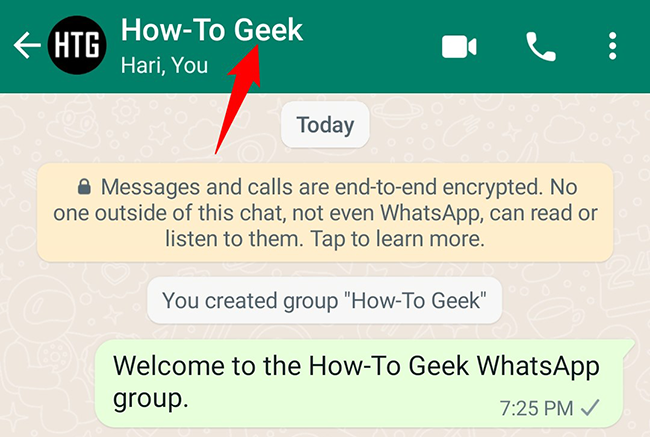
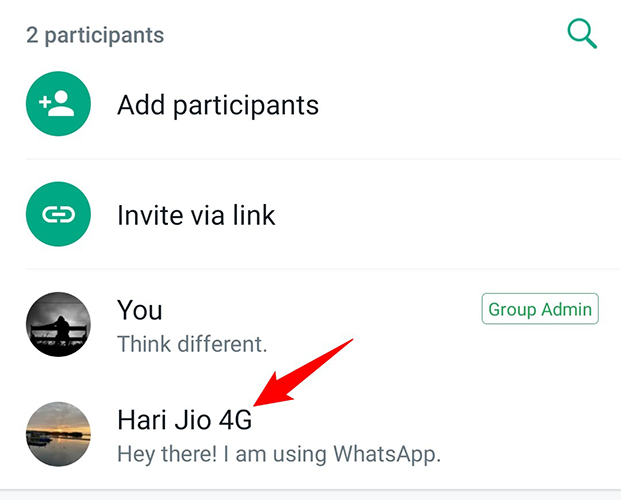
- Прокрутите до раздела «Участники» и нажмите на участника, которого хотите удалить.
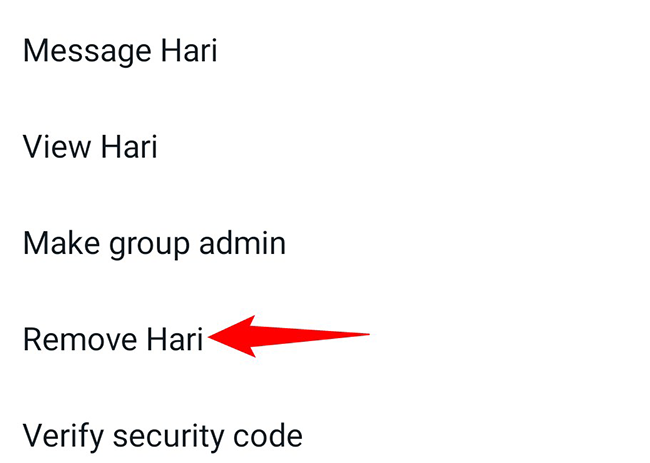
- В открывшемся меню выберите «Удалить».
- Подтвердите действие, выбрав «ОК» или «Удалить» в подсказке.
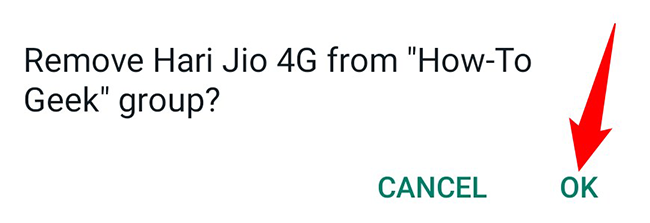
Повторяйте этот процесс для каждого участника, пока в списке не останется только администратор (вы).
Шаг 2: Выйдите из группы
- После удаления всех участников нажмите снова на название группы вверху экрана.
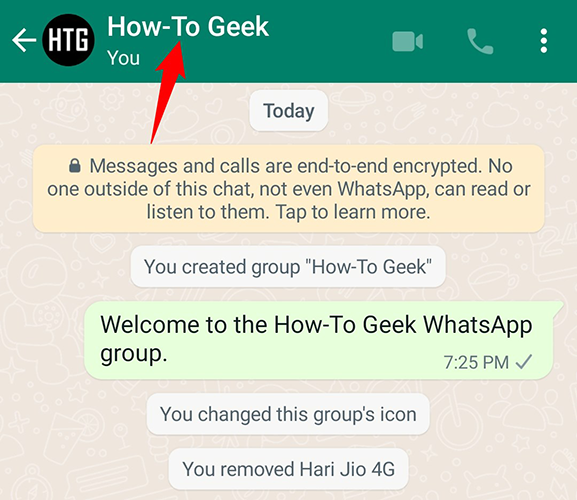
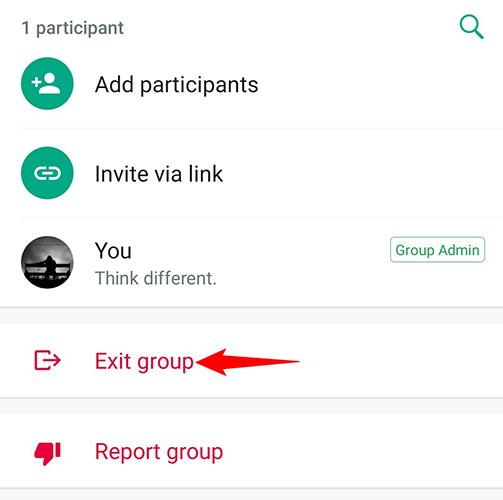
- Прокрутите страницу настроек группы вниз и выберите «Выйти из группы».
- Подтвердите выход, нажав «Выйти».
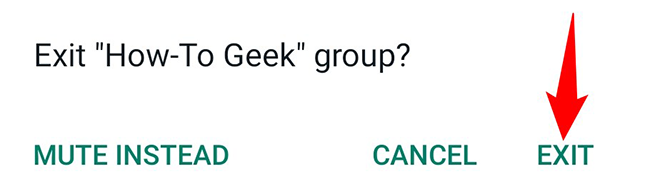
После выхода вы перестанете быть участником группы, и появится возможность удалить саму группу.
Шаг 3: Удалите группу
- После выхода в настройках группы появится опция «Удалить группу». Нажмите её.
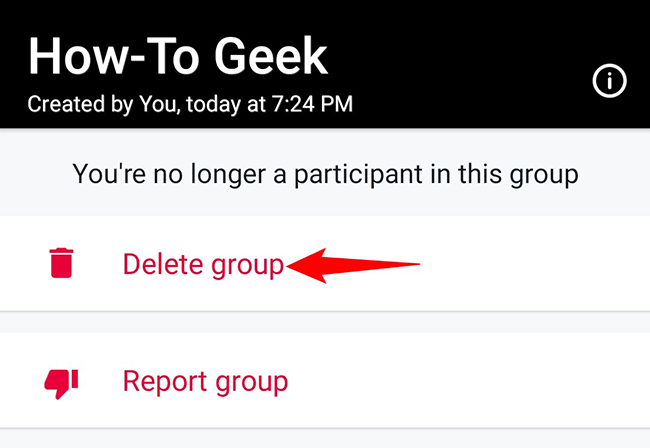
- В появившемся окне вы можете одновременно удалить медиа из чата: отметьте «Удалить медиа в этом чате», если хотите стереть файлы с устройства.
- Нажмите «Удалить» для подтверждения.
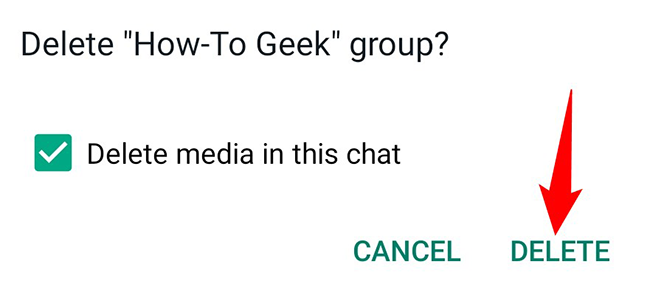
Группа будет удалена окончательно. Убедитесь, что вы сохранили важные файлы и сообщения заранее.
Когда удаление может не сработать
- Вы не являетесь администратором группы. Решение: попросите текущего администратора назначить вас админом или удалить группу.
- В группе остаются другие администраторы. Если вы выйдете, но в группе остались админы, группа продолжит существовать.
- Проблемы с сетью или баг в приложении. Решение: обновите WhatsApp из официального магазина приложений и повторите попытку.
Примечание: иногда интерфейс WhatsApp локализован и названия опций могут отличаться от приведённых в инструкции. Ищите элементы с соответствующим смыслом.
Альтернативы удалению
- Архивация чата: скройте группу в списке чатов, не удаляя её. Подходит, если нужно временно убрать чат.
- Ограничение отправки сообщений: сделайте так, чтобы только админы могли отправлять сообщения (в настройках группы). Это эффективно, если нужно заморозить активность.
- Передать права админа другому участнику: назначьте нового администратора, затем выйдите — группа останется, но уже под управлением другого человека.
Мини‑методика для администратора (быстрая последовательность)
- Сохраните важные сообщения и медиа. 2. Удалите всех участников по одному. 3. Выйдите из группы. 4. Нажмите «Удалить группу» и подтвердите удаление медиа при необходимости.
Чек‑лист для администратора перед удалением
- Сохранены важные сообщения (экспорт чата или скриншоты).
- Сохранены медиафайлы, которые нужны на устройстве.
- Все участники удалены.
- Выполнен выход администратора.
- Подтверждено окончательное удаление группы.
Критерии приёмоcти
Группа считается удалённой, если:
- В настройках группы отсутствует возможность входа и отображается сообщение о том, что группа удалена.
- Пользователь‑администратор не видит группы в списке чатов.
- Участники больше не могут отправлять сообщения в этой группе (если группа удалена, чат остаётся только копией в их истории).
Частые ошибки и как их избежать
- Ошибка: не удалить всех участников. Следствие: вы не сможете удалить группу. Решение: проверьте список «Участники» и убедитесь, что вы единственный член перед выходом.
- Ошибка: забыть сохранить медиа. Решение: экспортируйте чат или сохраните медиа вручную.
- Ошибка: неверно интерпретировать локализованные названия опций. Решение: ориентируйтесь по смыслу — ищите «Участники», «Выйти», «Удалить».
Глоссарий — 1 строка
Администратор: участник группы с правом удалять участников, менять настройки и удалять группу.
Итог
Удаление группы в WhatsApp — простой, но необратимый процесс: удалите участников, выйдите и удалите группу. Перед этим сохраните важные данные и проверьте, что вы действительно являетесь администратором.
Хотите также удалить группу на Facebook? Это делается отдельно, но по схожему принципу — удалите участников и закройте сообщество.
Сводка действий: удалите участников → выйдите → удалите медиa (по желанию) → подтвердите удаление.

Похожие материалы

Несколько аккаунтов Skype: Multi Skype Launcher

Журнал для работы: повысить продуктивность

Персональные звуки уведомлений на Android

Скачивание шоу Hulu для офлайн‑просмотра

Microsoft Start: персонализированная новостная лента
