
Как удалить циферблат на Apple Watch и управлять ими эффективно

TL;DR
Если у вас накопилось много циферблатов на Apple Watch, их легко удалить прямо с часов или через приложение «Watch» на iPhone. Разблокируйте часы, нажмите и удерживайте экран циферблата, проведите вверх и выберите «Удалить». На iPhone откройте приложение «Watch», нажмите «Изменить» в разделе «Мои циферблаты» и удалите ненужные элементы.
Быстрые ссылки
- Как удалить циферблат на Apple Watch
- Как удалить циферблат на iPhone
- Попробуйте другие циферблаты
- Новые циферблаты добавляются регулярно
Если у вас есть Apple Watch, иногда удобно менять циферблаты, чтобы соответствовать настроению или задачам. Со временем список может разрастись — многие циферблаты остаются неиспользованными. Хорошая новость: их можно просто удалить, освобождая место и упрощая прокрутку.
Как удалить циферблат на Apple Watch
Удалить циферблат на самих часах так же просто, как добавить новый. Убедитесь, что часы разблокированы и на экране отображается нужный циферблат (без активных окон или приложений).
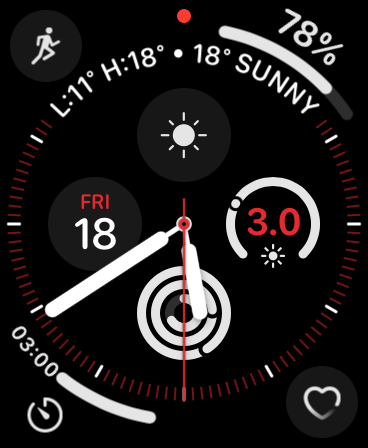
- Нажмите и удерживайте экран циферблата до появления кнопок «Изменить» и кнопки шаринга внизу экрана. Это откроет режим выбора циферблатов.
- Проведите влево или вправо, чтобы найти циферблат, который хотите удалить.
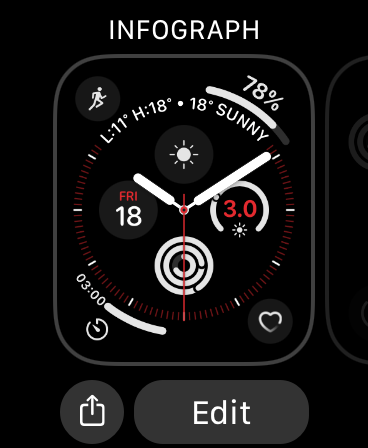
- Как только нужный циферблат выбран, проведите вверх по экрану и нажмите «Удалить». Это аналогично завершению приложения на iPhone или iPad.
- После удаления вы можете провести влево или вправо и выбрать другой циферблат или нажать Digital Crown, чтобы вернуться к предыдущему экрану.

Важно: удаление циферблата не влияет на данные приложений или настройки часов; удаляется только шаблон и связанные с ним компликации.
Как удалить циферблат через iPhone
Если удобнее управлять списком с большого экрана, используйте приложение «Watch» на iPhone.
- Откройте приложение «Watch» на iPhone.
- В разделе «Мои циферблаты» нажмите «Изменить».
- Нажмите красный значок слева от циферблата, затем «Удалить» для подтверждения.
- Чтобы изменить порядок циферблатов, удерживайте значок с тремя линиями справа от названия и перетаскивайте вверх или вниз.
Как попробовать новые циферблаты
Те же жесты помогают не только удалять, но и добавлять циферблаты.
- Нажмите и удерживайте текущий циферблат до появления меню.
- Проведите влево до конца списка.
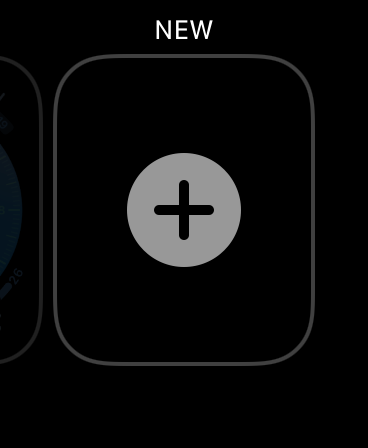
- Нажмите кнопку «+», чтобы добавить новый циферблат, затем вращайте Digital Crown для просмотра вариантов.
- Нажмите на выбранный циферблат, затем используйте «Изменить», чтобы настроить компликации и тему.

Чтобы быстро переключаться между уже добавленными циферблатами, просто с экрана циферблата проведите от самого края экрана влево или вправо. Жест работает только при начале с внешнего края экрана.
Когда удаление может не сработать и как это исправить
- Часы заблокированы или защищены паролем: разблокируйте их.
- Низкий уровень заряда: подсоедините к зарядке и повторите.
- Синхронизационные задержки с iPhone: убедитесь, что часы и iPhone находятся рядом и соединены по Bluetooth или Wi‑Fi.
- Проблемы с обновлениями watchOS: установите последние обновления через приложение «Watch» (Общие → Обновление ПО).
Если команда «Удалить» не появляется, попробуйте перезагрузить часы (удерживайте боковую кнопку и сдвиньте ползунок выключения) и повторите процедуру.
Альтернативные подходы и когда их выбирать
- Удаление через iPhone удобно при массовой чистке и изменении порядка. Подходит, если вы управляете большим количеством циферблатов.
- Удаление прямо с часов быстрее, когда нужен моментальный результат.
- Если вы хотите временно убрать циферблат, а не полностью удалять его, просто переставьте его в конец списка или создайте отдельный профиль на iPhone (ручное управление порядком).
Методика управления циферблатами — мини-процесс (5 шагов)
- Осмотрите список: откройте «Мои циферблаты» и отметьте неиспользуемые.
- Удалите лишние через iPhone или часы.
- Организуйте порядок: часто используемые — в начале списка.
- Настройте компликации для рабочих/спортивных/вечерних сценариев.
- Проверяйте новые циферблаты после обновлений watchOS.
Роль‑сервисные чеклисты
Для обычного пользователя:
- Разблокировать часы.
- Нажать и удерживать циферблат.
- Провести вверх → Удалить.
Для администратора/ИТ‑специалиста при массовом развёртывании:
- Проверить версию watchOS на устройствах.
- Убедиться в политике MDM (если используется) — некоторые профили могут управлять доступными циферблатами.
- Обучить пользователей стандартам именования и порядку циферблатов.
Критерии приёмки
- Циферблат исчез из списка на часах и в приложении «Watch».
- Часто используемые циферблаты остаются доступны и правильно отображаются.
- Нет ошибок синхронизации между iPhone и Watch после операции.
Полезные советы и хитрости
- Создайте несколько «рабочих» наборов циферблатов: деловой, спортивный, на выход.
- Используйте компликации, чтобы сократить количество нужных циферблатов — одна стратегия вместо пяти разных лиц.
- После крупного обновления watchOS проверьте новые встроенные циферблаты — Apple регулярно добавляет варианты.
Важно: удаление циферблата не удаляет приложения или данные, связанные с компликациями. Это касается только визуального шаблона.
Сопутствующие действия при обновлениях watchOS
Чтобы вручную проверить обновления и установить их:
- На iPhone откройте приложение «Watch» → Общие → Обновление ПО.
- Если доступно обновление, загрузите и установите, когда часы будут подключены к зарядке.
Если автоматические обновления отключены, периодически проверяйте наличие новых циферблатов и функций.
Глоссарий в одну строку
- Циферблат — визуальный шаблон на экране часов, включающий время и компликации; компликации — небольшие виджеты с данными.
Итог
Удаление циферблатов на Apple Watch просто и быстро: либо прямо на часах (нажать и удерживать → провести вверх → Удалить), либо через приложение «Watch» на iPhone (Изменить → удалить). Поддерживайте порядок, используйте компликации и проверяйте обновления watchOS, чтобы получать новые варианты.
Related: 20 Apple Watch Tips and Tricks You Need to Know

Похожие материалы

Несколько аккаунтов Skype: Multi Skype Launcher

Журнал для работы: повысить продуктивность

Персональные звуки уведомлений на Android

Скачивание шоу Hulu для офлайн‑просмотра

Microsoft Start: персонализированная новостная лента
