
Как удалить обои на iPhone
Кратко:
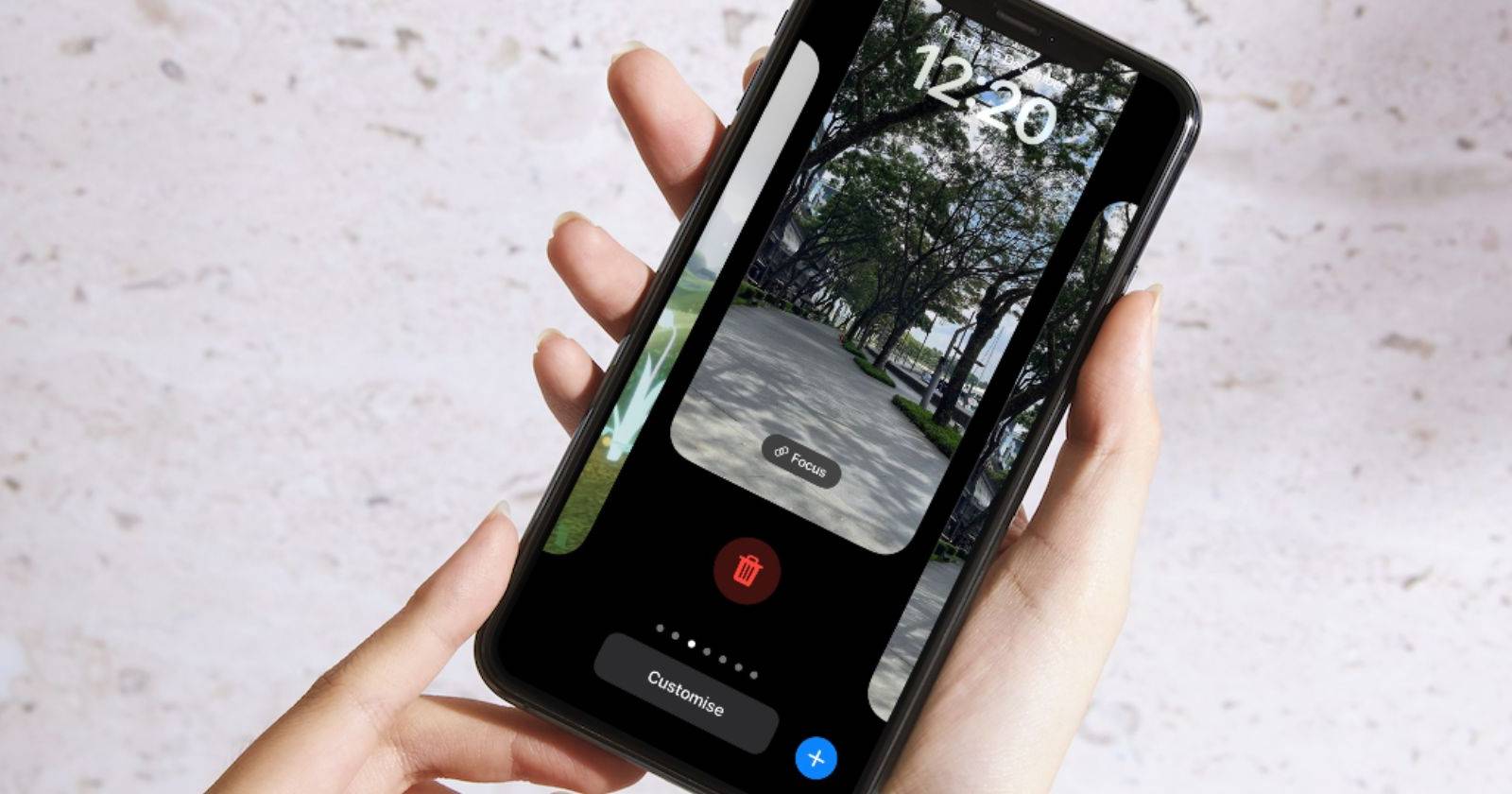
- Удалить обои с iPhone можно только через Экран блокировки: зажмите экран, проведите влево/вправо до нужных обоев, проведите вверх и нажмите значок корзины.
- Удаление обоев не удаляет исходную фотографию в Фото, если только вы уже не удалили её ранее.

Сводка
- Процесс удаления прост и занимает пару секунд: Экран блокировки → долгий тап → выбрать обои → свайп вверх → значок корзины → подтвердить.
- Удаление обоев не удаляет исходное изображение из приложения «Фото», поэтому ваши снимки останутся в безопасности.
Важно: вы не можете удалить обои через «Настройки» — только с Экранa блокировки или через Центр уведомлений при соответствующем доступе.
Шаг за шагом: как удалить обои с экрана блокировки
- Заблокируйте устройство одним нажатием боковой кнопки, затем снова нажмите её, чтобы показать Экран блокировки. Альтернатива: откройте Центр уведомлений, потянув вниз из левого верхнего угла.
- На Экранe блокировки выполните долгий тап по обоям (устройство должно быть разблокировано для доступа к меню настройки обоев).
- Проведите влево или вправо, чтобы перебрать ранее используемые обои и найти тот, который хотите удалить.
- Сделайте свайп вверх на выбранном оформлении, чтобы открыть панель действий для этого набора обоев.
- Нажмите значок корзины и подтвердите «Удалить эти обои» (или аналогичную команду на вашем языке).
Закрыть
Частые вопросы и ошибки: когда удаление может не сработать
- Устройство управляется профилем компании (MDM): корпоративные настройки могут блокировать изменение или удаление обоев. В этом случае обратитесь к администратору.
- Обои синхронизированы через профиль или стороннее приложение: если набор обоев поставляется и управляется приложением, удаление с Экранa блокировки может не удалить набор в источнике.
- Устройство не разблокировано: операция редактирования обоев требует доступа, поэтому убедитесь, что iPhone разблокирован.
Что происходит с исходной фотографией?
Удаление обоев с Экранa блокировки само по себе не удаляет оригинальную фотографию из приложения «Фото». Примеры:
- Вы сделали фото и установили его как обои. Позже вы удаляете обои — фото остаётся в «Фото».
- Если же вы заранее удалили фото из «Фото», а затем попытаетесь удалить обои, источник будет недоступен — обои можно убрать, но восстановить картинку не получится без бэкапа.
Совет: если хотите сохранить внешний вид обоев, можно сделать скриншот Экранa блокировки, но имейте в виду, что на скриншоте будут видны элементы интерфейса (время, дата и т. п.). Для полного сохранения лучше оставить исходную фотографию в «Фото» или восстановить её из резервной копии.
Альтернативные подходы и проверенные решения
- Если цель — освободить место в коллекции пользовательских обоев, удаляйте только те наборы, которые не связаны с приложениями и не требуются профилям управления.
- Если не удаётся удалить обои из-за ограничений, проверьте раздел «Профили» в «Настройках» → «Основные» — там могут находиться политики, блокирующие изменения.
- Для резервного копирования фотографий используйте iCloud Фото или локальные бэкапы через iTunes/Finder — это поможет восстановить изображение, если вы случайно удалили исходник.
Мини‑метод: чеклист для удаления обоев (быстро)
- Разблокировать iPhone.
- На Экранe блокировки нажать и удерживать обои.
- Найти нужный вариант свайпом влево/вправо.
- Провести вверх по выбранным обоям.
- Нажать значок корзины и подтвердить удаление.
Ролевые подсказки
- Для обычного пользователя: следуйте чеклисту выше — это самый быстрый способ.
- Для продвинутого пользователя: проверяйте профили управления и синхронизацию обоев через приложения, если обычный метод не сработал.
- Для администратора IT: убедитесь, что политика MDM позволяет управление обоями, или предоставьте пользователям инструкцию по удалению.
Краткая форма: что делать, если вы потеряли исходное фото
- Проверьте «Недавно удалённые» в приложении «Фото». Фотографии там хранятся ограниченное время.
- Восстановите из iCloud или локального бэкапа, если у вас есть резервная копия.
- Если резервной копии нет, и фото удалено из «Фото», удалить обои не вернёт изображение.
Глоссарий в одну строку
- Экран блокировки: экран iPhone, который видно при заблокированном устройстве; отсюда можно редактировать обои.
- MDM/профиль: настройки управления устройством, устанавливаемые компаниями для контроля конфигурации.
Важные замечания по безопасности и приватности
- Удаление обоев не затрагивает данные в приложении «Фото», поэтому приватные снимки останутся в вашей медиатеке, если вы их не удаляли отдельно.
- При публикации скриншотов экрана блокировки учитывайте, что на изображениях будут видны время и уведомления — при необходимости отключите уведомления или скройте личные данные до съёмки.
Критерии приёмки
- Обои удалены и больше не показываются в списке на Экранe блокировки.
- Исходная фотография остаётся в приложении «Фото», если до этого не была удалена.
Итог
Удаление обоев с iPhone просто и безопасно при обычном использовании: делайте долгий тап на Экранe блокировки, выберите обои и удалите их через значок корзины. Проверьте «Фото» или бэкап, если нужно сохранить изображение навсегда.

Похожие материалы

Несколько аккаунтов Skype: Multi Skype Launcher

Журнал для работы: повысить продуктивность

Персональные звуки уведомлений на Android

Скачивание шоу Hulu для офлайн‑просмотра

Microsoft Start: персонализированная новостная лента
