
Как удалить обои на iPhone
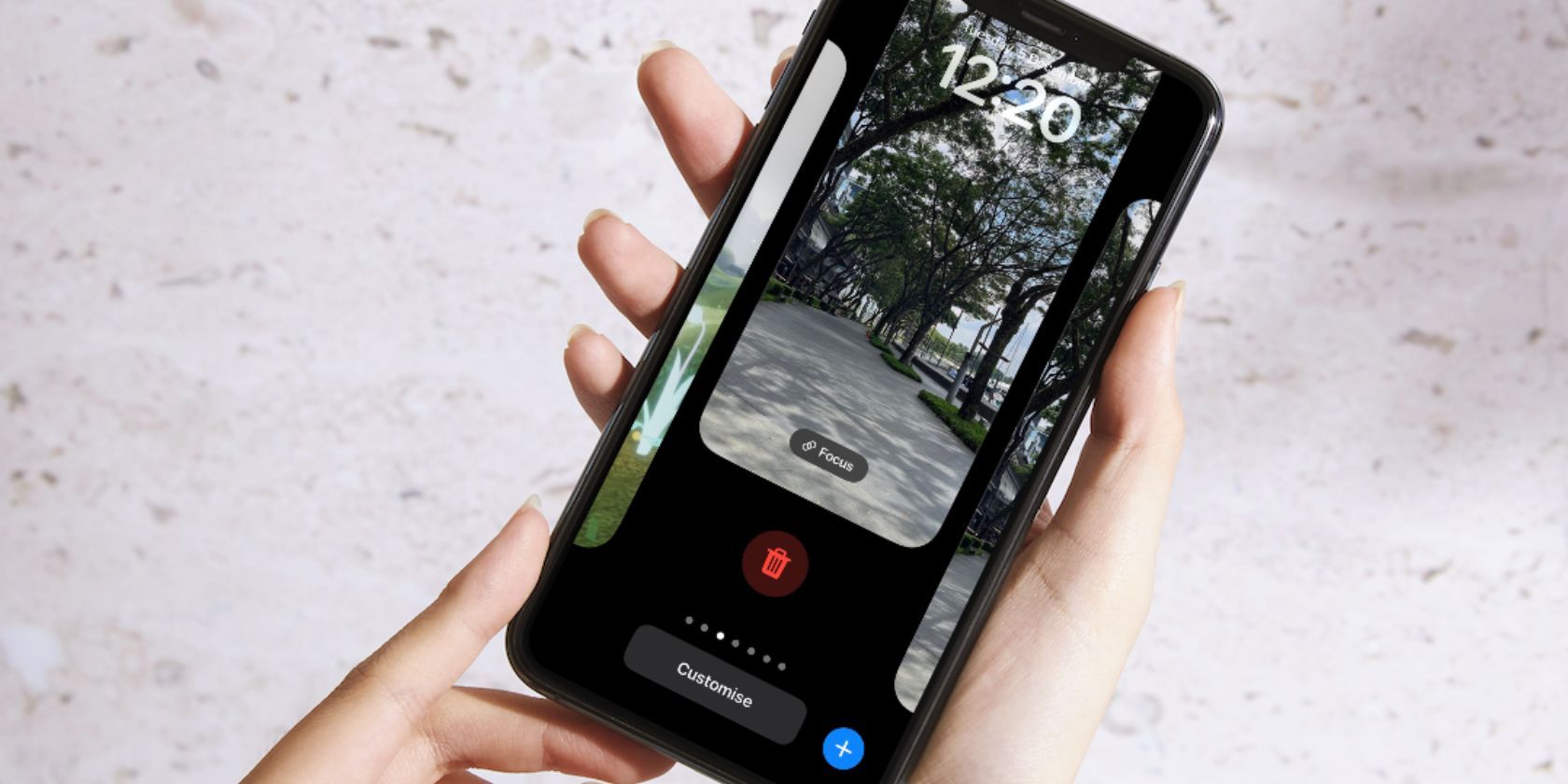
Кратко о сути
Если вы часто меняете обои на iPhone, список старых вариантов может быстро разрастаться. Удаление ненужных обоев освобождает место в интерфейсе и упрощает выбор. Ниже — понятная пошаговая инструкция, советы, альтернативы и чек‑листы для разных ситуаций.
Быстрая инструкция
- Заблокируйте устройство, нажав Боковую кнопку, затем снова нажмите её, чтобы показать Экран блокировки. Можно также открыть Центр уведомлений, потянув вниз из верхнего левого угла.
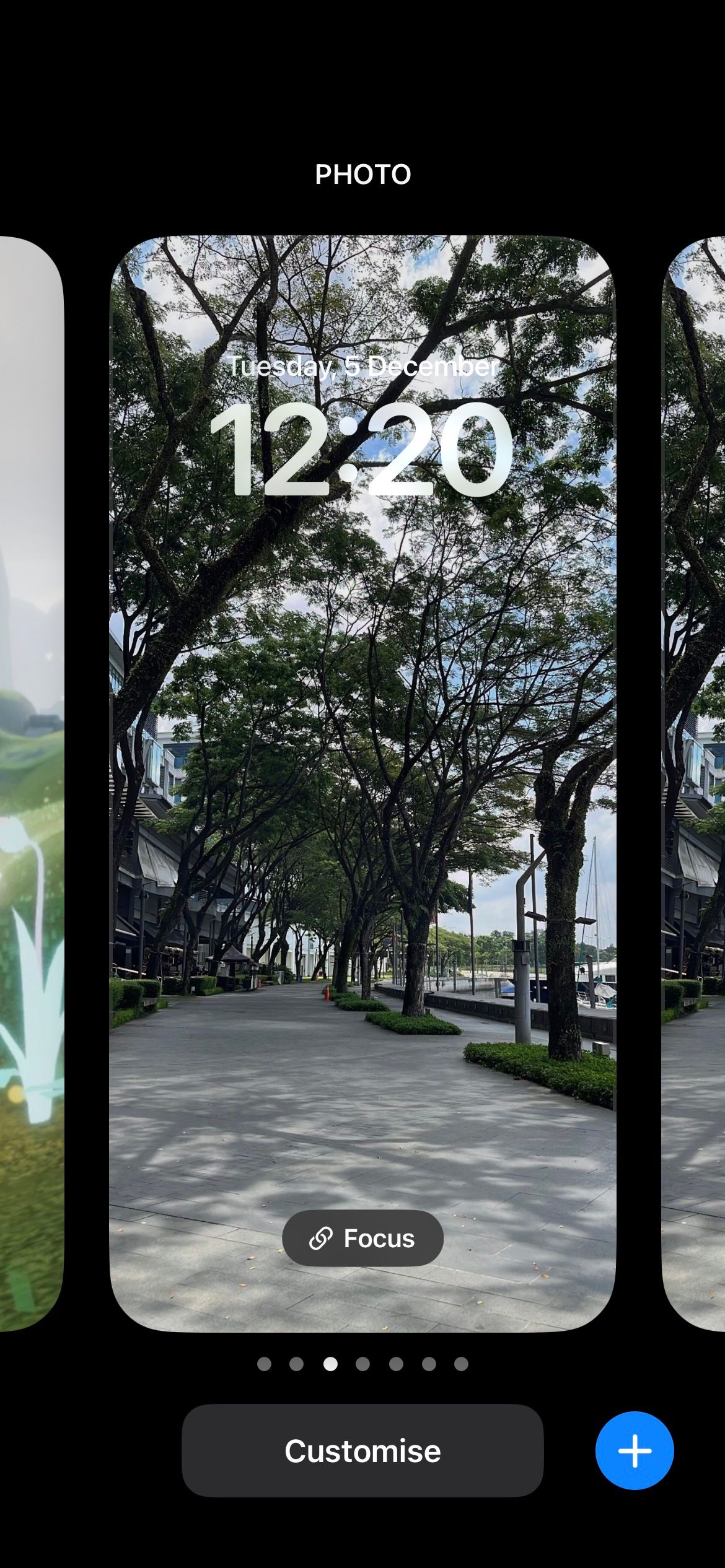
- Долгое нажатие (press and hold) в любом месте обоев на Экранe блокировки, чтобы открыть режим управления обоями.
- Проведите влево или вправо, чтобы найти обои, которые хотите удалить.
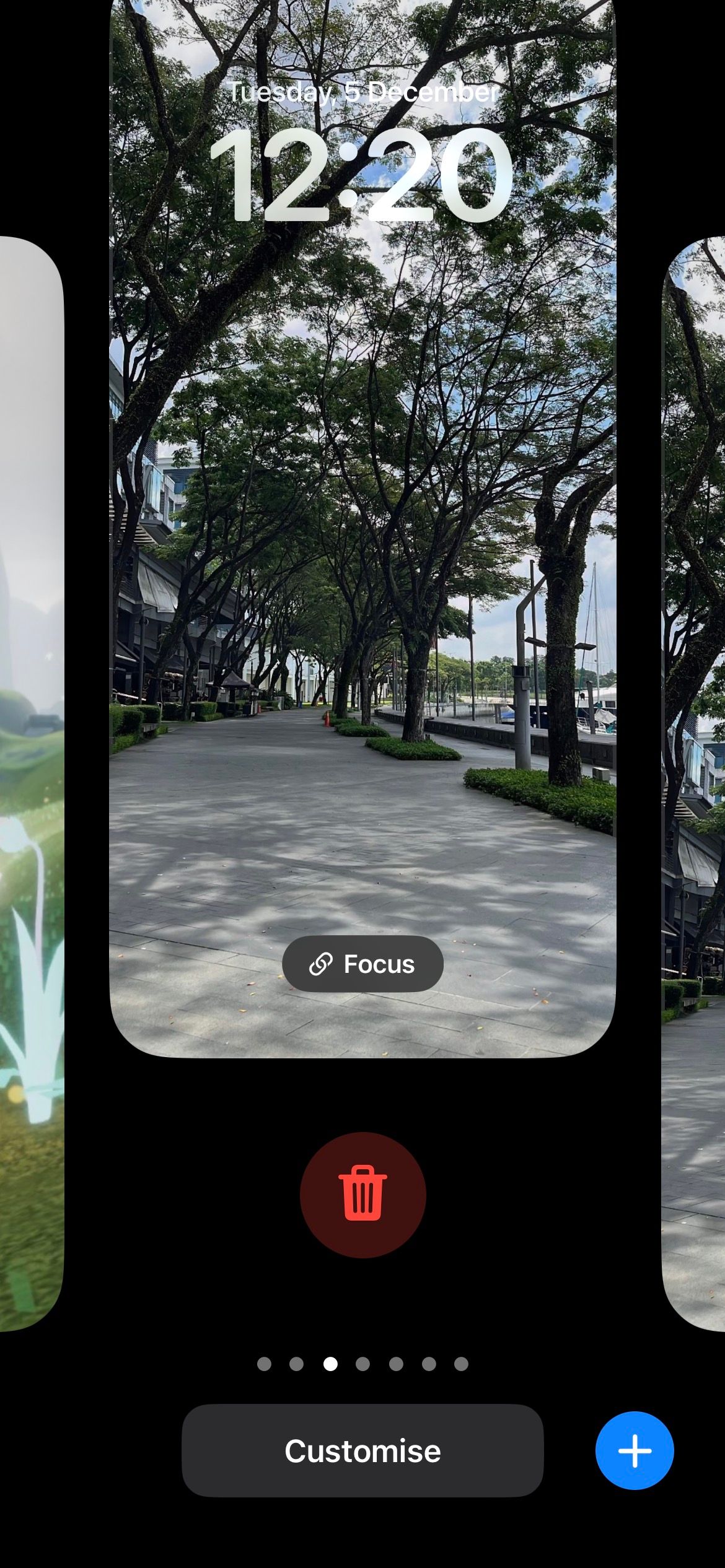
- Проведите вверх по выбранным обоям, чтобы открыть контекстное меню.
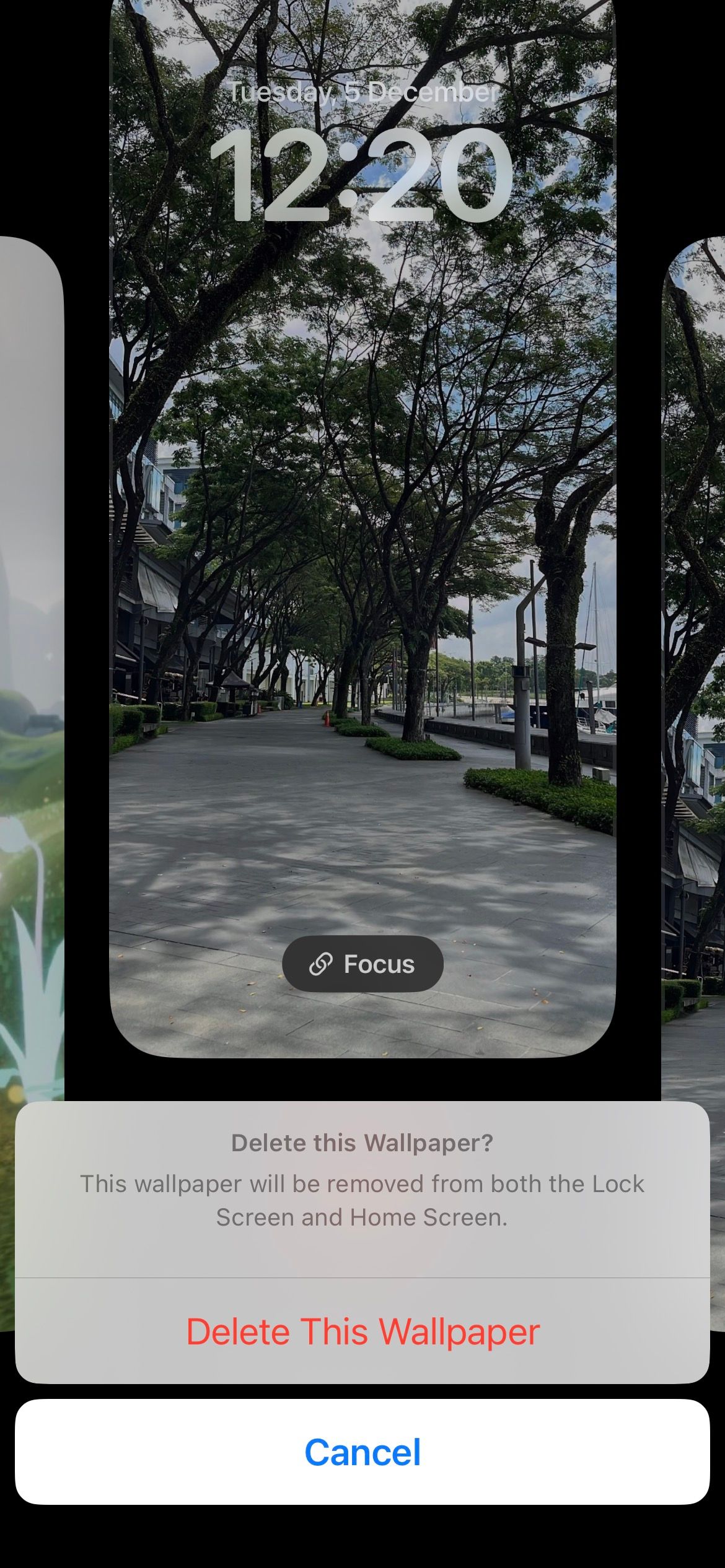
- Нажмите значок корзины и подтвердите «Удалить эти обои».
Важно: устройство должно быть разблокировано, чтобы открыть меню управления обоями.
Подробные шаги и пояснения
- Откройте Экран блокировки: если iPhone с Face ID, хватит поднять устройство или нажать Боковую кнопку. Если устройство с Touch ID — нажмите Домой или Боковую кнопку.
- Длительное нажатие вызывает экран предпросмотра обоев. Там же можно редактировать или создавать новые наборы обоев.
- Если вы не видите опции удаления, убедитесь, что вы находитесь именно в режиме управления обоями (после длительного нажатия). В некоторых версиях iOS меню выглядит иначе, но логика та же.
Удаление обоев и исходная фотография: что происходит
- Удаление обоев с Экранa блокировки или из Центра уведомлений не удаляет исходное изображение из приложения Фото, если оно всё ещё сохранено в вашей библиотеке.
- Если же вы ранее уже удалили оригинал из Фото, то удаление обоев делает изображение окончательно недоступным на устройстве — резервные копии или iCloud могут помочь восстановить, если доступны.
- Нативной функции «сохранить обои в Фото» нет. Можно сделать скриншот экрана блокировки, но он будет содержать дату и время — а качество может отличаться от оригинала.
Когда удаление может не сработать
- Обои — это системный элемент: если iOS временно зависла, меню может не открыться. В этом случае перезагрузите устройство и повторите попытку.
- Если устройство управляется корпоративной политикой (MDM), администратор может ограничивать изменения обоев.
- При недостатке прав (гость/ограничённый профиль) опция удаления может быть недоступна.
Альтернативные подходы
- Через «Настройки» (Обои) вы можете только добавить или настроить обои, но не удалить их — нужная опция находится на Экранe блокировки.
- Если хотите сохранить изображение перед удалением, откройте Фото и убедитесь, что исходник сохранён — при необходимости сделайте копию в альбом.
- Восстановление изображений: используйте iCloud Backup или резервные копии в локальном бэкапе через Finder/ iTunes.
Мини‑методика (короткий процесс) — шаг за шагом
- Разблокируйте iPhone.
- Длительное нажатие на Экран блокировки.
- Найдите нужные обои свайпом.
- Свайп вверх по обоям → нажать корзину → Подтвердить.
Критерии приёмки
- Обои исчезают из списка доступных на Экранe блокировки.
- Исходное изображение остаётся в Фото (если оно не было предварительно удалено).
- Никаких ошибок или зависаний при выполнении операции.
Чек‑лист для пользователя
- Устройство разблокировано.
- Есть доступ к Экрану блокировки.
- Оригинал фотографии сохранён в Фото (при необходимости).
- На устройстве нет ограничений MDM.
Чек‑лист для админа (MDM)
- Проверить, разрешены ли пользователям изменения обоев.
- Если нужно, предоставить инструкцию пользователям или централизованно убрать неактуальные обои через MDM.
Когда стоит не удалять обои
- Если вы используете обой как часть сложной настройки виджетов или темы, временно сохраните его.
- Если оригинал удалён и у вас нет резервной копии, подумайте о создании архива экрана (скриншота) перед удалением.
Быстрые советы и подсказки
- При большом количестве обоев удаляйте их партиями — быстрее и надежнее.
- Если после удаления старые обои всё ещё видны в списке — попробуйте перезагрузить iPhone.
- Для восстановления удалённых фото проверьте альбом «Недавно удалённые» в Фото.
Небольшая диаграмма принятия решения
flowchart TD
  A[Нужно удалить обои?] --> B{Исходное фото в Фото сохранено?}
  B -- Да --> C[Долгое нажатие на Экран блокировки]
  B -- Нет --> D[Сделать резервную копию или скриншот]
  C --> E[Свайп → Свайп вверх → Корзина → Подтвердить]
  D --> C
  E --> F[Готово]
Короткий глоссарий
- Экран блокировки: экран, видимый до разблокировки устройства.
- MDM: управление мобильными устройствами (корпоративные политики).
- Скриншот: снимок текущего экрана, сохраняется в Фото.
Часто задаваемые вопросы
Q: Удалятся ли обои с домашних экранов?
A: Удаление через Экран блокировки затрагивает именно наборы обоев; домашний экран можно изменить отдельно в Настройках.
Q: Можно ли восстановить удалённые обои?
A: Только если у вас есть исходное изображение в Фото или резервная копия устройства.
Q: Можно ли удалить обои через Настройки?
A: Нативно — нет. Удалять нужно через Экран блокировки или Центр уведомлений.
Итог
Удалять обои на iPhone просто: используйте долгие нажатия на Экран блокировки, свайпы и значок корзины. Помните, что операция не удаляет исходные фотографии в Фото, если они сохранены; при отсутствии исходника сначала сделайте резервную копию. Следуйте чек‑листу и советам, чтобы избежать потери данных.

Похожие материалы

Несколько аккаунтов Skype: Multi Skype Launcher

Журнал для работы: повысить продуктивность

Персональные звуки уведомлений на Android

Скачивание шоу Hulu для офлайн‑просмотра

Microsoft Start: персонализированная новостная лента
