
Как удалить видео в TikTok
Кратко
Чтобы удалить опубликованное видео в TikTok — откройте приложение или сайт, найдите видео в профиле, нажмите три точки и выберите «Удалить». Черновики и незавершённые проекты удаляются через профиль или кнопку «X»/«Discard» на экране редактирования. Вместо удаления можно скрыть видео, установив доступ «Только я».
Быстрые ссылки
Как удалить опубликованные видео в TikTok
Как удалить видео, которое вы редактируете
Как удалить черновики в TikTok
Как сделать видео приватным вместо удаления
Если удалить видео в TikTok — исчезнет ли оно навсегда?
Краткое пояснение — что делает удаление
Удаление видео из профиля TikTok убирает его с вашей публичной страницы и предотвращает дальнейший доступ через платформу. Это действие необратимо в интерфейсе TikTok: если у вас нет локальной копии, восстановить контент нельзя. Если вы не уверены, сначала сохраните видео на устройстве.
Важно: удаление в приложении не гарантирует удаление копий, которые пользователи загрузили или отправили до удаления.
Как удалить опубликованные видео в TikTok
Если видео уже опубликовано в вашем профиле, порядок одинаков для мобильных устройств и десктопа: найти видео, открыть меню и выбрать «Удалить». Ниже — подробные инструкции по платформам.
На iPhone, iPad и Android
- Откройте приложение TikTok и перейдите в «Профиль» (иконка внизу экрана).
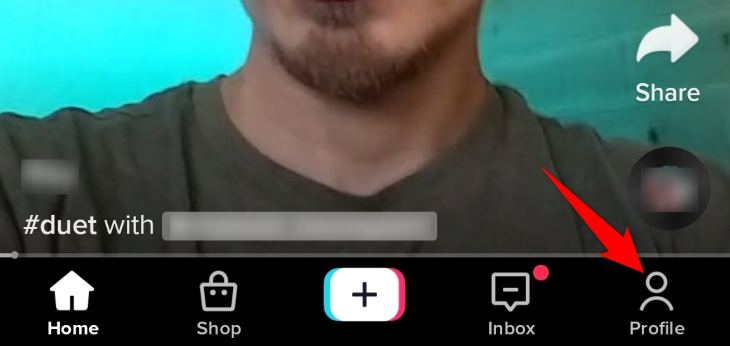
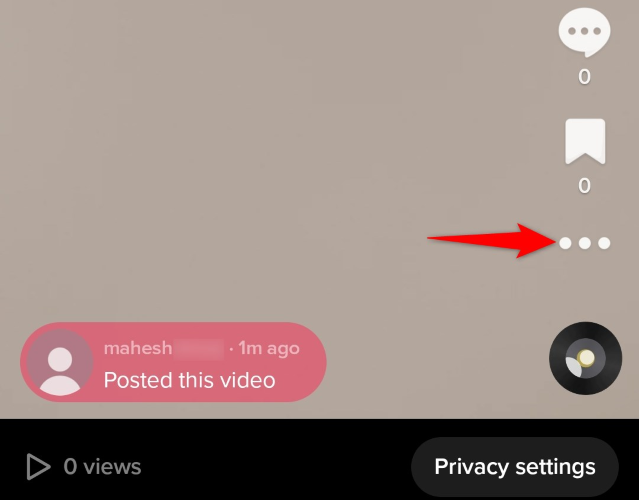
- На странице профиля коснитесь видео, которое хотите удалить. Когда видео откроется, нажмите три точки справа.
- В появившемся меню выберите «Удалить». Если опция не видна, смахните строку вправо/влево по третьему ряду меню, чтобы показать дополнительные действия.
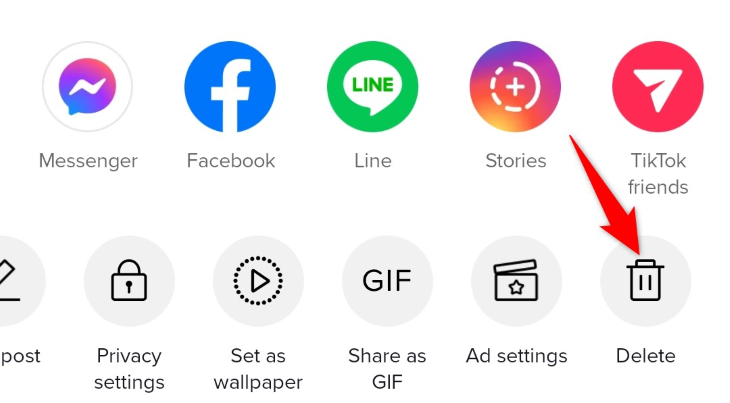
- Подтвердите удаление в диалоговом окне, нажав «Удалить».
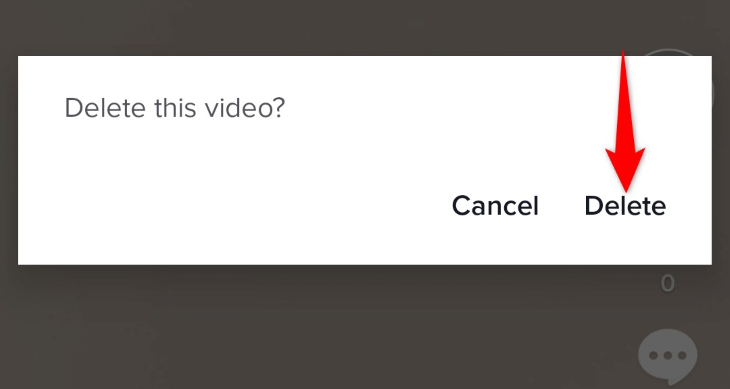
Важно: после подтверждения видео исчезнет из вашего профиля. Если вы не сохранили копию, восстановить её будет нельзя.
На компьютере (десктоп)
Откройте браузер и зайдите на TikTok.com. Войдите в аккаунт.
Нажмите на аватар в правом верхнем углу и выберите «Просмотреть профиль».
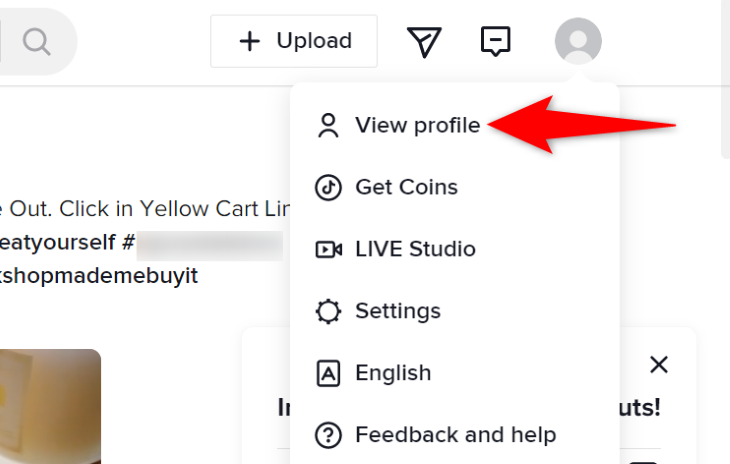
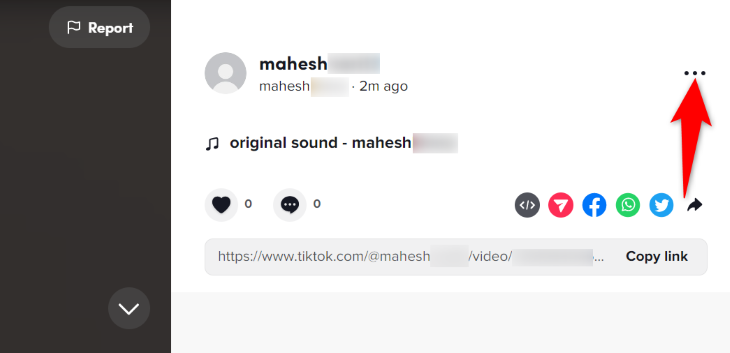
- Перейдите на вкладку «Видео», выберите нужное видео и нажмите три точки справа.
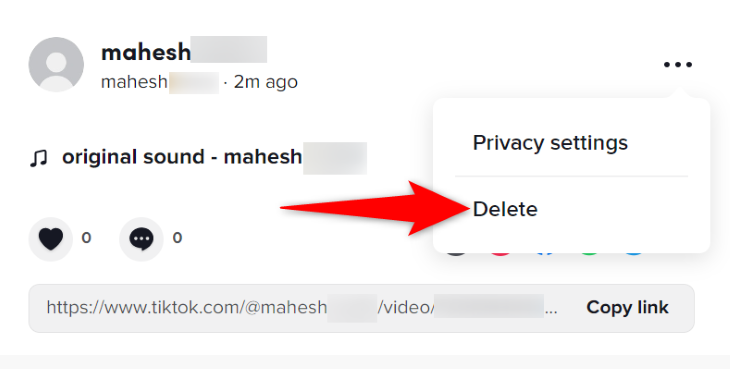
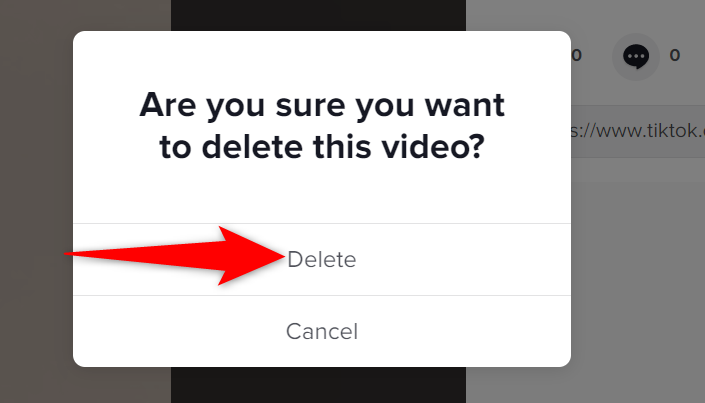
- В меню нажмите «Удалить» и подтвердите действие в появившейся подсказке.
Как удалить видео, которое вы редактируете
Если вы начали запись или монтаж, но не хотите публиковать результат, можно отменить и удалить проект прямо в интерфейсе редактирования.
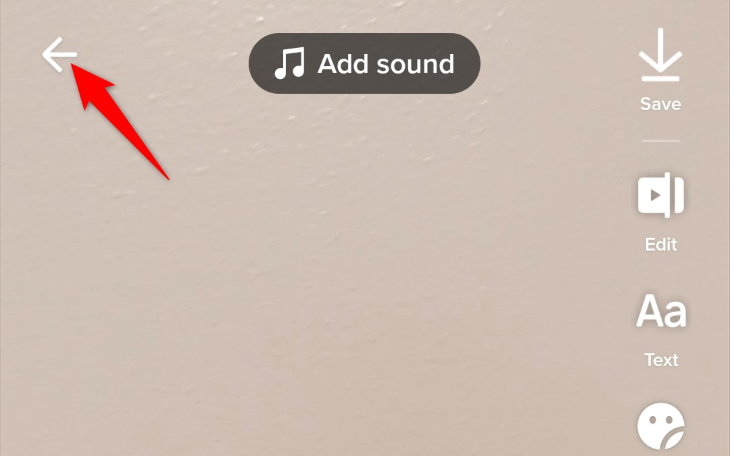
- На экране записи/редактирования нажимайте стрелку назад в левом верхнем углу до появления значка «X».
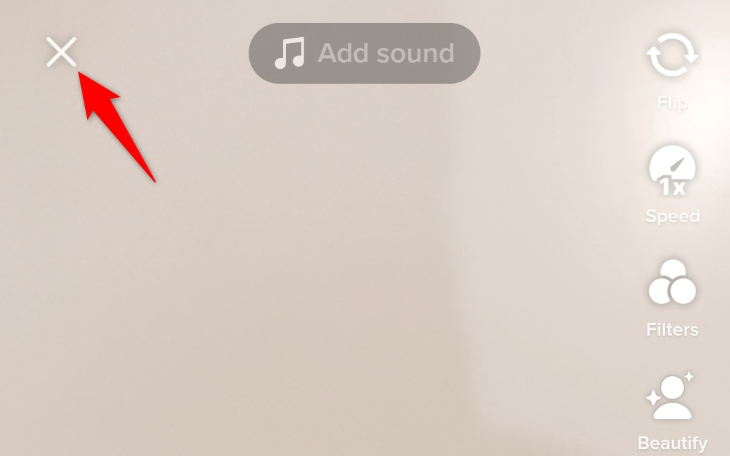
- Когда появится «X», коснитесь его.
- В нижнем меню выберите «Discard» или локализованную опцию отмены/удаления (в интерфейсе может отображаться «Discard», «Отменить» или «Удалить»).
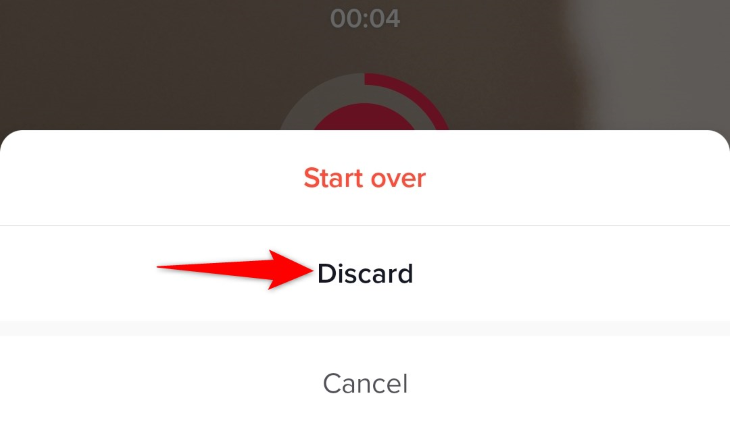
После подтверждения проект будет удалён.
Как удалить черновики в TikTok
Черновики видны только вам — они находятся в отдельной секции профиля. Удаление освобождает место и убирает загромождение на странице.
Откройте TikTok и перейдите в «Профиль» → «Черновики».
Нажмите «Выбрать», отметьте нужные черновики и нажмите «Удалить (X)» внизу, где X — количество выделенных элементов.
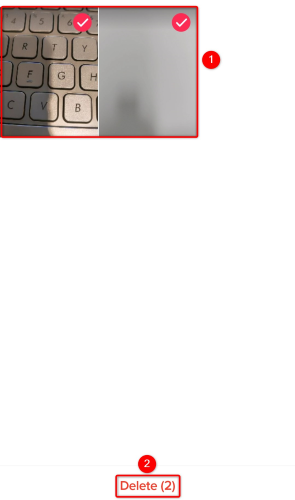
- Подтвердите действие — черновики будут удалены навсегда.
Подсказка: если вы хотите сохранить содержимое, прежде чем удалять, используйте «Сохранить видео» или экспортируйте проект в локальную память.
Сделать видео приватным вместо удаления
Если вы не хотите удалять контент окончательно, можно скрыть видео от остальных пользователей, оставив его в аккаунте.
- При публикации: на экране «Пост» выберите «Кто может смотреть это видео» и установите «Только я».
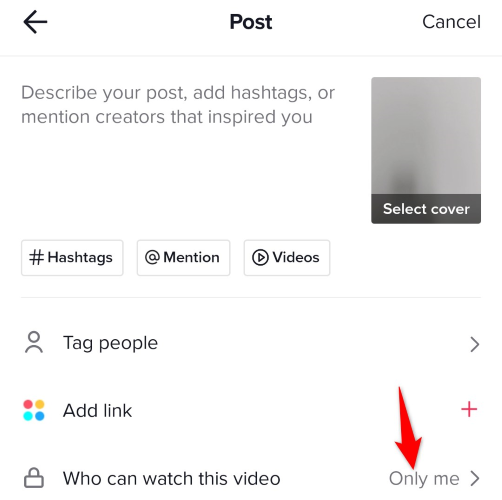
- Для уже опубликованного видео: откройте видео в профиле, нажмите три точки → «Настройки конфиденциальности» → «Кто может смотреть это видео» → «Только я».
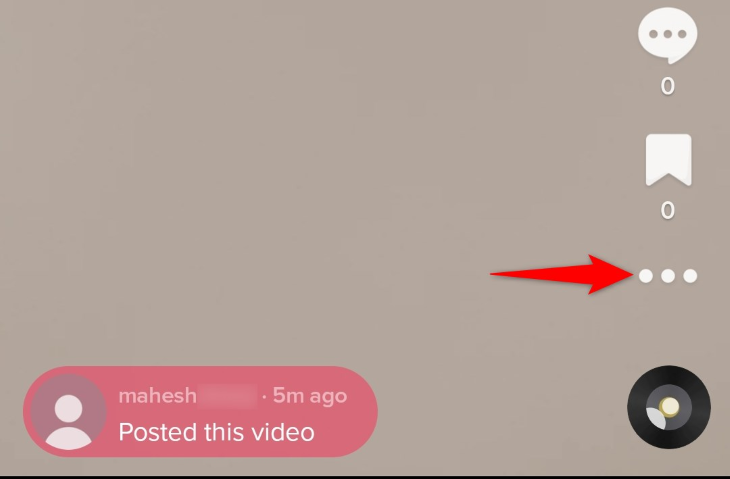
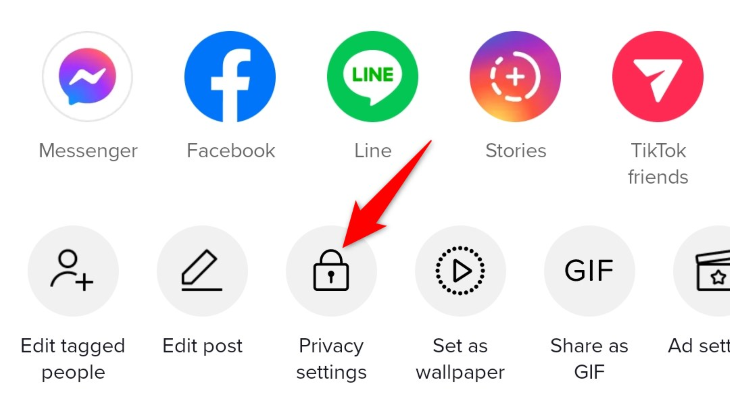
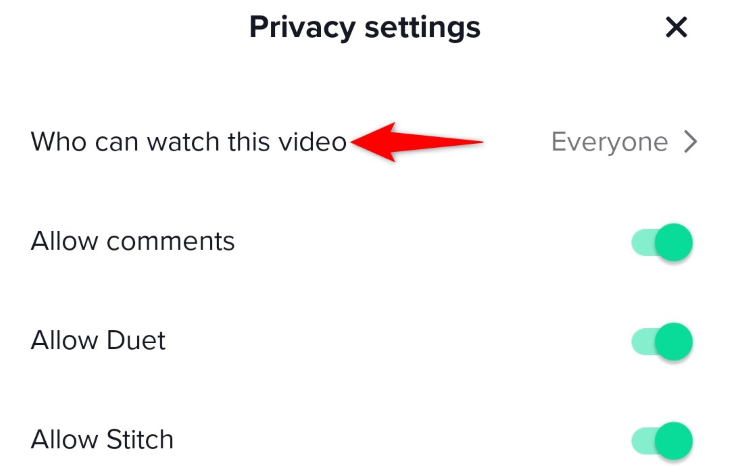
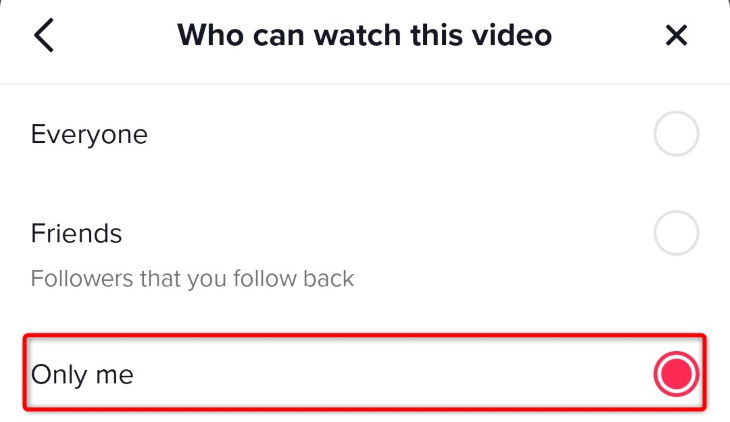
Преимущества приватности: видео остаётся доступным только вам, его можно восстановить в любое время в публичный доступ без потери исходного контента.
Удалил — а можно ли вернуть видео?
Нет встроенной функции восстановления удалённых роликов в TikTok. Поэтому заранее сохраните копию: откройте видео → три точки → «Сохранить видео» (Save Video). Если вы удаляете черновик, экспортируйте или сохраните файл локально.
Совет по бэкапу: периодически скачивайте важные ролики на компьютер или в облачное хранилище, особенно если контент уникален.
Частые проблемы и как их решать
Нет кнопки «Удалить» в меню: попробуйте смахнуть третью строку меню; если не помогает — обновите приложение и перезайдите в аккаунт.
Видео всё ещё видно у других пользователей: они могли скачать или пересохранить ролик. Удаление удаляет запись из TikTok, но не влияет на копии вне платформы.
Удаление не выполняется из-за ошибки сети: проверьте подключение и попробуйте снова. При повторяющихся ошибках перезапустите приложение или очистите кеш.
Решение для конкретных ролей — чек-листы
Создатель контента:
- Сохранить локальную копию перед удалением.
- Проверить, не использовано ли видео в рекламе/кампаниях.
- Если нужно — сделать видео приватным, а не удалять.
Модератор/администратор бренда:
- Убедиться, что удаление согласовано с политиками бренда.
- Проверить связанные публикации и ссылки.
- Оповестить команду контента о деактивации ролика.
Обычный пользователь:
- Очистить черновики, чтобы освободить место.
- Сначала скрыть, затем удалить, если нужно окончательно.
Быстрый чек: метод (мини‑методология)
- Найдите видео в профиле.
- Откройте меню (три точки).
- Выберите «Удалить» или «Кто может смотреть» → «Только я» для приватности.
- Подтвердите действие.
- Сохраняйте резервные копии заранее.
Дерево решений (когда удалять, а когда скрыть)
flowchart TD
  A[Нужно удалить видео?] --> B{Нужна ли копия
dля вас в будущем?}
  B -- Да --> C[Сохранить локально]
  C --> D{Полностью удалить
или скрыть?}
  B -- Нет --> D
  D -- Скрыть --> E[Установить «Только я»]
  D -- Удалить --> F[Удалить из профиля]
  F --> G[Проверить внешние копии]
Галерея крайних случаев
- Видео удалено, но по-прежнему отображается у других — значит, его скачали или отправили.
- Кнопка удаления отсутствует — возможно, временный баг или ограничение аккаунта (например, корпоративные аккаунты с ограничениями).
- Видео использовано в рекламной кампании — удаление может повлиять на активные объявления.
Краткий глоссарий
- Черновик — несохранённый/неопубликованный проект в вашем профиле.
- Приватность — настройки доступа к просмотру ролика.
- Сохранить видео — скачать копию ролика на устройство.
Резюме
Удалить видео в TikTok просто: найдите ролик, откройте меню и выберите «Удалить». Если вы не уверены, сначала сохраните копию или ограничьте доступ установкой «Только я». Черновики удаляются из профиля через «Выбрать» → «Удалить». Помните, что удаление в приложении не удаляет внешние копии, сохранённые другими пользователями.
Если хотите углубиться в защиту приватности, посмотрите инструкции по удалению истории просмотров в TikTok или удалению видео в других соцсетях.
Related: How to Delete Your TikTok Account

Похожие материалы

Несколько аккаунтов Skype: Multi Skype Launcher

Журнал для работы: повысить продуктивность

Персональные звуки уведомлений на Android

Скачивание шоу Hulu для офлайн‑просмотра

Microsoft Start: персонализированная новостная лента
