
Как удалить учётные записи пользователей в macOS

Быстрая навигация
- Проверка прав администратора
- Разблокировка настроек
- Удаление пользователя и выбор варианта работы с домашней папкой
- Резервное копирование и советы по безопасности
Вводная заметка
Если вы перестали делиться Mac с другими или подготовили машину к передаче, удаление неиспользуемых учётных записей повышает безопасность и освобождает место. Эта инструкция подробно объясняет шаги в macOS, показывает, как сохранить или удалить данные пользователя, а также даёт варианты, если стандартный процесс недоступен.
Важно: перед удалением убедитесь в наличии резервной копии важных данных — см. раздел «Резервные копии и восстановление».
Шаг 1. Проверьте, есть ли у вас права администратора
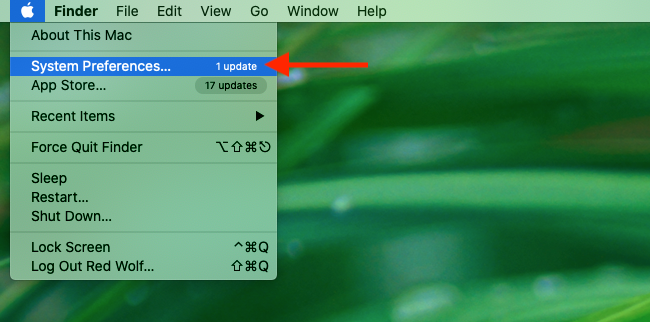
- Нажмите на значок Apple в левом верхнем углу экрана и откройте «Системные настройки».
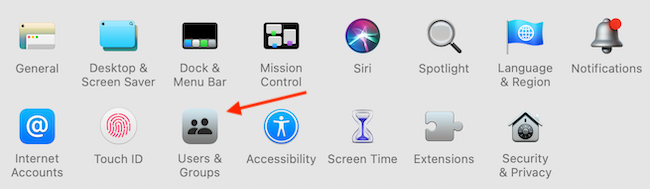
- Перейдите в раздел «Пользователи и группы».
- В левой панели найдите своё имя пользователя. Под ним должно быть слово «Админ». Если оно отображается, у вас есть администраторские привилегии.
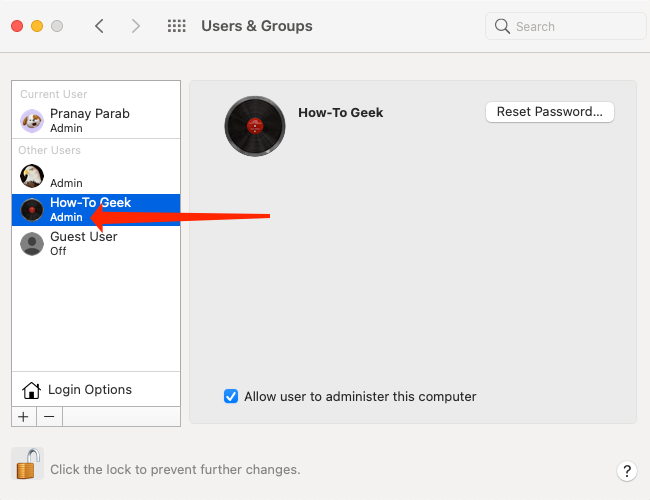
Если у вас нет прав администратора, войдите в систему с учётной записью администратора или попросите администратора выполнить удаление.
Шаг 2. Разблокируйте настройки для внесения изменений
- На странице «Пользователи и группы» нажмите значок замка в левом нижнем углу.
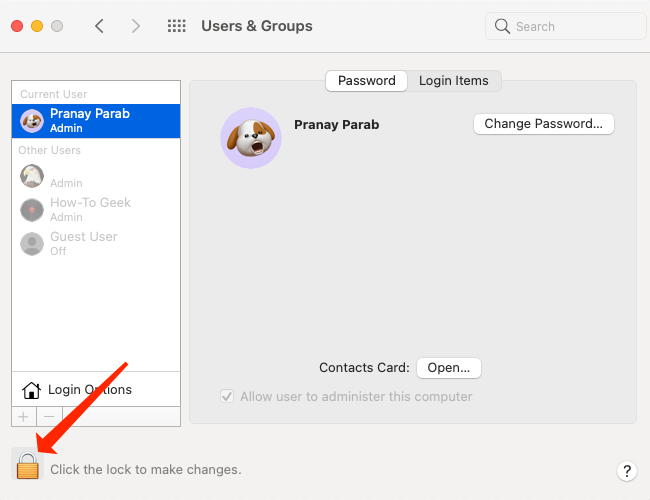
- Введите пароль администратора и нажмите «Разблокировать».
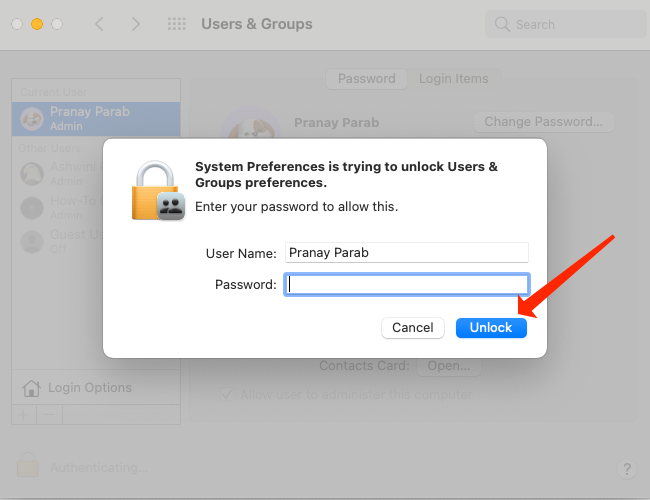
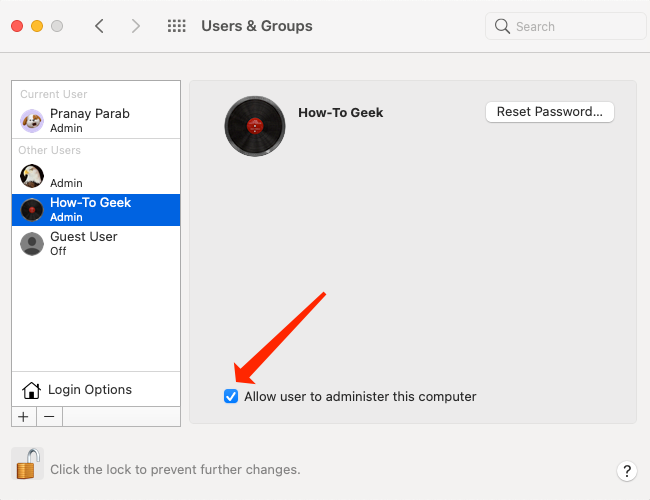
Если ваша учётная запись должна стать админом: выберите имя пользователя слева и установите флажок «Разрешить пользователю управлять этим компьютером». После этого потребуется перезагрузка для вступления изменений в силу.
Шаг 3. Удаление учётной записи
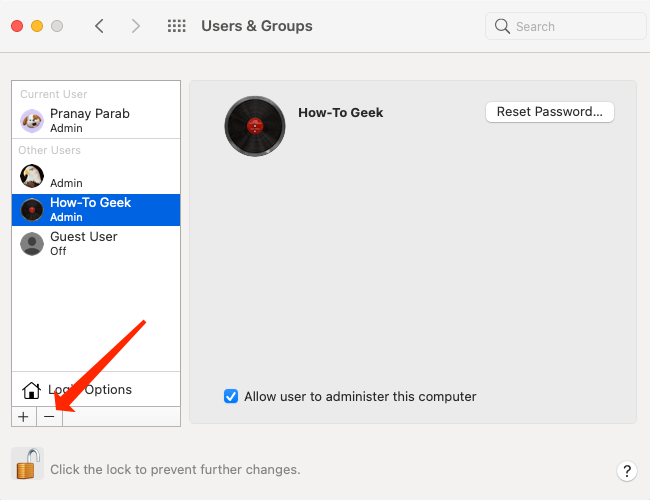
- Выберите в левой панели имя пользователя, которого хотите удалить.
- Нажмите кнопку «–» (минус) под списком учётных записей.
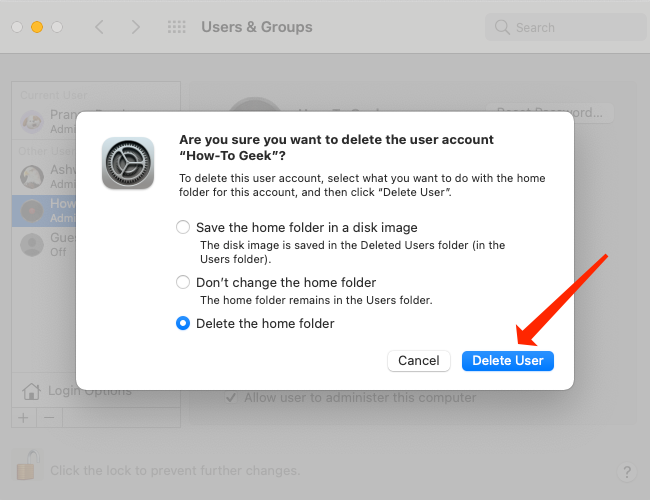
macOS предложит три варианта работы с домашней папкой пользователя — выберите один:
- Сохранить домашнюю папку в виде образа диска (Disk Image). Этот файл поместится в папку /Users и его можно восстановить позже.
- Не изменять домашнюю папку: оставляет папку как есть в каталоге /Users.
- Удалить домашнюю папку: полностью удаляет все данные пользователя.
Подтвердите действие, нажав «Удалить пользователя».
После этого учётная запись будет удалена с Mac.
Когда стандартный метод не работает (варианты и обходные пути)
Если учётная запись администратора отсутствует: загрузитесь в режим восстановления (Recovery Mode), используйте терминал для создания нового администратора или восстановите систему из резервной копии. Эти действия более рискованные — выполняйте их только при понимании последствий.
Если у вас нет доступа к паролю администратора и вы не можете связаться с владельцем: обратитесь в техподдержку Apple или в локальный сервис — самостоятельные попытки обхода защиты могут привести к потере данных.
Решение о сохранении данных: рекомендации
- Если в учётной записи есть важные документы или почта, выберите «Сохранить домашнюю папку в виде образа диска» и затем перенесите нужные файлы на внешний накопитель.
- Для брошенных/временных учётных записей можно безопасно удалить домашнюю папку.
- При передаче устройства третьему лицу удаляйте все учётки и выполняйте полную переустановку системы для максимальной безопасности.
Резервные копии и восстановление
Перед удалением рекомендуем выполнить один из вариантов резервного копирования:
- Time Machine: создаёт полную резервную копию системы на внешний диск. Подходит для восстановления целой учётной записи.
- Копирование вручную: скопируйте нужные папки из /Users на внешний диск или в облако.
- Создание образа домашней папки через функцию удаления (см. выше).
Важно: проверьте резервную копию, убедитесь, что необходимые файлы доступны.
Проверки и критерии приёмки
Перед завершением работы убедитесь:
- Удалённая учётная запись больше не отображается в списке «Пользователи и группы».
- Домашняя папка обработана в соответствии с вашим выбором (образ диска, сохранена или удалена).
- На Mac осталась как минимум одна учётная запись с правами администратора.
- При необходимости данные были перенесены в резервную копию.
Мини-методология — пошаговый SOP (для администратора)
- Подготовка: уведомить владельца учётной записи и получить согласие.
- Резервное копирование: выполнить Time Machine или вручную сохранить данные.
- Проверка: убедиться в наличии рабочей учётной записи администратора.
- Удаление: Системные настройки → Пользователи и группы → Разблокировать → Выбрать пользователя → «–» → Выбрать вариант работы с домашней папкой → Удалить.
- Валидация: проверить отсутствие учётной записи и целостность резервных копий.
- Документация: зафиксировать кто, когда и почему удалил учётную запись.
Риски и рекомендации по безопасности
- Риск потери данных при неверном выборе варианта домашней папки. Решение: всегда делать резервную копию перед удалением.
- Риск блокировки доступа при отсутствии администратора: держите как минимум одну учётную запись администратора на устройстве.
- При утилизации или передаче устройства выполните полную переустановку macOS и стерилизацию диска.
Альтернативные подходы
- Если нужно временно ограничить доступ, вместо удаления пользователя можете поставить сложный пароль или отключить автологин.
- Для корпоративных Mac используйте MDM (Mobile Device Management) — централизованное управление учётными записями и политиками безопасности.
Примеры отказа от удаления (когда не удалять)
- Пользователь использует платные лицензии или привязанные сервисы — удаление может привести к потере доступа.
- Учётная запись является единственной с резервными копиями на локальном диске.
Короткий словарь
- Админ: пользователь с правами администратора на Mac.
- Домашняя папка: каталог пользователя в /Users, где хранятся документы, настройки и почта.
- Образ диска: файл .dmg, содержащий копию домашней папки для восстановления.
Решающее дерево для работы с домашней папкой
flowchart TD
  A[Нужно сохранить данные?] -->|Да| B[Есть резервная копия?]
  B -->|Да| C[Можно удалить без сохранения]
  B -->|Нет| D[Сохранить домашнюю папку как образ диска]
  A -->|Нет| E[Удалить домашнюю папку]
Контрольный чеклист для администратора
- Сделана резервная копия важных данных
- Подтверждена авторизация администратора
- Выполнено удаление учётной записи в Системных настройках
- Проверено состояние папки /Users
- Задокументировано действие
Заключение
Удаление учётной записи в macOS — простой процесс, если вы заранее позаботились о правах администратора и резервных копиях. Следуйте пошаговой методике и используйте чеклист, чтобы избежать потерь данных и сохранить контроль над устройством.
Важно: если вы сомневаетесь, сначала сделайте резервную копию и проконсультируйтесь со службой поддержки или системным администратором.

Похожие материалы

Несколько аккаунтов Skype: Multi Skype Launcher

Журнал для работы: повысить продуктивность

Персональные звуки уведомлений на Android

Скачивание шоу Hulu для офлайн‑просмотра

Microsoft Start: персонализированная новостная лента
