
Как удалить фото или видео из истории Facebook
Быстрые ссылки
- Удалить фото или видео из истории Facebook на мобильном устройстве
- Удалить фото или видео из истории Facebook на компьютере
Facebook позволяет быстро удалить отдельные фото или видео из текущих и архивных историй. Ниже показано, как сделать это на десктопе и мобильном устройстве шаг за шагом.
Удаление фото или видео из истории Facebook на мобильном устройстве
На iPhone, iPad или Android используйте приложение Facebook, чтобы удалить элементы из текущих и сохранённых историй. Инструкция общая для большинства версий приложения.
Очистка элементов из текущей истории
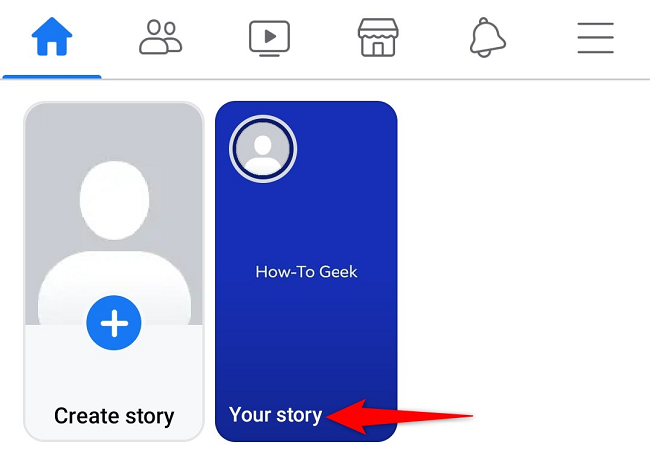
- Откройте приложение Facebook на телефоне. В верхней части ленты новостей нажмите «Ваша история».
- В открывшейся истории найдите фото или видео, которое хотите удалить. Когда элемент откроется, в правом верхнем углу нажмите на три точки.
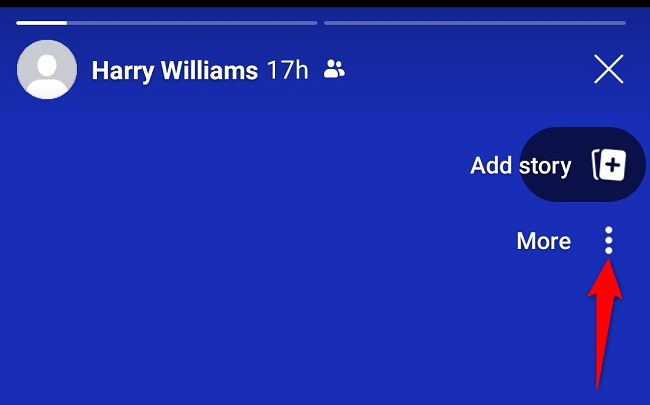
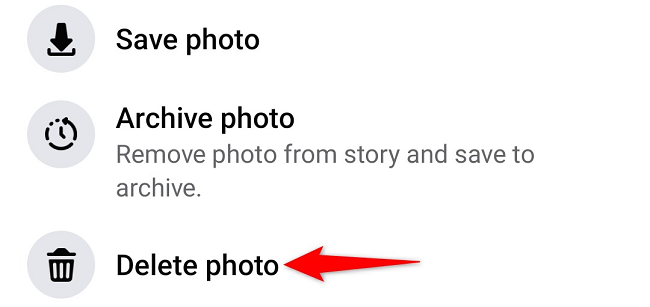
- В меню выберите «Удалить фото» или «Удалить видео» в зависимости от типа контента.
- Подтвердите действие, нажав «Удалить» в появившемся окне.
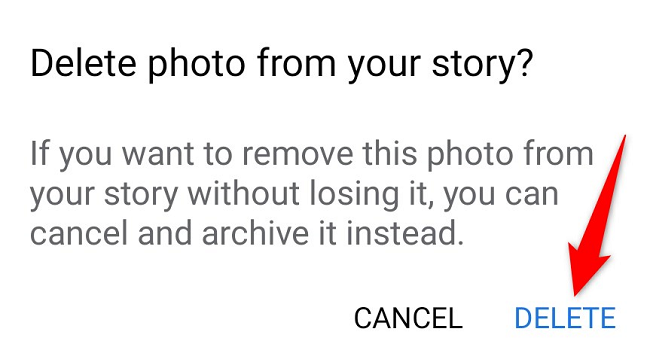
После подтверждения выбранный элемент удалится из вашей текущей истории.
Очистка элементов из архивной истории
Вы можете также удалить элементы из сохранённых (архивных) историй. Порядок действий:
- Откройте приложение Facebook и нажмите кнопку меню (три горизонтальные линии). На iPhone и iPad эти линии находятся внизу справа. На Android — вверху справа.
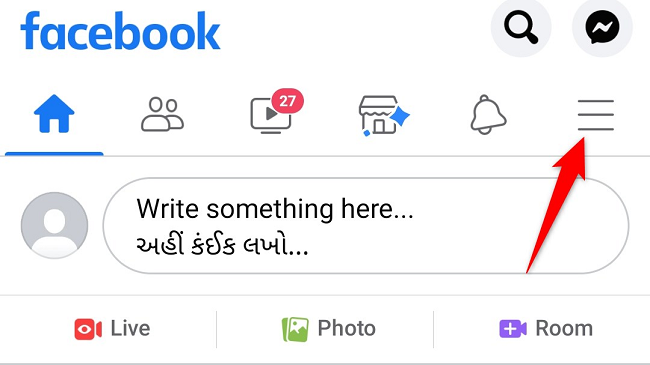
- На странице меню выберите свой профиль.
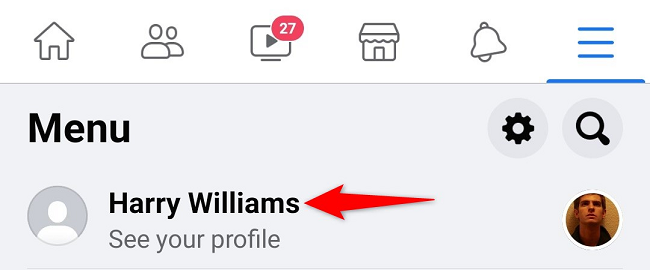
- На странице профиля под именем нажмите три точки.
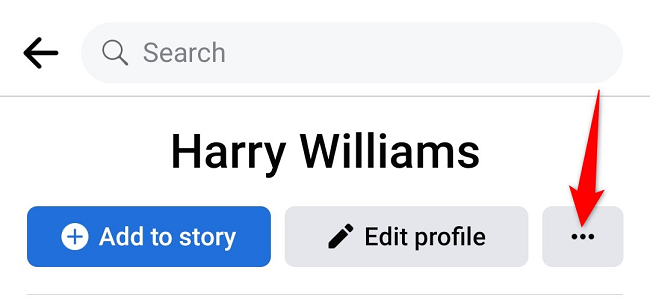
- В меню настроек профиля выберите «Архив». Затем откройте «Архив историй».
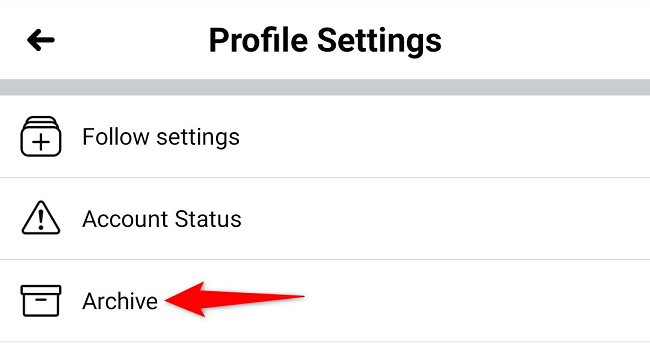
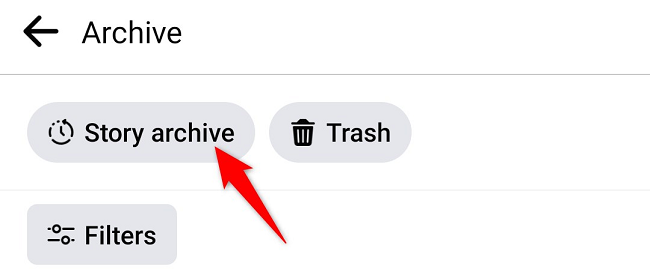
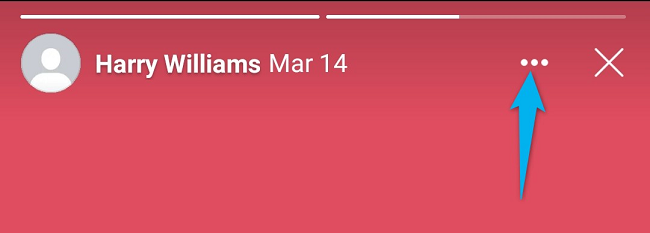
- Найдите нужную сохранённую историю и откройте её. Перейдите к фото или видео, которое хотите удалить. В правом верхнем углу нажмите три точки.
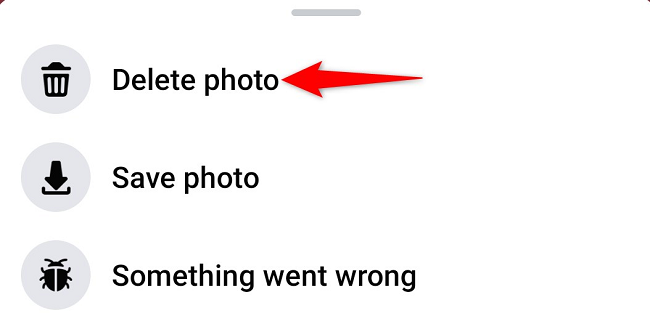
- Выберите «Удалить фото» или «Удалить видео», затем подтвердите «Удалить».
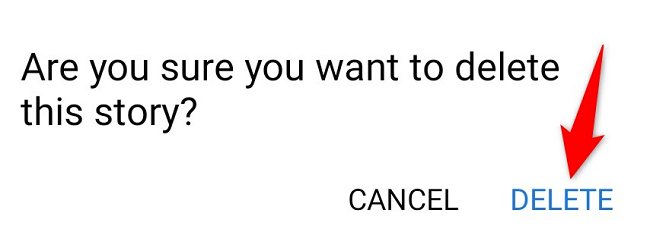
После этого элемент будет удалён из архивной истории.
Удаление фото или видео из истории Facebook на компьютере
На десктопе процесс похожий: вы управляете историями через веб‑интерфейс Facebook в браузере.
Удаление элементов из текущей истории
- Откройте Facebook в браузере и в верхней части ленты нажмите «Ваша история».

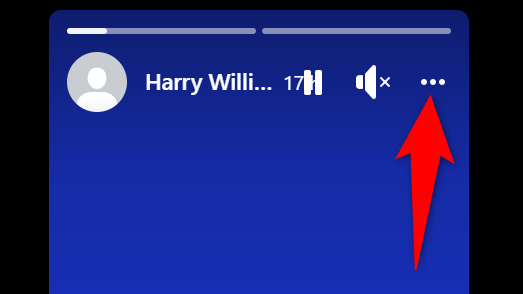
- В открытой истории найдите элемент, который нужно удалить. В правом верхнем углу нажмите три точки.
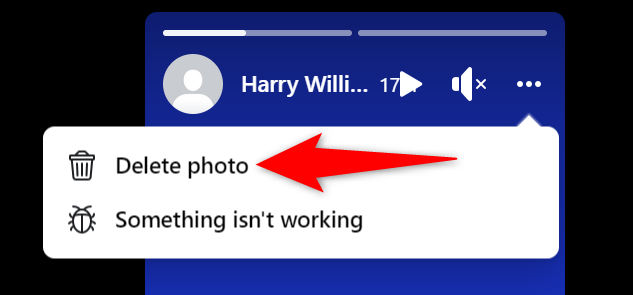
- В появившемся меню нажмите «Delete Photo» или «Delete Video», затем подтвердите действие, нажав «Delete».
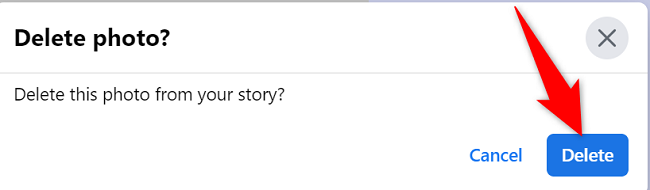
После подтверждения элемент исчезнет из текущей истории.
Удаление элементов из архивной истории на компьютере
- Откройте Facebook в браузере. В правом верхнем углу нажмите на иконку профиля.

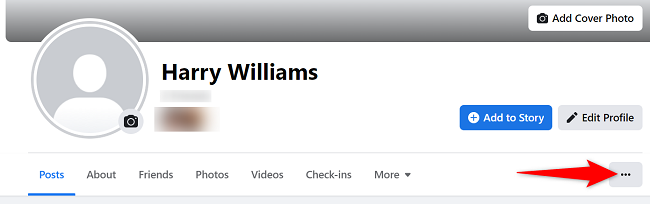
- На странице профиля слева нажмите три точки, чтобы открыть дополнительные вкладки.
- Выберите «Story Archive».
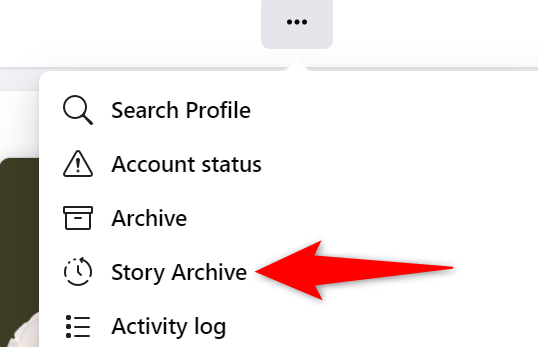
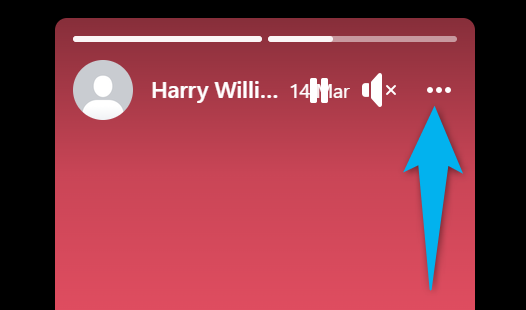
- Откройте нужную сохранённую историю и найдите фото или видео для удаления. Нажмите три точки в правом верхнем углу элемента.
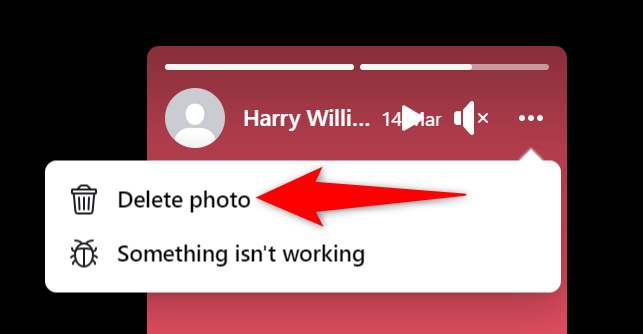
- В меню выберите «Delete Photo» или «Delete Video», затем подтвердите «Delete».
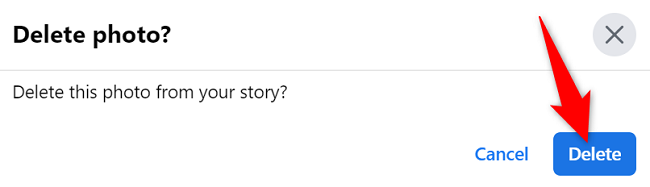
Элемент будет успешно удалён из вашей архивной истории.
Как и в Facebook, в Instagram и Snapchat также можно легко удалить контент из историй. Ниже — дополнительные советы, чек‑листы и варианты на случай, если стандартный метод не сработал.
Когда стандартный способ может не сработать
- Если у вас устаревшая версия приложения. Обновите приложение и попробуйте снова.
- Если элемент уже удалён или не загружается из архива из‑за временной ошибки сервера. Подождите несколько минут и обновите страницу.
- Если у вас нет прав на удаление (например, история принадлежит странице с другой ролью). Проверьте роль на странице и права доступа.
- Если контент был опубликован в коллаборации или совместной истории, порядок действий может отличаться.
Важно: удалённый элемент исчезает из вашей истории и архива, но может оставаться в кэше других устройств в течение короткого времени.
Альтернативные подходы и быстрые решения
- Скрыть историю от определённых людей вместо удаления: в настройках истории выберите «Настройки истории» и ограничьте аудиторию.
- Удалить целую историю: если проще, удалите все элементы истории одним за другим или выберите опцию удаления истории (если доступна).
- Переместить элемент в приватный альбом вместо удаления, если вы хотите сохранить копию локально, но убрать из публичного просмотра.
Чек‑лист перед удалением
Роль: владелец истории или администратор страницы — выполните эти пункты.
- Обновили приложение Facebook (мобильное) или перезагрузили страницу (веб).
- Убедились, что элемент открыт и доступны три точки управления.
- Выбрали правильный пункт меню: «Удалить фото» / «Удалить видео» или «Delete Photo» / «Delete Video» в веб‑версии.
- Подтвердили удаление в диалоге.
- При необходимости проверили Архив историй на предмет остаточных копий.
Краткая методология для массовой очистки
- Оцените объём. Решите, удаляете ли отдельные элементы или всю серию.
- Создайте резервную копию важных файлов на устройстве или в облаке.
- Работайте системно: сначала мобильные элементы, затем архив; или наоборот на веб‑версии.
- После удаления проверяйте профиль и архив, чтобы убедиться, что всё удалено.
Частые ошибки и как их исправить
- Ошибка: «Элемент не отображается в архиве» — решение: обновите приложение, войдите/выйдите из аккаунта.
- Ошибка: «Кнопки удаления нет» — решение: проверьте роль аккаунта или подключение к сети; попробуйте веб‑версию.
- Ошибка: «Удаление не подтверждается» — решение: перезапустите приложение и повторите попытку через 5–10 минут.
Критерии приёмки
- Элемент не виден в вашей текущей истории.
- Элемент не виден в Архиве историй.
- Другие пользователи больше не видят удалённый элемент.
Короткий словарь
- Архив историй — место, где Facebook сохраняет ваши истории после окончания показа.
- Три точки — иконка меню действий для управления отдельным элементом.
- Ваша история — текущая публикация историй, доступная вашей аудитории.
Заключение
Удаление фото или видео из истории Facebook занимает минуту и не требует технических навыков. Если стандартная процедура не сработала, проверьте версию приложения, права доступа и сеть. Для массовой очистки сначала создайте резервную копию, затем действуйте по чек‑листу.
Важно: если вы сомневаетесь, скрытие истории для части аудитории — быстрый и обратимый способ убрать видимость без полного удаления.
См. также: «Как удалить фото из истории Instagram» и руководство по удалению постов Facebook на мобильных устройствах.

Похожие материалы

Несколько аккаунтов Skype: Multi Skype Launcher

Журнал для работы: повысить продуктивность

Персональные звуки уведомлений на Android

Скачивание шоу Hulu для офлайн‑просмотра

Microsoft Start: персонализированная новостная лента
