
Как удалить и сохранить историю в Snapchat на iPhone и Android

Быстрые ссылки
- Как удалить историю Snapchat на iPhone и Android
- Как скачать историю Snapchat на смартфон
- Часто задаваемые вопросы
Краткое содержание
- Удалять историю нужно по отдельным Snap: откройте Snapchat → профиль/Bitmoji → «Моя история» → откройте Snap → свайп вверх → значок корзины → «Удалить». Повторите для всех Snap, чтобы вся история исчезла.
- Перед удалением можно сохранить Snap: на странице Snap свайпните вверх и нажмите значок стрелки вниз, затем увидите уведомление «Сохранено».
Важно: удаление Snap из истории в приложении обычно необратимо, если вы заранее не сохранили копию.
Как удалить историю Snapchat на iPhone и Android
Ниже — простая пошаговая инструкция для мобильных приложений Snapchat на iOS и Android. Цель — удалить один или все Snaps из истории. Story исчезнет автоматически, когда в ней не останется ни одного Snap.
- Запустите приложение Snapchat на iPhone или Android.
- В левом верхнем углу нажмите на свой профиль — иконку или Bitmoji.
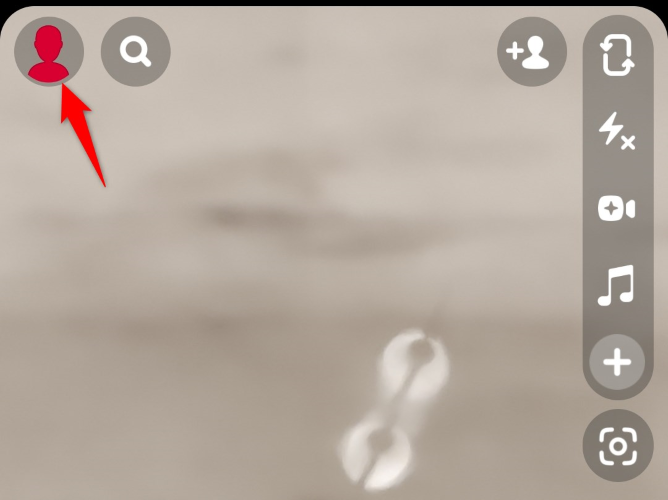
- На странице профиля откройте «Моя история».

- Откройте Snap, который хотите удалить. На экране Snap проведите пальцем вверх от нижней части экрана, чтобы вызвать вспомогательное меню.
- В левом нижнем углу нажмите значок корзины.

- Подтвердите удаление, нажав «Удалить» в подсказке.

- Повторите удаление для всех Snaps в вашей истории. Когда последний Snap будет удалён, история исчезнет из Snapchat.
Совет по скорости: если у вас много Snaps, сначала сохраните важные, затем удаляйте остальное партиями.
Как скачать историю Snapchat на смартфон
Если вы хотите сохранить копию Snap перед удалением, Snapchat позволяет сохранить отдельные Snaps в локальное хранилище телефона.
Шаги для сохранения одного Snap:
- Откройте Snapchat и перейдите в профиль → «Моя история».
- Откройте Snap, который нужно сохранить.
- Свайпните вверх от низа экрана, чтобы открыть меню опций.
- Нажмите значок стрелки вниз (скачать).
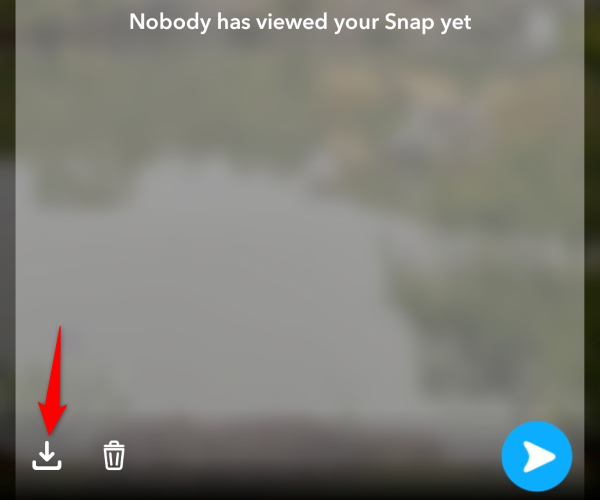
После успешного сохранения вверху экрана появится уведомление «Сохранено». Повторите для остальных Snaps, которые хотите сохранить.
Важно: если вы используете функцию очистки (удаление истории) без сохранения — восстановить удалённые Snaps нельзя.
Когда это не сработает
- Если Snap уже был автоматически удалён (прошло более 24 часов), вы не сможете удалить или восстановить его — он уже исчез из истории.
- Если Snap был опубликован в чужой Story (репост), вы не сможете удалить копии, которые разместили другие пользователи.
- Если у вас нет доступа к аккаунту (забыт пароль, блокировка), сначала восстановите доступ — удаление из чужого устройства невозможно.
Альтернативные подходы и сценарии
- Прежде чем удалять: экспортируйте важные Snaps в память устройства или в облако (например, Google Фото, iCloud).
- Если нужно массово очистить историю: сохраните нужное, затем удаляйте Snaps по очереди; в отсутствие массовой функции это остаётся самым быстрым способом.
- Для публичных аккаунтов: подумайте о редактировании видимости истории в настройках конфиденциальности вместо удаления.
Быстрая методология (SOP) для удаления истории
- Оцените Snaps: сохранить/удалить.
- Сохраните важные Snaps (значок стрелки вниз).
- Удаляйте Snaps по одному (значок корзины → «Удалить»).
- Проверьте, что история пустая и исчезла.
- При необходимости измените настройки видимости истории.
Чек‑лист по ролям
Автор (владелец аккаунта):
- Сохранить копию важных Snaps.
- Удалить нежелательные Snaps.
- Проверить, исчезла ли история.
Администратор аккаунта / бренд-менеджер:
- Убедиться, что все Snaps соответствуют политике бренда перед сохранением.
- При необходимости опубликовать резервную копию в корпоративное хранилище.
Мини‑шпаргалка (горячие действия)
- Сохранить Snap: свайп вверх → значок со стрелкой вниз → проверка «Сохранено».
- Удалить Snap: свайп вверх → значок корзины → «Удалить».
- Быстрая навигация: профиль/Bitmoji → «Моя история» → выбирайте Snaps.
Часто задаваемые вопросы
Как долго хранится история в Snapchat?
История в Snapchat хранится 24 часа с момента публикации. После этого Snapchat автоматически удаляет историю, и пользователи её не увидят.
Можно ли делать скриншоты или запись экрана истории?
Да, можно делать скриншоты и записывать экран. Snapchat уведомит автора истории о том, что кто‑то сделал скриншот или запись экрана.
Как узнать, кто сделал скриншот моей истории?
Откройте Snapchat → профиль/Bitmoji → «Моя история» → нажмите значок скриншота рядом со Snap. Приложение покажет пользователей, которые сделали скриншот.
Факты и ключевые числа
- Длительность жизни истории: 24 часа.
- Действия: сохранить (стрелка вниз), удалить (корзина).
- Восстановление удалённых Snaps: невозможно без заранее сделанной копии.
Когда стоит редактировать видимость вместо удаления
- Если вы хотите скрыть историю от части аудитории, используйте настройки приватности в Snapchat (скрыть от определённых контактов) вместо удаления.
- Удаление удаляет контент навсегда; изменение видимости сохраняет историю, но ограничивает круг зрителей.
Ментальные модели и рекомендации
- Правило 1: Если контент может понадобиться в будущем — сохраните его заранее.
- Правило 2: Удаляйте, если контент нарушает политику или репутацию.
- Правило 3: Для брендов — храните архивы постов вне приложения для отчётности.
Критерии приёмки
- Все нежелательные Snaps удалены из «Моя история».
- Важные Snaps сохранены локально или в облаке.
- История больше не отображается у подписчиков.
Глоссарий в одну строку
- Snap: одиночное фото или видео, опубликованное в Snapchat.
- Story / «Моя история»: последовательность Snap, видимая подписчикам в течение 24 часов.
- Bitmoji: персонализированный аватар пользователя.
Быстрая карта решений (Mermaid)
flowchart TD
  A[Планируете удалить историю?] --> B{Сохранить важные Snaps?}
  B -- Да --> C[Сохранить все важные Snaps]
  B -- Нет --> D[Перейти к удалению]
  C --> D
  D --> E[Открыть «Моя история»]
  E --> F[Выбрать Snap]
  F --> G{Действие}
  G -- Сохранить --> H[Нажать стрелку вниз]
  G -- Удалить --> I[Нажать корзину -> Подтвердить «Удалить»]
  H --> J[Проверить «Сохранено»]
  I --> K[Повторять до опустошения истории]
  J --> K
  K --> L[Готово]
Заключение
Удаление истории в Snapchat — это прямой процесс удаления отдельных Snaps из «Моя история». Всегда сохраняйте важные материалы заранее, потому что восстановить удалённые Snaps невозможно без резервной копии. Для управления видимостью рассмотрите настройки приватности, если цель — ограничить аудиторию, а не полностью удалить контент.
Summary:
- Удаляйте Snaps через профиль → «Моя история» → свайп вверх → корзина → «Удалить».
- Сохраняйте Snaps через стрелку вниз перед удалением.
- Истории автоматически удаляются через 24 часа.

Похожие материалы

Несколько аккаунтов Skype: Multi Skype Launcher

Журнал для работы: повысить продуктивность

Персональные звуки уведомлений на Android

Скачивание шоу Hulu для офлайн‑просмотра

Microsoft Start: персонализированная новостная лента
