
Как удалить аккаунт Snapchat на iPhone и Android

Быстрые ссылки
Как удалить Snapchat на iPhone
Как удалить аккаунт Snapchat на Android
Как восстановить аккаунт Snapchat
Краткое содержание
Удаление приложения Snapchat не удаляет ваш аккаунт. Полное удаление требует входа в веб‑портал Snapchat и подтверждения. В течение 30 дней после деактивации вы можете восстановить аккаунт. По истечении 60 дней аккаунт и связанные с ним данные удаляются окончательно: настройки, список друзей, Snaps, чаты, Истории, данные устройств и сведения о местоположении.
Как удалить Snapchat на iPhone
Вы можете запустить процесс удаления в приложении на iPhone, но окончательное удаление выполняется через веб‑страницу Snapchat.
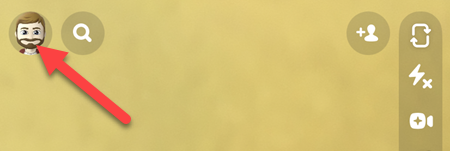
- Откройте приложение Snapchat и нажмите иконку профиля в верхнем левом углу.
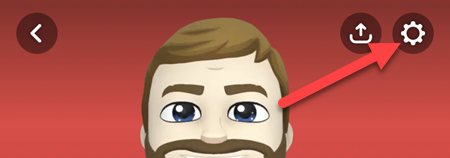
- Нажмите значок шестерёнки, чтобы открыть Настройки.
- Прокрутите страницу вниз и выберите «Удалить аккаунт».

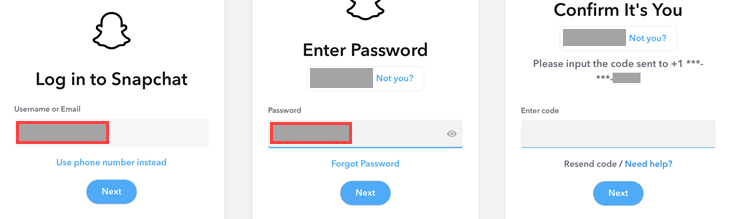
- Вас перенаправят на веб‑портал Snapchat. Войдите снова, чтобы подтвердить удаление.
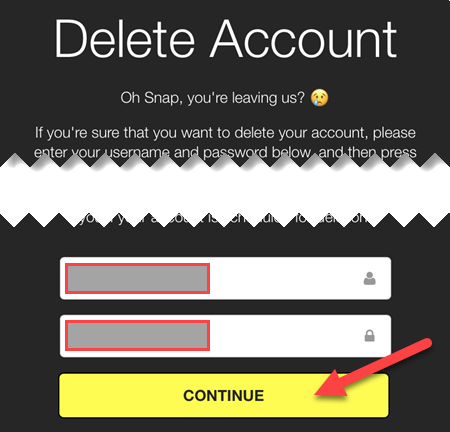
- На экране «Удалить аккаунт» введите имя пользователя и пароль ещё раз, нажмите «Продолжить» для подтверждения.
- После подтверждения вы увидите страницу с надписью «Аккаунт деактивирован» — это означает, что начался период восстановления в 30 дней.
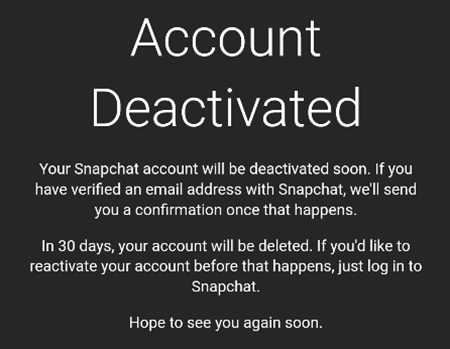
Важно: удаление через приложение только инициирует процесс; реальное действие происходит на сайте.
Как удалить аккаунт Snapchat на Android
На Android‑приложении опции удаления аккаунта внутри приложения нет. Нужно открыть веб‑портал Snapchat в браузере (на телефоне или компьютере) и выполнить те же действия, что и для iPhone:
- Откройте браузер и перейдите на страницу удаления аккаунта Snapchat.
- Войдите в учётную запись.
- На экране «Удалить аккаунт» введите имя пользователя и пароль и нажмите «Продолжить».
- Увидите страницу «Аккаунт деактивирован» — начался период восстановления.
Примечание: отсутствие прямой ссылки в Android‑приложении может раздражать, но сам процесс простой, если открыть веб‑версию.
Как восстановить аккаунт Snapchat
Вы можете восстановить аккаунт, войдя в приложение или на веб‑сайт в течение 30 дней после деактивации. При попытке входа вам предложат восстановить аккаунт — подтвердите, нажав «Да».
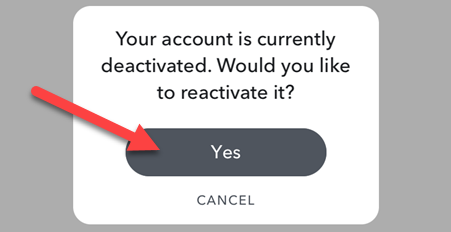
Если попытаться восстановить аккаунт слишком быстро после деактивации, система может показать сообщение с просьбой подождать — нажмите «Ок» и попробуйте позже.
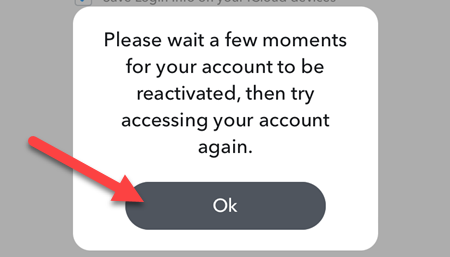
После успешной реакции вы получите уведомление по электронной почте о том, что аккаунт снова активен.
Что происходит с данными и сроки удаления — факт‑бокс
- Период восстановления: 30 дней.
- Полное удаление: через 60 дней от момента деактивации.
- При полном удалении удаляются: учётные данные, настройки, друзья, Snaps, чаты, Истории, данные устройств и информация о местоположении.
Проверочный чеклист перед удалением
- Сохраните воспоминания: экспортируйте важные Snaps и Истории (вручную или через раздел “Мои данные”, если вы хотите сохранить копии).
- Снимите привязки: отвяжите электронную почту и номер телефона, если планируете использовать их в другой учётной записи.
- Проверьте доступ: убедитесь, что помните имя пользователя и пароль — без них нельзя завершить удаление и восстановление.
- Отключите двухфакторную аутентификацию, если она мешает входу.
Альтернативные подходы
- Временная деактивация: если вы просто хотите перерыв, выйдите из аккаунта и удалите приложение — это сохранит данные и друзей.
- Ограничение доступа: настройте приватность и очистите список друзей, если хотите остаться, но снизить активность.
- Запрос у службы поддержки: в редких случаях поддержка может помочь с удалением или экспортом данных — используйте официальный центр поддержки Snapchat.
Когда удаление может не сработать
- Если вы забыли пароль и не восстановили доступ к почте или телефону, завершить удаление будет невозможно до восстановления доступа.
- Если учётная запись заблокирована по причинам безопасности, могут потребоваться дополнительные шаги от поддержки.
План восстановления (инцидентный план)
- Попытайтесь войти в приложение или на сайт в течение 30 дней.
- Если требуется, используйте функцию «Забыли пароль» для восстановления доступа через привязанную почту или номер.
- При появлении уведомления о восстановлении подтвердите действие (нажмите «Да»).
- Ожидайте письмо на почту с подтверждением готовности аккаунта.
- Если автоматическое восстановление не сработало, свяжитесь со службой поддержки Snapchat.
Ролевые контрольные списки
Для обычного пользователя:
- Экспортировать важные данные.
- Деактивировать учётную запись через сайт.
- Удалить приложение с устройства.
Для родителя, удаляющего аккаунт ребёнка:
- Убедиться в согласии ребёнка, если это применимо.
- Сохранить необходимые доказательства и переписки, если требуется.
- Деактивировать аккаунт через веб‑портал и отслеживать уведомления по почте.
Для специалиста по конфиденциальности:
- Проверить, экспортированы ли все данные клиента.
- Подготовить запись о обработке данных и уведомить заинтересованные стороны.
- Убедиться, что учётная запись полностью удалена по истечении 60 дней.
Краткий глоссарий
- Деактивация: временная приостановка аккаунта с возможностью восстановления в течение 30 дней.
- Полное удаление: окончательное стирание данных спустя 60 дней после деактивации.
- Веб‑портал: веб‑интерфейс Snapchat, где происходит подтверждение удаления.
Итог
Удалить аккаунт Snapchat можно быстро, но важно помнить, что удаление через приложение лишь инициирует процесс — финальная операция выполняется на веб‑портале. Сохраните нужные данные заранее и учитывайте сроки: 30 дней для восстановления и 60 дней до окончательного удаления.
Внимание: если вы планируете полностью выйти из всех социальных сетей, процедура удаления в других сервисах (TikTok, Instagram, Facebook и т. д.) похожа, но имеет свои нюансы — всегда экспортируйте важную информацию заранее.

Похожие материалы

Несколько аккаунтов Skype: Multi Skype Launcher

Журнал для работы: повысить продуктивность

Персональные звуки уведомлений на Android

Скачивание шоу Hulu для офлайн‑просмотра

Microsoft Start: персонализированная новостная лента
