
Как удалить слайд в Google Slides

Быстрые ссылки
- Использовать клавиатуру или контекстное меню
- Удалить слайд через меню
- Удалить слайд в режиме сетки
Когда в презентации Google Slides появляется лишний слайд, он снижает ценность и концентрацию аудитории. К счастью, удалить его можно несколькими простыми способами — вручную, через меню или массово в Grid View.
Использовать клавиатуру или контекстное меню
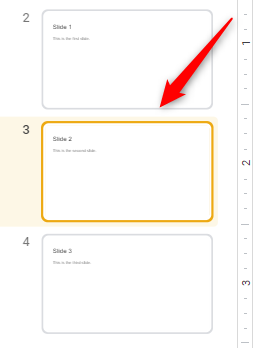
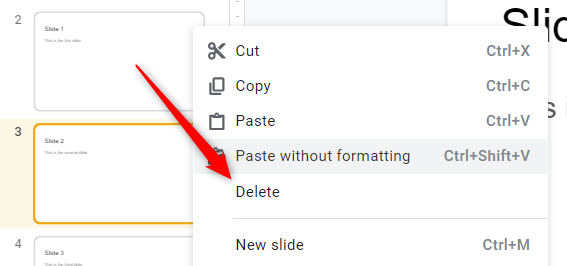
Выберите слайд в левой панели, затем нажмите клавишу Delete на клавиатуре или откройте контекстное меню и выберите «Удалить». Чтобы выделить несколько слайдов, удерживайте Shift и кликайте по нужным миниатюрам.
Граница выбранного слайда станет жёлтой, что указывает на выделение.
Шаги:
- Кликните миниатюру слайда в левой панели. Граница подсветится.
- Для множественного выбора удерживайте Shift и кликайте дополнительные слайды.
- Нажмите Delete на клавиатуре или правой кнопкой мыши откройте контекстное меню и выберите «Удалить».
Важно: Если вы случайно удалили слайд, немедленно используйте Отмену (Ctrl+Z / ⌘Z) — это самый быстрый способ вернуть его.
Удалить слайд через меню
Если вы предпочитаете меню приложения, процесс такой же быстрый:
- Выделите слайд(ы) в левой панели.
- В верхнем меню нажмите Edit (Правка).
- В выпадающем списке выберите Delete (Удалить).
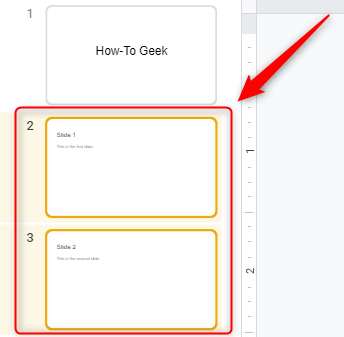
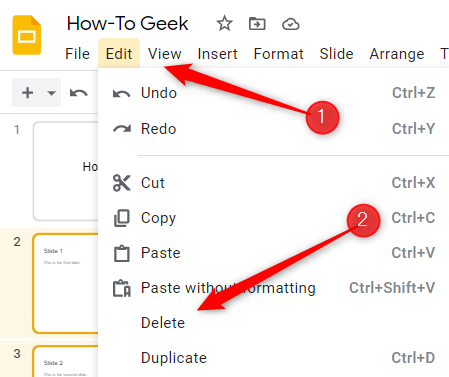
Результат: выделенные слайды удалятся из презентации.
Удалить слайд в режиме сетки
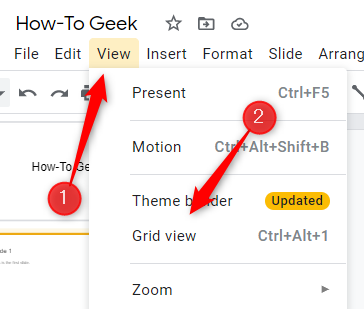
Длинные презентации удобнее редактировать в Grid View — там миниатюры расположены ровно и их проще быстро сканировать.
- В меню View (Просмотр) выберите Grid View (Режим сетки) или используйте сочетание клавиш Ctrl+Alt+1 (может отличаться на других платформах).
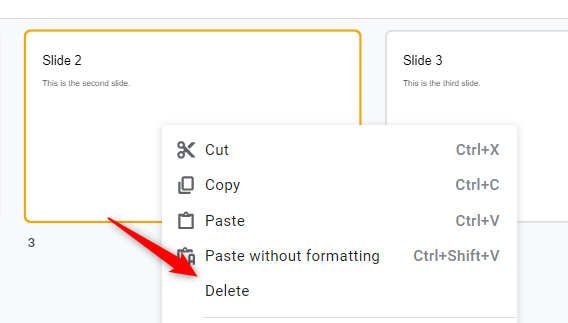
- В режиме сетки кликните нужные миниатюры (или удерживайте Shift для множественного выбора).
- Нажмите Delete или откройте контекстное меню и выберите «Удалить».
Альтернативные подходы и восстановление
- Отмена (Ctrl+Z / ⌘Z): мгновенное восстановление последнего действия.
- История версий: если вы сохранили изменения и закрыли файл, откройте Файл → История версий → Просмотреть историю версий, чтобы восстановить предыдущую версию.
- Перемещение: вместо удаления можно перенести слайд в конец или в отдельную папку/файл, если вы не уверены, что он больше не понадобится.
Когда восстановление невозможно: если файл был окончательно изменён и переписан в нескольких шагах, точное восстановление отдельного слайда может быть неудобным — в этом случае работа через Историю версий поможет откатиться к нужной точке.
Чек-лист по чистке презентации (быстрый SOP)
- Просмотрите все слайды в Grid View и пометьте лишние.
- Удалите помеченные слайды (Shift + клики → Delete).
- Пройдитесь по переходам и заметкам докладчика — удалённые слайды могли содержать важные примечания.
- Сохраните и проверьте презентацию в режиме показа.
- При необходимости используйте Историю версий.
Важно: перед массовым удалением сделайте резервную копию презентации (Файл → Создать копию), если содержание критично.
Горячие клавиши и шпаргалка
- Delete — удалить выделенный слайд
- Shift + клик — выделение нескольких миниатюр
- Ctrl+Alt+1 — переключиться в Grid View (на некоторых компьютерах может отличаться)
- Ctrl+Z / ⌘Z — отмена последнего действия
Когда удаление не работает или даёт неожиданный результат
- Слайд не удаляется: проверьте, действительно ли вы выбрали миниатюру, а не объект на слайде.
- Правка с нескольких устройств: если кто-то ещё одновременно редактирует презентацию, синхронизация может задержать удаление. Подождите обновления или согласуйте удаление.
- Ограничения доступа: если у вас нет прав редактирования (только просмотр или комментарии), команда «Удалить» не доступна.
Рекомендации по роли
- Для ведущего: удаляйте только ненужные слайды; заранее подготовьте резервную копию.
- Для редактора: используйте Grid View и помечайте варианты слайдов тегами в названии (например, “вариант A”).
- Для дизайнера: убедитесь, что удаление не сломает номера страниц и ссылки внутри презентации.
Мини‑методология: как чистить презентацию за 15 минут
- Откройте Grid View и пройдите по миниатюрам за 5 минут — пометьте быстрым кликом всё лишнее.
- Вернитесь в нормальный режим и проверьте заметки докладчика — 5 минут.
- Удалите отмеченные слайды и пройдитесь по переходам — 5 минут.
Критерии приёмки
- Выбранный слайд исчез из левой панели.
- Номера слайдов и переходы обновлены корректно.
- Презентация открывается без ошибок и готова к показу.
Словарь в одну строку
- Grid View — режим сетки с миниатюрами слайдов для быстрого обзора.
- Контекстное меню — меню, которое открывается правым кликом по объекту.
- История версий — журнал сохранённых состояний файла в Google Drive.
Рекомендуем: Как добавить, удалить и переставить слайды PowerPoint
Краткое резюме:
- Удалять слайды проще всего через выделение + Delete или контекстное меню.
- Для массовых операций используйте Grid View.
- Для восстановления применяйте Отмену или Историю версий.
Важно: перед крупными правками сделайте копию файла, чтобы сохранить исходную версию на случай ошибок.

Похожие материалы

Несколько аккаунтов Skype: Multi Skype Launcher

Журнал для работы: повысить продуктивность

Персональные звуки уведомлений на Android

Скачивание шоу Hulu для офлайн‑просмотра

Microsoft Start: персонализированная новостная лента
