
Как удалить канал в Slack

Кратко
Канал в Slack можно либо удалить навсегда, либо сохранить в архиве. Удалить канал может только владелец рабочего пространства или администратор; участники могут архивировать канал. В статье есть пошаговые инструкции, чек‑листы для ролей, дерево решений и план отката.
Почему удаляют канал в Slack
Вы можете удалить канал, когда он больше не нужен: проект завершён, канал дублирует другой поток или нужно убрать устаревший контент. Удаление удаляет всю переписку и файлы в канале навсегда. Если вы хотите сохранить историю, лучше архивировать канал.
Кто может удалять канал
Только владельцы рабочего пространства и администраторы могут удалить канал. Все участники (кроме гостей) могут архивировать канал. Если вам нужно удалить канал, обратитесь к владельцу или администратору рабочего пространства.
Как удалить канал в Slack на рабочем столе
- Откройте канал, который хотите удалить.
- Нажмите на название канала в заголовке беседы.
- В меню выберите Настройки.
- В разделе Настройки нажмите Удалить канал.
- Отметьте флажок рядом с Да, навсегда удалить этот канал и подтвердите Удалить канал.
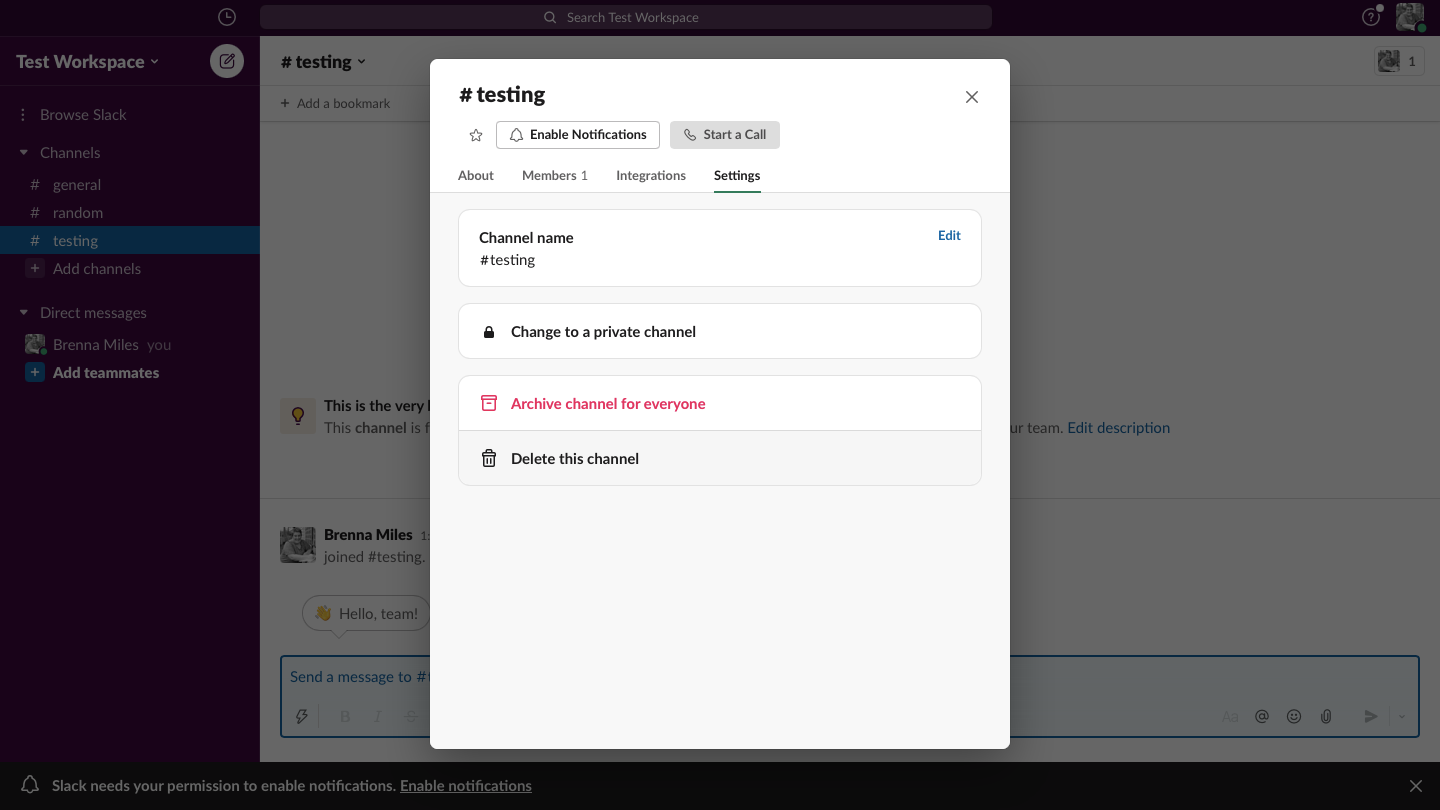
Важно: удаление необратимо. Убедитесь, что у вас есть необходимое разрешение и резервные копии нужных файлов до удаления.
Как архивировать канал в Slack
Архивация сохраняет содержимое и делает канал недоступным для активного использования. Поиск по архивированному каналу остаётся доступным.
- Откройте канал, который хотите архивировать.
- Нажмите на название канала в заголовке беседы.
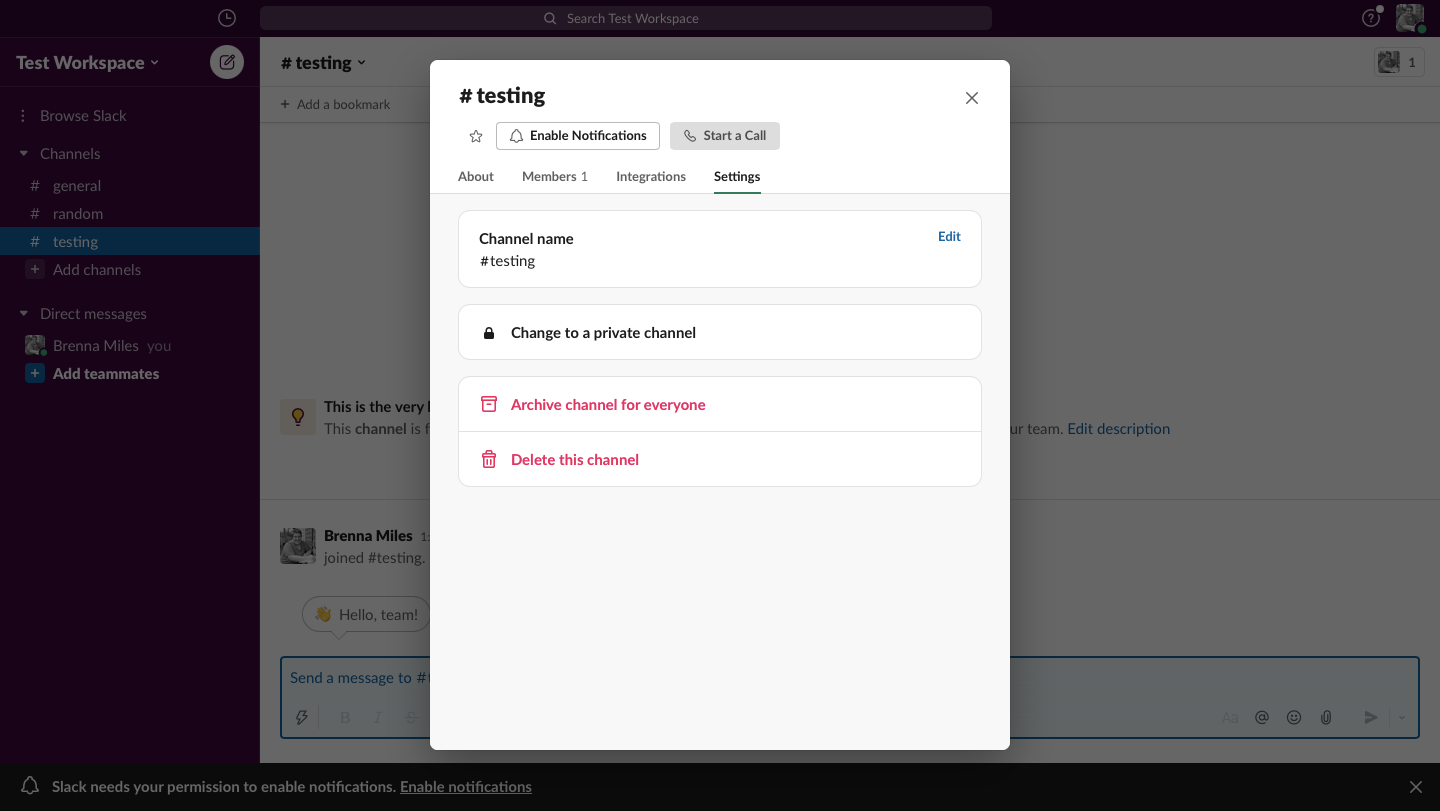
- В меню выберите Настройки, затем Архивировать канал для всех.
- Подтвердите, нажав Архивировать канал.
Когда удаление не подходит или не сработает
- Если нужно сохранить историю переписки и файлы — архивируйте вместо удаления.
- Если у вас нет прав администратора, вы не сможете удалить канал. В этом случае запросите удаление у владельца/администратора.
- Если канал связан с интеграциями, удаление может прервать их работу; проверьте интеграции перед удалением.
Альтернативы удалению
- Архивировать канал и добавить ссылку на новый канал.
- Объединить важные сообщения и файлы в общий канал или страницу в вики.
- Извлечь файлы и экспортировать историю (если политика рабочего пространства это допускает).
Процесс принятия решения — дерево решений
flowchart TD
  A[Нужен канал?] -->|Да| B[Оставить активным]
  A -->|Нет| C[Хранить историю?]
  C -->|Да| D[Архивировать канал]
  C -->|Нет| E[Удалить канал]
  E --> F{Есть права администратора?}
  F -->|Да| G[Выполнить удаление]
  F -->|Нет| H[Запросить у владельца/админа]
Чек‑лист для ролей
Роль — Владелец/Администратор:
- Проверить, нет ли незавершённых задач в канале.
- Проверить, какие интеграции используют канал.
- Сделать бэкап нужных файлов.
- Сообщить участникам о предстоящем удалении.
- Удалить канал через Настройки.
Роль — Участник:
- Если хотите сохранить контент, экспортируйте нужные файлы или отметьте сообщения.
- Если не можете удалить — запросите у владельца/админа.
Пошаговый SOP для удаления канала (операционный план)
- Оценка: подтвердите, что канал больше не нужен.
- Коммуникация: уведомите участников и назначьте дату удаления.
- Сохранение данных: скачайте файлы и отметки, если нужно.
- Проверка интеграций: отключите или перенастройте приложения.
- Удаление: владелец/админ выполняет удаление через Настройки.
- Документация: зафиксируйте причину и дату удаления в административном журнале.
Критерии приёмки
- Канал удалён и недоступен для участников.
- Связанные интеграции не создают ошибок.
- В админжурнале есть запись о действии.
План отката
- Если удаление завершено и нужны данные — обратитесь к политике резервного копирования рабочего пространства. Удалённые каналы восстановить в Slack нельзя; возможен только восстановление из внешних бэкапов.
Тесты и приёмочные критерии
- Попытка доступа к удалённому каналу должна вернуть ошибку или не показывать канал.
- Сообщения и файлы из канала должны быть недоступны в интерфейсе.
- Интеграции, ссылавшиеся на канал, должны корректно обработать отсутствие канала.
Короткие подсказки и эвристики
- Если не уверены — сначала архивируйте.
- Делайте бэкап файлов, даже если планируете просто архивировать.
- Сообщайте команде заранее: уведомления сокращают риск потерянных данных.
Однострочный глоссарий
- Архивация — делает канал неактивным, но сохраняет историю.
- Удаление — окончательно удаляет канал и его содержимое.
- Владелец — пользователь с наивысшими правами в рабочем пространстве Slack.
Краткое объявление для команды (100–200 слов)
Мы планируем убрать устаревшие каналы в Slack, чтобы упростить навигацию и снизить дублирование информации. Перед удалением мы предложим архивирование ключевых каналов и дадим инструкции по сохранению файлов. Удаление может выполнить только владелец или администратор рабочего пространства. Если вы считаете, что в вашем канале есть важная информация, пожалуйста, скачайте файлы и отметьте важные сообщения до [дата удаления].
Итог
Удалять каналы в Slack просто, но действие необратимо. Чаще всего подходит архивирование. Планируйте удаление, уведомляйте команду и делайте бэкапы, если информация важна.

Похожие материалы

Несколько аккаунтов Skype: Multi Skype Launcher

Журнал для работы: повысить продуктивность

Персональные звуки уведомлений на Android

Скачивание шоу Hulu для офлайн‑просмотра

Microsoft Start: персонализированная новостная лента
