
Как удалить лист Excel из рабочей книги

Быстрые ссылки
- Удалить лист через контекстное меню
- Удалить лист через ленту
- Что делать, если опция «Удалить» недоступна
Не нужен конкретный лист в вашей книге Excel? Microsoft Excel предлагает два простых способа удалить лист из рабочей книги. Ниже показано, как это сделать, а также что предпринять, если удалить лист невозможно.
При удалении листа помните: содержимое листа удаляется навсегда. Восстановить лист после удаления стандартными средствами Excel нельзя (если только у вас нет резервной копии).
Удаление листа через контекстное меню
Чтобы быстро удалить лист, используйте пункт меню, который появляется после щелчка правой кнопкой мыши по вкладке листа.
- Откройте файл в Microsoft Excel. Внизу рабочей книги найдите вкладку листа, который нужно удалить.
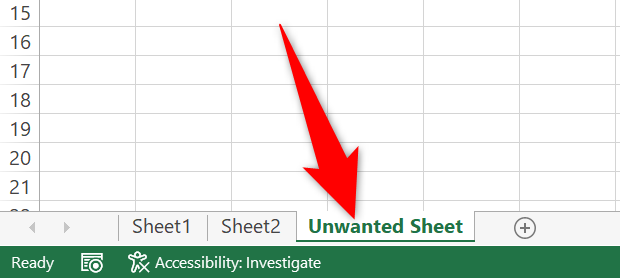
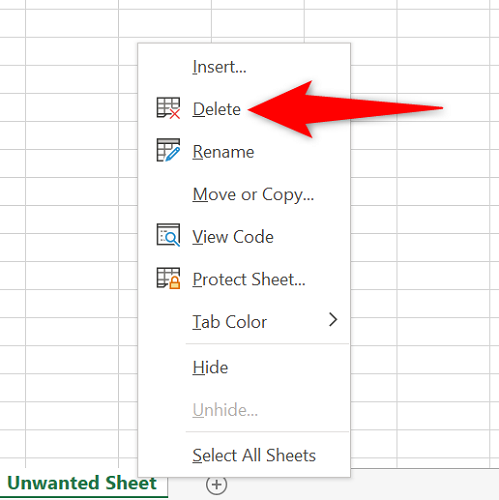
- Щёлкните по вкладке правой кнопкой мыши и в появившемся меню выберите «Удалить».
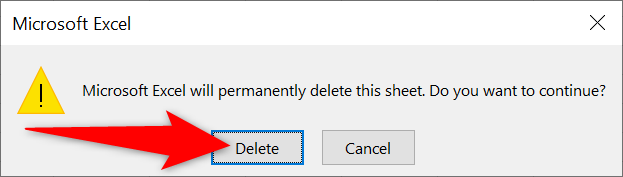
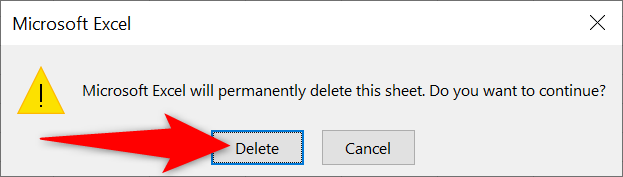
Если на листе нет данных, Excel удалит его сразу. Если на листе есть данные, появится подтверждающее окно — нажмите «Удалить», чтобы подтвердить.
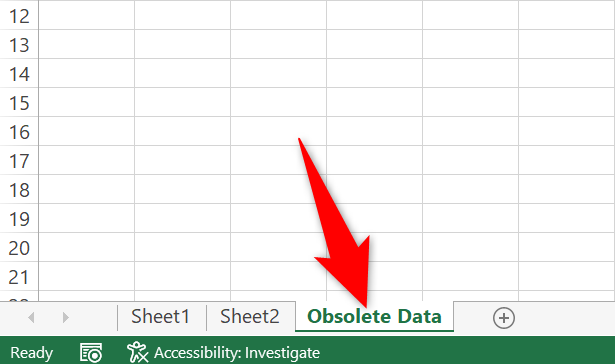
Готово — выбранный лист удалён из книги.
Удаление листа через ленту
Другой способ — использовать кнопку на ленте Excel.
- Откройте книгу и перейдите на вкладку листа, который хотите убрать.
- На ленте выберите вкладку «Главная» (Home). В группе «Ячейки» (Cells) нажмите стрелку рядом с кнопкой «Удалить», затем выберите «Удалить лист» (Delete Sheet).
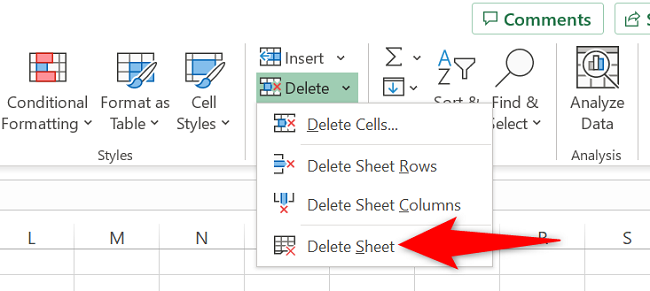
Если лист пуст — удаление произойдёт мгновенно. Если есть данные, отобразится подтверждение — согласитесь с удалением.
Что делать, если опция «Удалить» недоступна
Иногда пункт «Удалить» или «Delete Sheet» неактивен (затемнён). Это обычно означает, что рабочая книга защищена.
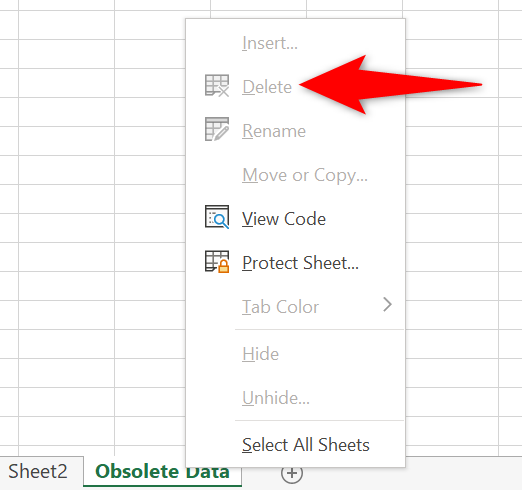
Чтобы удалять листы, нужно снять защиту книги. Если книга защищена паролем, потребуется этот пароль.
- Перейдите на вкладку «Рецензирование» (Review).
- Нажмите «Защитить книгу» (Protect Workbook) — если книга защищена, кнопка предложит снять защиту или запросит пароль.
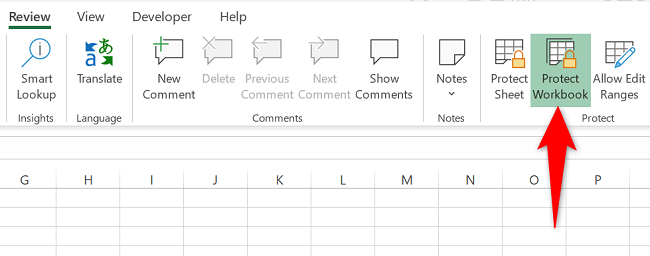
После снятия защиты используйте любой из описанных выше методов для удаления листа.
Безопасная методика перед удалением (Мини‑методология)
- Сделайте резервную копию файла: Файл → Сохранить как → новый файл.
- Проверьте внешние ссылки: Данные → Изменить связи (или проверьте формулы с внешними ссылками).
- Проверьте наличие именованных диапазонов, которые ссылаются на лист: Формулы → Диспетчер имен.
- Очистите важные данные или переместите на другой лист при необходимости.
- Удалите лист одним из описанных способов.
Важно: если удалённый лист использовался в формулах на других листах, формулы станут содержать ошибку #REF!. Проверьте зависимости формул перед удалением.
Альтернативные подходы (когда удалять нельзя или нежелательно)
- Скрыть лист: контекстное меню вкладки → Скрыть. Лист останется, но не будет видим.
- Заархивировать лист: правый клик → Переместить или скопировать → новая книга. Сохраните новый файл как архив.
- Очистить содержимое: Выделите все ячейки → Правка → Очистить содержимое. Шаблон останется, данные удалены.
- Использовать версионирование (OneDrive/SharePoint): восстановите предыдущую версию при ошибке.
Когда удаление не работает — примеры и исключения
- Книга защищена паролем — требуется пароль для снятия защиты.
- Книга открыта в режиме только для чтения — сохраните копию и удаляйте там.
- Лист участвует в структуре данных, связанной с таблицей или запросом Power Query — сначала разорвите связь.
- Общая рабочая книга с блокировкой изменений — координируйте с владельцем файла.
Чеклист ролей (кто что делает)
- Пользователь:
- Сделать резервную копию.
- Убедиться в отсутствии внешних ссылок.
- Удалить или скрыть лист.
- Администратор/владелец файла:
- Снять защиту книги (при наличии пароля).
- Проверить журналы версий (OneDrive/SharePoint).
- Разработчик отчётов:
- Обновить зависимости и запросы Power Query после удаления.
Риски и смягчение
- Риск: Потеря данных, которых нет в резервной копии. Смягчение: всегда делать копию перед удалением.
- Риск: Сломанные формулы (#REF!). Смягчение: проверить зависимости и выполнить поиск #REF! после удаления.
- Риск: Нарушение автоматических отчётов. Смягчение: протестировать отчёты в тестовой копии.
Краткий глоссарий (1 строка)
- Рабочая книга: файл Excel (.xlsx), содержащий один или несколько листов.
- Рабочий лист (лист): отдельная вкладка внутри рабочей книги, где находятся таблицы и формулы.
Критерии приёмки
- Лист удалён из рабочей книги в копии файла и не содержит критичных данных.
- Нет ошибок #REF! в критичных формулах после удаления (или ошибки согласованы и исправлены).
- Резервная копия создана и доступна для восстановления.
Итог
Удаление листа в Excel — простая операция: используйте контекстное меню или ленту. Перед удалением всегда делайте резервную копию и проверяйте зависимости, особенно если книга используется в отчетах или имеет внешние ссылки. Если опция удаления недоступна — снимите защиту или используйте альтернативы: скрыть лист, переместить в отдельную книгу или очистить данные.
На похожую тему: вы также можете сохранить лист Excel как PDF.
Related: How to Save an Excel Sheet as a PDF

Похожие материалы

Несколько аккаунтов Skype: Multi Skype Launcher

Журнал для работы: повысить продуктивность

Персональные звуки уведомлений на Android

Скачивание шоу Hulu для офлайн‑просмотра

Microsoft Start: персонализированная новостная лента
