
Как забыть сохранённую Wi‑Fi сеть в Windows 10
Кратко
Если Windows автоматически подключается к нежелательной сети — можно удалить сохранённый профиль. В этой статье показаны три способа: быстро через системный трей, через приложение «Параметры» и через Командную строку. Также приведены советы для администраторов и возможные причины, если удаление не срабатывает.
Быстрые ссылки
- Как быстро забыть сохранённую Wi‑Fi сеть
- Как забыть сохранённую Wi‑Fi сеть через Параметры
- Как удалить профиль сети через Командную строку
Windows 10 хранит список Wi‑Fi сетей, к которым вы подключались, вместе с их паролями и настройками подключения. Если вы хотите, чтобы ПК перестал подключаться автоматически, нужно заставить Windows «забыть» профиль сети — то есть удалить сохранённые настройки и пароль.
Важно: удаление профиля не меняет конфигурацию роутера и не влияет на других пользователей той же сети. Вы просто удаляете локально сохранённые данные.
Как быстро забыть сохранённую Wi‑Fi сеть
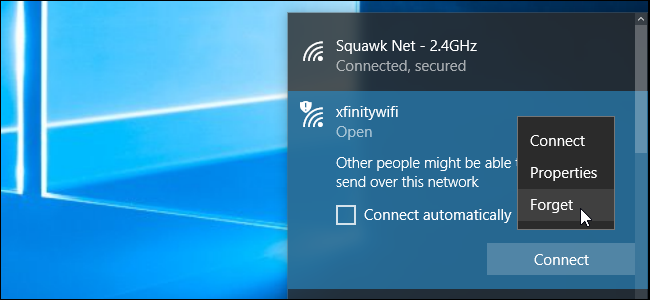
Microsoft упростила этот процесс в обновлении Fall Creators Update. Если точка доступа видна в списке доступных сетей, можно удалить её прямо из меню сети.
Откройте всплывающее окно Wi‑Fi в области уведомлений (системный трей). Найдите имя сети, нажмите по нему правой кнопкой мыши (или длинно держите на сенсорном экране) и выберите «Забыть».
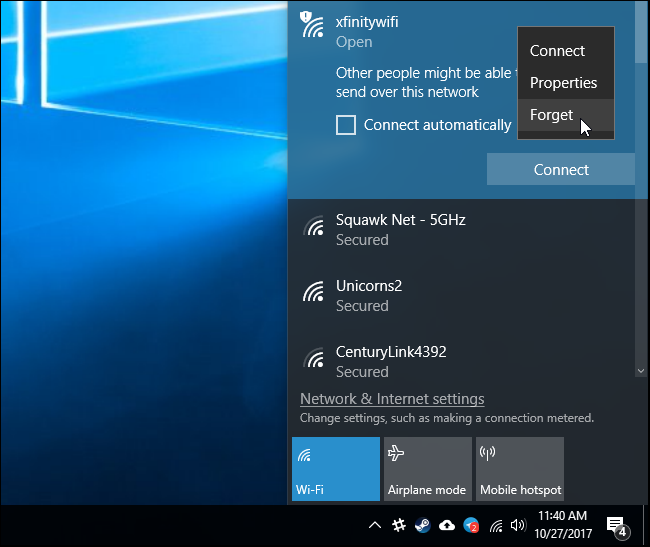
Эта команда работает только если ваша сеть видна в списке. Если сети сейчас рядом нет, продолжайте по шагам ниже.
Как забыть сохранённую Wi‑Fi сеть через Параметры
Если точка доступа вне зоны действия, используйте приложение «Параметры». Старое средство «Управление беспроводными сетями» в Панели управления больше не доступно для этих задач.
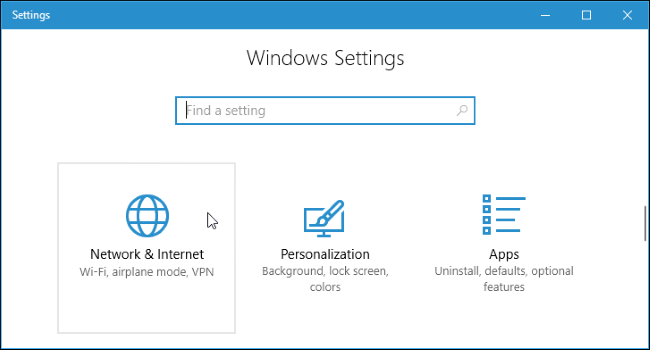
Откройте Параметры → Сеть и интернет.
Выберите категорию Wi‑Fi и нажмите «Управление известными сетями».
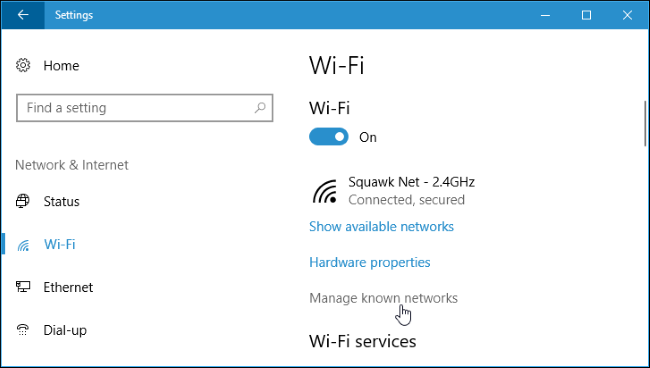
В списке отображаются все сети, к которым вы когда‑либо подключались с этого устройства. Нажмите нужную сеть и выберите «Забыть». Можно воспользоваться строкой поиска и фильтрами, если список длинный.
После удаления при следующем подключении Windows снова запросит пароль и создаст профиль с нуля.
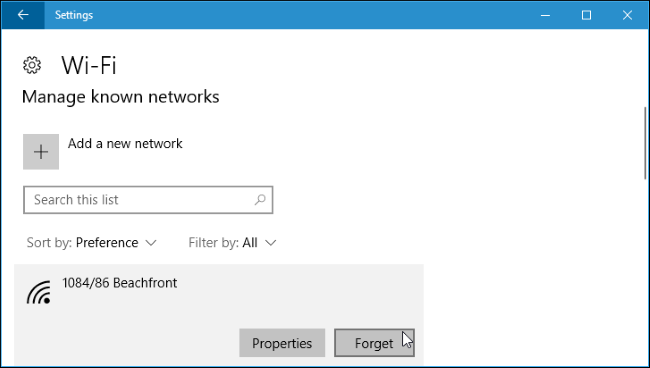
Как забыть сохранённую сеть через Командную строку
Командная строка пригодится, когда нужно массово удалить профили, автоматизировать процесс или работать удалённо. В Windows 8/8.1 это был единственный встроенный способ.
Запустите Командную строку от имени администратора: откройте меню Пуск, найдите “Командная строка”, щёлкните правой кнопкой и выберите «Запуск от имени администратора».
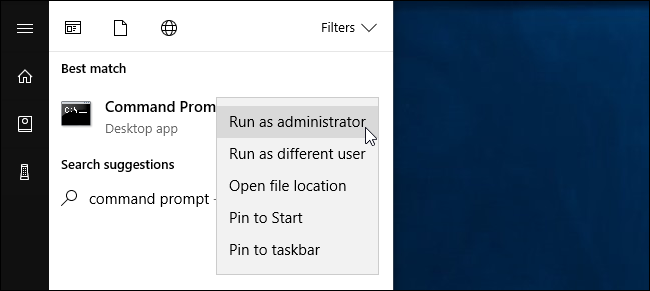
Показать список сохранённых профилей можно командой:
netsh wlan show profiles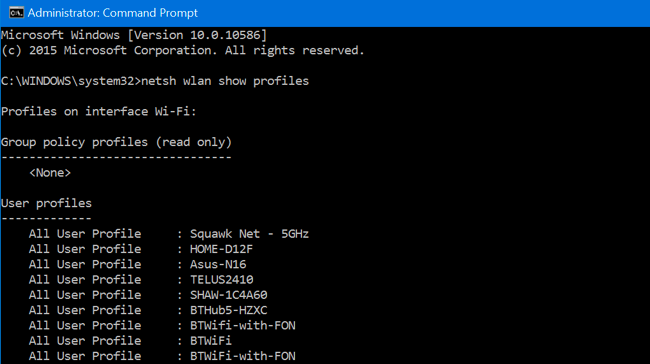
Найдите имя профиля, который нужно удалить, и выполните:
netsh wlan delete profile name="ИМЯ_ПРОФИЛЯ"Например, чтобы удалить профиль “BTWiFi”:
netsh wlan delete profile name="BTWiFi"Команда удалит профиль с выбранным именем для всех интерфейсов по умолчанию.
Альтернативный способ: PowerShell
Если вы предпочитаете PowerShell, можно получить список и удалить профиль так:
Get-NetConnectionProfile
Remove-NetConnectionProfile -Name "ИМЯ_ПРОФИЛЯ"
Замечание: синтаксис и доступные параметры отличаются в зависимости от версии Windows и установленных модулей. PowerShell удобно использовать в скриптах и при управлении несколькими машинами.
Когда удаление может не сработать и как действовать
- Профиль связан с групповой политикой предприятия — администратор может автоматически воссоздать профиль. В этом случае обратитесь в IT.
- Профиль имеет сложные символы или совпадает с профилем подключения по имени на другом интерфейсе — проверьте точное имя в выводе netsh.
- Для сетей WPA2‑Enterprise удаление локального профиля не отменяет сертификатов в хранилище. Проверьте раздел управления сертификатами, если сеть продолжает требовать учётные данные.
Проверка и приёмка (короткая методика)
- Удалите профиль через выбранный способ (Трей / Параметры / netsh).
- Перезагрузите адаптер Wi‑Fi (выключите/включите) или перезагрузите ПК.
- Убедитесь, что сеть не отображается в списке известных сетей (Параметры → Wi‑Fi → Управление известными сетями).
- Попробуйте подключиться вновь и убедитесь, что система запрашивает пароль.
Критерии приёмки
- Профиль отсутствует в списке известных сетей.
- При попытке подключиться система запрашивает ключ сети.
Рекомендации для администраторов и пользователей
Роль: Обычный пользователь
- Удаляйте профили через системный трей или Параметры.
- Проверяйте точное имя сети перед удалением.
Роль: IT‑администратор
- Используйте netsh или скрипты PowerShell для массового удаления.
- Проверьте групповые политики и профили, распоследуемые через сервисы управления.
- Документируйте операции и уведомляйте пользователей о возможном восстановлении профилей.
Безопасность и конфиденциальность
Windows хранит пароли Wi‑Fi локально и защищает их средствами системы. Удаление профиля стирает локально сохранённый пароль. Если устройство синхронизирует настройки через облако или корпоративные профили, учтите, что профиль может быть восстановлен автоматически.
Короткий словарь
- Профиль сети: сохранённые параметры подключения к конкретной Wi‑Fi сети.
- netsh: командный инструмент для управления сетевыми настройками в Windows.
Шпаргалка: команды и действия
- Быстро (если сеть видна): Трей → Правый клик по сети → Забыть
- Через Параметры: Параметры → Сеть и интернет → Wi‑Fi → Управление известными сетями → Забыть
- Через Командную строку (админ): netsh wlan show profiles
- Удаление (админ): netsh wlan delete profile name=”ИМЯ_ПРОФИЛЯ”
Когда стоит обратиться в поддержку
- Если профиль появляется снова сразу после удаления — вероятно, применяется групповая политика.
- Если сеть корпоративная (WPA2‑Enterprise) и используются сертификаты — свяжитесь с IT.
Краткое резюме
Удалить сохранённую Wi‑Fi сеть в Windows 10 просто: используйте трей для быстро видимых сетей, Параметры для скрытых профилей и netsh/PowerShell для автоматизации или администрирования. Проверьте групповые политики и облачные синхронизации, если профиль не исчезает.
Важно: всегда проверяйте точное имя профиля перед удалением и помните, что удаление действует только локально.

Похожие материалы

Несколько аккаунтов Skype: Multi Skype Launcher

Журнал для работы: повысить продуктивность

Персональные звуки уведомлений на Android

Скачивание шоу Hulu для офлайн‑просмотра

Microsoft Start: персонализированная новостная лента
