
Как удалить план и задачу в Microsoft Planner
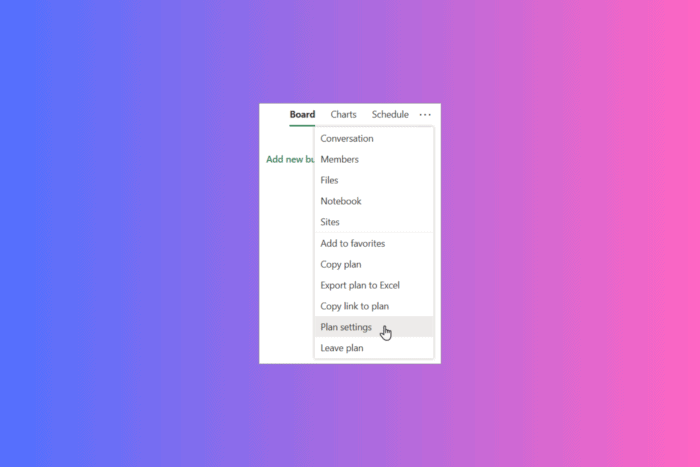
Организация проектов в Microsoft Planner включает не только создание планов и задач, но и удаление тех, которые больше не нужны. В этом руководстве подробно описаны шаги для удаления плана и задачи, а также даны рекомендации по безопасной очистке рабочего пространства.
Кто может удалить план
Только владелец плана может окончательно удалить план из приложения Planner. Обычные участники плана не имеют права на удаление, но могут выйти из плана — тогда план просто перестанет отображаться у них.
Удаление плана (для владельцев)
- Откройте список планов и найдите нужный план.
- Нажмите на меню с тремя точками справа от названия плана и выберите Настройки плана. В некоторых версиях интерфейса пункт может называться Сведения о плане.
- В настройках плана выберите Удалить этот план.
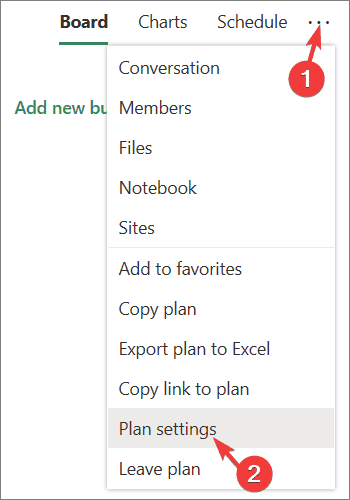
- В окне подтверждения поставьте галочку напротив пункта, подтверждающего, что вы понимаете: «этот план и все его задачи будут безвозвратно удалены», затем нажмите Удалить.
Важно: если вы являетесь единственным владельцем плана, но хотите покинуть его, не удаляя, сначала передайте роль владельца другому участнику через настройки группы Microsoft 365 или через администраторский интерфейс организации.
Заметка: если у вас проблемы с уведомлениями или отображением Planner в Microsoft Teams, сначала проверьте настройки уведомлений и кэш приложений.
Выйти из плана (для участников)
- Найдите план в списке и нажмите на меню с тремя точками справа от названия.
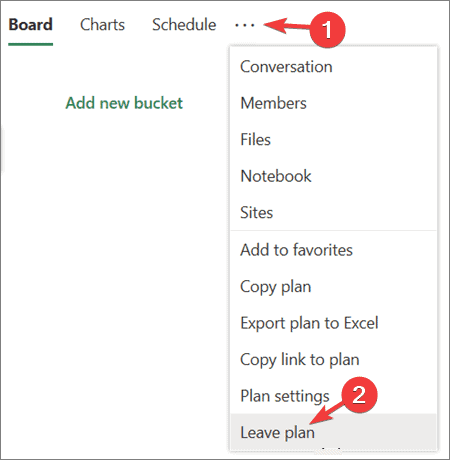
- В выпадающем меню выберите Выйти из плана.
После этого план перестанет отображаться в вашем Planner. Это действие не влияет на сам план или задачи для других участников.
Как удалить задачу в Microsoft Planner
Внимание: удалённую задачу нельзя восстановить через интерфейс Planner. Если задача важна, сначала экспортируйте данные или создайте резервную копию.
Удаление задачи с доски
- На вкладке Доска найдите карточку задачи и нажмите на меню с тремя точками справа на карточке.
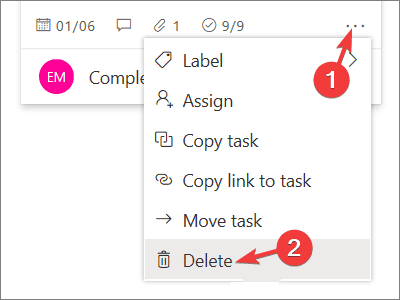
- Выберите Удалить.
Удаление из деталей задачи
- Откройте карточку задачи, нажмите на три точки в правом верхнем углу окна с деталями.
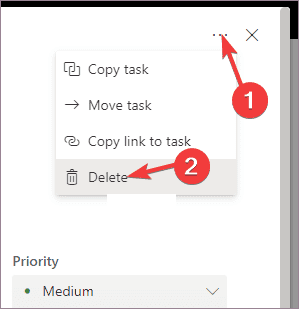
- Выберите Удалить и подтвердите действие.
Безопасный порядок действий перед удалением
Мини-методология для безопасного удаления плана или задачи:
- Аудит: проверьте содержимое плана и владельцев. Убедитесь, что нет незавершённых критичных задач.
- Экспорт данных: при необходимости экспортируйте план в Excel или сохраните важные вложения и описания задач.
- Передача прав: если вы владелец и хотите уйти, передайте роль владельца другому пользователю.
- Удаление: выполните удаление плана или задачи.
- Верификация: проверьте, что план/задача исчезли у нужных пользователей и что резервные копии сохранены.
Совет: функция «Экспорт плана в Excel» позволяет получить список задач и их статусы перед удалением.
Рекомендации и альтернативы (когда не стоит удалять)
- Если план ещё может потребоваться в будущем, лучше архивировать данные: экспорт в Excel или сохранить критичные файлы в SharePoint/OneDrive.
- Когда требуется убрать план только из своего списка — выйдите из плана вместо удаления.
- Если нужно скрыть план в Teams, проверьте вкладку Planner в соответствующем канале или удалите вкладку, а не сам план.
Роли и чек-листы
Чек-лист для владельца плана
- Проверить участников и текущие задачи
- Экспортировать план в Excel при необходимости
- Передать права другому владельцу при необходимости
- Подтвердить безвозвратность и удалить план
Чек-лист для участника плана
- Сохранить личные заметки и вложения
- Выйти из плана, если он больше не нужен
Критерии приёмки
План считается успешно удалённым, если:
- План больше не отображается в списке владельца и у участников (если был удалён для всех),
- Все связанные задачи удалены или сохранены резервные копии,
- Права на группу переданы при необходимости.
Когда удаление может не сработать
- У вас нет прав владельца плана. В этом случае опция удаления будет недоступна.
- Технические сбои в сервисе или проблемы с синхронизацией между Microsoft Planner и Teams. Попробуйте очистить кэш приложения или повторить действие позднее.
Безопасность и конфиденциальность
Перед удалением убедитесь, что в описаниях и вложениях задач нет персональных данных или информации, которую необходимо сохранить в соответствии с политиками компании или требованиями законодательства. Удаление из Planner обычно удаляет данные у всех пользователей; восстановление возможно только из корпоративных резервных копий.
Быстрое руководство — решение в один взгляд (flowchart)
flowchart TD
  A[Вы хотите удалить план?] --> B{Вы владелец плана?}
  B -->|Да| C[Сделать аудит и экспорт данных]
  C --> D[Передать права 'если нужно']
  D --> E[Удалить план через настройки]
  B -->|Нет| F[Выйти из плана]
  F --> G[План исчезает из вашего списка]
  E --> H[План удалён у всех]
Глоссарий в одну строку
- План: группа задач в Microsoft Planner, объединённых по проекту или теме.
- Владелец плана: пользователь с правами на изменение настроек и удаление плана.
- Участник: пользователь, добавленный в план без прав на удаление.
Заключение
Удалить план в Microsoft Planner просто, если вы владелец. Участники могут только выйти из плана. Перед удалением всегда делайте экспорт и проверяйте права доступа, чтобы не потерять важные данные.
Если у вас остались вопросы или хотите подсказку по конкретной ситуации в Planner, оставьте комментарий — опишите, кто вы в плане (владелец или участник) и что именно хотите сделать.

Похожие материалы

Несколько аккаунтов Skype: Multi Skype Launcher

Журнал для работы: повысить продуктивность

Персональные звуки уведомлений на Android

Скачивание шоу Hulu для офлайн‑просмотра

Microsoft Start: персонализированная новостная лента
