
Как удалить сводную таблицу в Excel
Быстрые ссылки
- Использовать клавишу клавиатуры для удаления сводной таблицы
- Удалить сводную таблицу через ленту
Если сводная таблица больше не нужна в книге, есть два простых способа удалить её: через клавиатуру и через параметры ленты. Ниже — пошаговая инструкция, советы по ошибкам, альтернативы и чеклист для безопасного удаления.
Использовать клавишу клавиатуры для удаления сводной таблицы
Быстрый способ удалить сводную таблицу — выделить её и нажать клавишу Delete на клавиатуре.
- Откройте книгу в Microsoft Excel. Выберите сводную таблицу, которую хотите удалить.
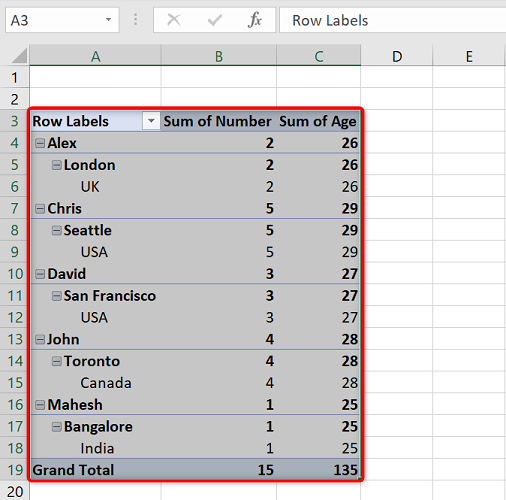
- Пока таблица выделена, нажмите клавишу Delete.
Обратите внимание: Excel не показывает предупреждение при удалении через Delete. Если вы случайно удалили таблицу, быстро восстановите её комбинацией Ctrl+Z (Windows) или ⌘+Z (Mac).
Совет: аналогичным образом можно быстро удалить пустые строки и столбцы в листе.
Удалить сводную таблицу через опцию на ленте
Другой способ очистить сводную таблицу — использовать инструмент на ленте Excel.
- Щёлкните любую ячейку внутри сводной таблицы.
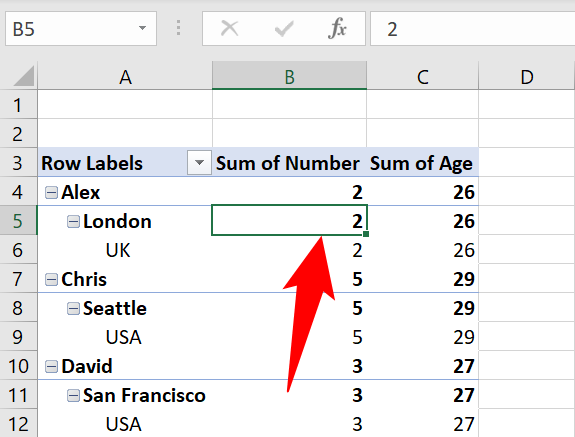
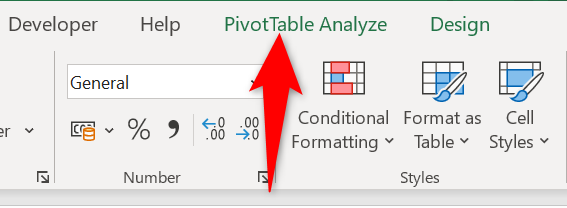
- На ленте Excel откройте вкладку «Анализ сводной таблицы».
- На вкладке «Анализ сводной таблицы» в секции Actions выберите Select → Entire PivotTable, чтобы выделить всю таблицу.
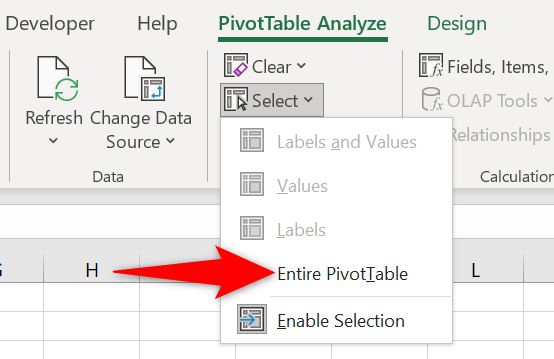
- Нажмите Delete на клавиатуре — выделенная сводная таблица будет удалена.
Вы закончили.
Когда этот метод не подходит (контрпример)
- Если вам нужно удалить только данные, но оставить макет и поля сводной таблицы — используйте команду «Очистить» или снимите значения, но не удаляйте сам объект.
- Если сводная таблица связана с внешним источником данных и удаление объекта не разрывает соединение — возможно, придётся удалить или изменить источник данных отдельно.
- Если нужно полностью удалить PivotCache (кеш сводной таблицы) для освобождения места в файле, удаление видимого объекта может не очистить кеш — для этого нужны продвинутые шаги или VBA.
Альтернативные подходы
- Удалить лист целиком: если сводная таблица занимает отдельный лист и других важных данных на нём нет, удаление листа — самый быстрый способ.
- Очистить содержимое, сохранив структуру: на вкладке «Анализ сводной таблицы» выберите Очистить → Очистить всё (Clear → Clear All) — удалит данные, оставив область сводной таблицы.
- Удаление PivotCache через VBA (для опытных пользователей): при больших файлах это может помочь уменьшить размер документа, но требует резервной копии перед выполнением скрипта.
Пошаговый чеклист перед удалением (роли и шаги)
- Подготовка (автор/владелец данных): сделать резервную копию файла или сохранить отдельную версию.
- Проверка зависимости (аналитик): убедиться, что удаление не ломает отчёты или формулы, ссылающиеся на сводную таблицу.
- Удаление (оператор): выделить таблицу и нажать Delete или использовать ленту (Анализ сводной таблицы → Select → Entire PivotTable → Delete).
- Восстановление (при ошибке): немедленно нажать Ctrl+Z/⌘+Z.
Критерии приёмки
- Сводная таблица удалена с листа.
- Никакие критические формулы на других листах не ссылаются на удалённый объект (проверить ошибки #REF!).
- Размер файла соответствует ожиданиям; если цель — уменьшение размера, проверить размер файла и, при необходимости, удалить PivotCache.
Мини-методология и эвристики
- Если нужна простая очистка — используйте Delete.
- Если хотите контролировать процесс и избежать потерь — сделайте копию книги перед удалением.
- Если файл большой и после удаления таблицы размер не уменьшился — рассмотрите удаление PivotCache или сохранение книги в новом файле.
Пример дерева решений (Mermaid)
flowchart TD
  A[Нужно удалить сводную таблицу?] --> B{Требуется только удалить видимую таблицу?}
  B -- Да --> C[Выделите таблицу → Delete]
  B -- Нет --> D{Хотите сохранить макет?}
  D -- Да --> E[Очистить данные, оставить макет]
  D -- Нет --> F{Удалять кеш 'PivotCache'?}
  F -- Да --> G[Использовать VBA или удаление источников данных]
  F -- Нет --> H[Удалить лист или объект]
Нюансы безопасности и конфиденциальности
Важно: удаление сводной таблицы не удаляет исходные данные из других листов. Если таблица содержит агрегированные или чувствительные данные, убедитесь, что удаление не оставляет резервных копий в доступных версиях файла или в системе контроля версий.
1-строчный глоссарий
- Сводная таблица (PivotTable): интерактивный свод данных, который агрегирует и суммирует исходные данные для анализа.
Хотите быстро удалить все изображения из Excel? Это отдельная простая процедура — см. соответствующее руководство.
Короткое объявление (для рассылки, 100–200 слов):
Если вы часто очищаете отчёты в Excel, узнайте быстрый способ удаления сводных таблиц: просто выделите таблицу и нажмите Delete. Для более точного управления используйте вкладку «Анализ сводной таблицы» → Select → Entire PivotTable. Перед массовыми удалениями сделайте резервную копию файла и проверьте зависимости формул. Для оптимизации размера файла учитывайте, что удаление видимой таблицы не всегда удаляет PivotCache; в этом случае понадобятся дополнительные шаги. Эти простые правила помогут сохранять порядок в отчётах и избегать случайной потери данных.
Related: How to Quickly and Easily Delete Blank Rows and Columns in Excel
Related: How to Quickly Remove All Pictures From a Microsoft Excel Spreadsheet

Похожие материалы

Несколько аккаунтов Skype: Multi Skype Launcher

Журнал для работы: повысить продуктивность

Персональные звуки уведомлений на Android

Скачивание шоу Hulu для офлайн‑просмотра

Microsoft Start: персонализированная новостная лента
