
Как удалить страницу в Microsoft Word

Быстрые ссылки
- Удаление страницы в Word
- Убрать пустую страницу в конце документа Word
Краткое введение
Эта инструкция объясняет два частых сценария:
- Как удалить страницу, которая содержит текст, изображения или другие элементы.
- Как убрать «упрямую» пустую страницу в конце документа, которая появляется из‑за служебного символа абзаца.
Дадим короткие определения:
- Знак абзаца — невидимый символ, который создаёт новый абзац и может занимать отдельную страницу.
- Разрыв страницы / раздела — принудительный разделитель страниц, который тоже может вызвать пустые страницы.
Удаление страницы с содержимым
Самый быстрый способ удалить страницу с текстом или графикой — выделить весь контент на этой странице и нажать Backspace (на Mac — Delete).
Если не хочется вручную выделять всё, используйте инструмент «Найти и заменить» с вкладкой “Перейти”.
Шаги:
- Поставьте курсор где‑нибудь на странице, которую нужно удалить. Номер текущей страницы видно в левом нижнем углу окна Word.
- Нажмите Ctrl + G (Windows) или Option + Command + G (Mac). Откроется вкладка “Перейти” окна “Найти и заменить”.
- В поле “Введите номер страницы” наберите:
\page- Нажмите “Перейти”. Весь контент текущей страницы будет выделен.
- Нажмите Backspace (или Delete на Mac) — страница будет удалена.
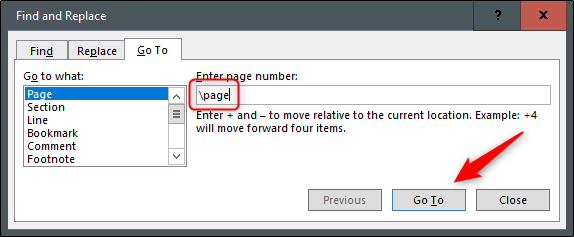
Важно: если на странице есть защищённые поля, связанные объекты или примечания, их удаление может потребовать дополнительных действий (см. раздел «Альтернативные подходы»).
Удаление пустой страницы в конце документа
Почему появляется пустая страница в конце? Word всегда оставляет конечный символ абзаца. Если последний видимый текст заканчивается таким образом, этот символ может оказаться на новой пустой странице.
Пошагово:
- Покажите непечатаемые символы: нажмите Ctrl + Shift + 8 (Windows) или Command + 8 (Mac).
- Вы увидите знак абзаца ¶ в конце документа. Чтобы выбрать именно его, наведите курсор на значок и дважды кликните — простым выделением мышью это не сделать.
- Откройте окно форматирования шрифта (правый клик → “Шрифт” или Ctrl + D).
- В поле “Размер шрифта” введите 01 и нажмите Enter — это уменьшит символ до 1 pt и сделает пустую страницу неактивной.
- Снова нажмите Ctrl + Shift + 8 (или Command + 8) чтобы скрыть знаки абзаца.
Важно: это безопасный приём — он не удаляет окончательный символ, а лишь делает его визуально «занимать» меньше места, поэтому номера страниц и структура документа остаются корректными.
Альтернативные подходы и когда они применимы
- Удаление разрывов страниц/разделов: если пустая страница вызвана разрывом, удалите разрыв вручную. Включите показ скрытых символов и удалите маркер разрыва.
- Уменьшение отступов/полей: если страница появляется из‑за большого нижнего поля, временное уменьшение поля может убрать пустую страницу.
- Изменение параметров нумерации и секций: если после разрыва раздела появляется пустая страница, проверьте настройки «Нумерация страниц» и параметры «Начинать с новой страницы» в разметке раздела.
- Навигация через панель “Навигация” (Вид → Навигация) — позволяет быстро найти и выделить страницы по миниатюрам.
Когда этот способ не работает:
- Документ защищён паролем или содержит блоки, которые нельзя редактировать — потребуется снять защиту.
- На странице есть связанные поля (например, таблицы из других источников) — удаление полей может нарушить привязку данных.
Мини‑методология (быстрая последовательность действий)
- Определите тип страницы: содержимое или пустая.
- Если содержимое: Ctrl + G → ввести \page → Перейти → Backspace.
- Если пустая в конце: показать знаки абзаца → выделить ¶ → уменьшить шрифт до 1 pt.
- Проверить документ на побочные эффекты (номера страницы, разметка).
Чеклист для разных ролей
Для авторов документов:
- Проверить навигацию и миниатюры в панели Навигации.
- Убедиться, что удаление не нарушило нумерацию.
Для редакторов и верстальщиков:
- Проверить наличие разрывов разделов и их параметры.
- Прогнать документ через просмотр печати (Print Preview).
Критерии приёмки
- Страница, которую нужно удалить, отсутствует в режиме просмотра и в печатной версии.
- Нумерация страниц остаётся корректной.
- Нет потерянного содержимого или сломанных ссылок/полей.
Отладка и примеры ошибок
- Если после удаления страницы появились пустые места внутри документа, возможно остался лишний разрыв раздела. Включите показ скрытых символов и удалите маркер разрыва.
- Если уменьшение размера ¶ не решило проблему, проверьте, не добавлены ли вручную таблицы/объекты с фиксированной высотой.
Быстрый шаблон проверки (SOP)
- Открыть документ → включить показ скрытых символов.
- Найти проблемную страницу с помощью Навигации.
- Применить соответствующий метод (выделение + Backspace или уменьшение ¶).
- Прогнать документ в режиме предварительного просмотра печати.
- Сохранить копию перед финальными изменениями.
Диаграмма выбора метода
flowchart TD
  A[Есть текст/графика на странице?] -->|Да| B[Ctrl+G → ввести \page → Перейти → Удалить]
  A -->|Нет, пустая в конце| C[Показать ¶ → выделить → Шрифт → 1pt]
  A -->|Пустая внутри| D[Проверить разрыв страницы/раздела]
  D --> E[Удалить разрыв или изменить поля]
Короткая сводка
Если нужно удалить страницу с содержимым — выделите её через Go To (\page) и нажмите Backspace. Чтобы убрать пустую страницу в конце — покажите знаки абзаца и уменьшите размер последнего символа до 1 pt. Всегда проверяйте документ в предварительном просмотре печати после правок.
Если нужно — могу прислать краткую памятку в виде одностраничного чеклиста для команды или готовый список шагов для внутренних SOP.

Похожие материалы

Несколько аккаунтов Skype: Multi Skype Launcher

Журнал для работы: повысить продуктивность

Персональные звуки уведомлений на Android

Скачивание шоу Hulu для офлайн‑просмотра

Microsoft Start: персонализированная новостная лента
