
Как удалить страницу в Google Документах

Кратко: чтобы удалить страницу в Google Документах — выберите и удалите текст, уберите лишние разрывы страниц или уменьшите поля/отступы. Ниже — пошаговые инструкции для десктопа и мобильных, проверка проблемных случаев и контрольный чеклист.
Если вам нужно работать с текстом, таблицами или презентациями, многие думают о Microsoft Office. Но Google Документы — бесплатная альтернатива, доступная в браузере с учётной записью Google. Функционально редактор близок к Microsoft Word, но способы управления страницами отличаются.
Ниже — несколько рабочих методов удаления страницы и советы, когда они не сработают, а также дополнительные приёмы для мобильных устройств и редких ситуаций.
Быстрые шаги (десяток секунд)
- Выделите содержимое лишней страницы и нажмите Backspace / Delete.
- Если страница пустая — установите курсор перед первой буквой следующей страницы и нажмите Delete.
- Если причиной стала большая нижняя граница — уменьшите поля через линейку или меню «Файл → Параметры страницы».
Основные методы на компьютере
Метод 1 — Выделить и удалить
- Откройте документ в Google Документах.
- Перейдите к началу текста на странице, которую нужно удалить.
- Удерживая левую кнопку мыши, протяните курсор до конца страницы, чтобы выделить весь текст.
- Нажмите клавишу Backspace (Windows) или Delete (Mac).
Этот способ прост и безопасен, если на странице только текст. Если внутри есть таблицы, изображения или особые элементы форматирования — убедитесь, что удалили все их вместе с контейнером.
Метод 2 — Изменение полей и отступов
- Если не видна линейка, включите её через меню “Вид” → “Линейка”.
- Перетащите маркеры на линейке, чтобы уменьшить отступы и поля по краям страницы.
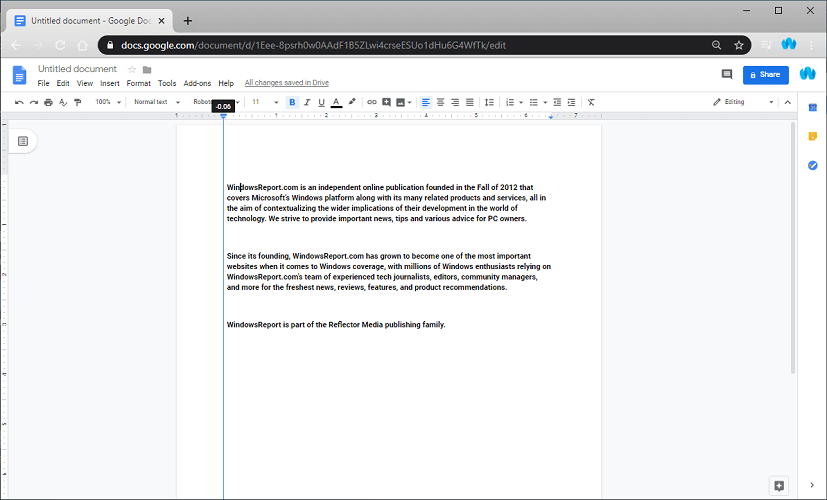
Иногда пустая страница появляется из‑за слишком большого нижнего поля или большого отступа у абзаца. Уменьшение этих значений может автоматически убрать пустую страницу.
Совет: для точной настройки используйте “Файл → Параметры страницы” и вручную задайте поля в сантиметрах.
Метод 3 — Удаление разрывов страниц
- Перейдите на страницу после той, которую хотите удалить.
- Установите курсор в самое начало страницы (перед первой буквой или объектом).
- Нажмите Delete — это удалит разрыв страницы или лишний перенос.
Если разрыв был вставлен вручную (Разрыв → Страница), этот приём его уберёт.
Частые причины появления пустой страницы и как их лечить
- Таблица, картинка или объект размером больше страницы. Решение: уменьшите размер объекта или переключите текст-обтекание.
- Скрытые символы (много переносов строк). Решение: включите показ непечатаемых символов через дополнения или выделяйте блоки и удаляйте.
- Разделы/разрывы страницы. Решение: удалите разрыв в режиме редактирования.
- Слишком большие поля/отступы. Решение: уменьшите поля через “Параметры страницы”.
Удаление страницы на мобильных (Android / iOS)
- Откройте приложение Google Документы и загрузите документ.
- Нажмите и удерживайте палец, чтобы выделить текст на странице; используйте маркеры выделения.
- Удалите выделение с помощью клавиши Delete на экранной клавиатуре.
Для удаления разрывов страниц на мобильном — поставьте курсор перед элементом следующей страницы и нажмите Backspace/удаление.
Альтернативные подходы (если ничего не помогает)
- Копирование в новый документ: выделите полезный текст, вставьте в новый документ — пустые страницы не перенесутся.
- Экспорт в DOCX → редактирование в Word → импорт обратно: полезно при сложном форматировании.
- Преобразование в Google Таблицы/Slides, если документ использует таблицы/изображения и их легче перенести.
Короткие команды и сочетания клавиш
- Delete / Backspace — удалить выделение или разрыв.
- Ctrl+A (Cmd+A) — выбрать весь документ, если нужно удалить всё.
Чеклист перед удалением страницы (автор)
- Проверил, нет ли важного содержимого на странице (сноски, примечания).
- Проверил нижние и верхние колонтитулы.
- Отключил лишние разрывы страниц.
- Уменьшил поля, если это допустимо.
Чеклист при финальном редактировании (редактор)
- Нумерация страниц корректна после удаления.
- Содержимое не потеряло форматирование.
- Ссылки и сноски работают.
Когда методы не сработают — возможные причины
- Документ защищён против изменений — проверьте права доступа.
- Разметка со стилями (секции) не позволяет удалить страницу без нарушения дизайна.
- На странице расположены объекты с фиксированными размерами, выходящими за пределы шага — уменьшите или переместите их.
Быстрая методика для повторного использования (SOP)
- Откройте документ, сделайте резервную копию (Файл → Создать копию).
- Найдите пустую страницу.
- Попробуйте выделение → Delete.
- Если не помогло — удалите разрыв страницы.
- Если не помогло — уменьшите поля и проверьте объекты.
- Проверьте колонтитулы и номера страниц.
Мини‑глоссарий (одна строка каждый)
- Разрыв страницы — место в документе, которое принудительно начинается на новой странице.
- Колонтитул — верхняя или нижняя часть страницы, где обычно размещают номера и заголовки.
Часто задаваемые вопросы
Как удалить последнюю пустую страницу в документе?
Установите курсор перед первой буквой последней страницы и нажмите Delete. Если страница генерируется таблицей или объектом — уменьшите размер объекта или удалите финальные переносы.
Могу ли я удалить страницу на телефоне?
Да — используйте приложение Google Документы: удерживайте для выделения текста и удаляйте его стандартной клавишей Backspace/удаление.
Удаление страницы повлияет на нумерацию или колонтитулы?
Иногда. После удаления проверьте нумерацию и колонтитулы; при необходимости скорректируйте их в “Вид → Колонтитулы”.
Итог и рекомендации
Удаление страниц в Google Документах — это, как правило, вопрос удаления текста/разрывов страниц или корректировки полей и объектов. Перед крупными правками сделайте копию документа. Если вы часто сталкиваетесь с проблемами форматирования, рассмотрите экспорт в DOCX для детальной правки в Word или использование одностраничных шаблонов.
Важно: если документ доступен множеству редакторов, согласуйте изменения, чтобы никто не пересоздавал пустые страницы.
Краткое резюме в конце поможет быстро вспомнить последовательность действий.

Похожие материалы

Несколько аккаунтов Skype: Multi Skype Launcher

Журнал для работы: повысить продуктивность

Персональные звуки уведомлений на Android

Скачивание шоу Hulu для офлайн‑просмотра

Microsoft Start: персонализированная новостная лента
