
Как удалить блокнот OneNote: закрыть или удалить
Кратко
Кратко: закрытие блокнота в приложении OneNote просто убирает его из списка — данные остаются в исходном файле. Чтобы удалить блокнот навсегда, найдите и удалите исходный файл в OneDrive или в локальной папке Windows.
Важно: если в блокноте есть конфиденциальные данные, удаляйте и проверяйте оба места (локально и в OneDrive), а при необходимости очищайте корзину OneDrive и локальную корзину.
Быстрые ссылки
- Закрытие и удаление блокнотов в OneNote
- Как удалить блокнот OneNote в OneDrive
- Как удалить блокнот OneNote в Windows 10
В чём разница: закрыть или удалить
Закрытие блокнота в OneNote удаляет его только из списка открытых блокнотов в приложении. Это действие не удаляет сам файл и не уничтожает содержимое; файл остаётся в том месте, где вы его сохраняли (OneDrive или локальная папка).
Чтобы полностью удалить содержимое, найдите исходный файл блокнота и удалите его — либо через веб-интерфейс OneDrive, либо через Проводник Windows. Место хранения файла зависит от того, где вы сохраняли блокнот, и от операционной системы.
Как удалить блокнот OneNote в OneDrive
Если блокнот сохранён в OneDrive (чаще всего так на Mac и при синхронизации с облаком), удаление делается через веб-интерфейс OneDrive.
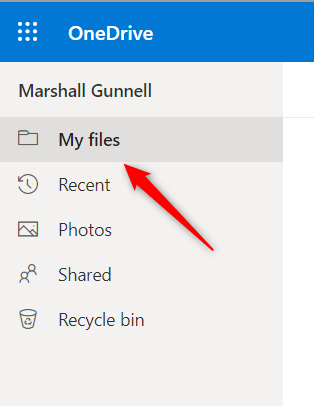
- Откройте браузер на Mac или Windows 10 и перейдите на сайт Microsoft OneDrive. По умолчанию откроется вкладка «Мои файлы».
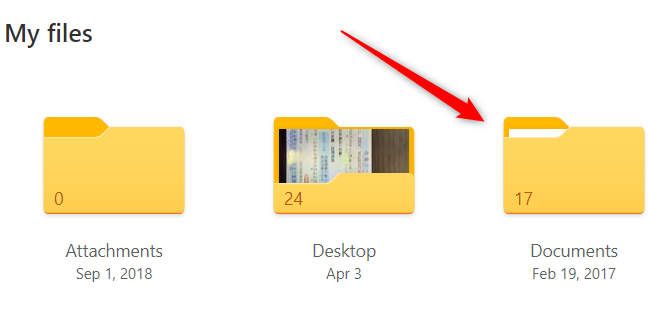
- Откройте папку «Документы» (Documents).
- Перейдите в папку “OneNote Notebooks” (или в ту папку, где хранятся ваши блокноты).
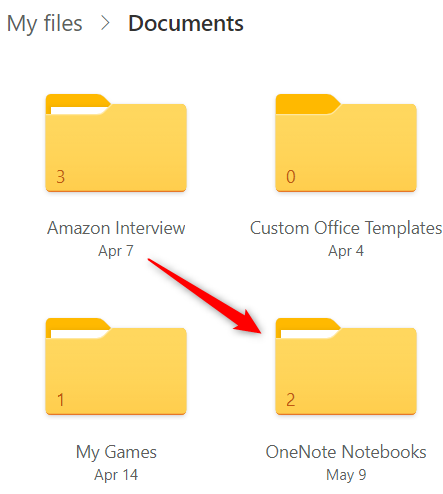
- Найдите нужный блокнот, щёлкните по нему правой кнопкой мыши и выберите «Удалить».
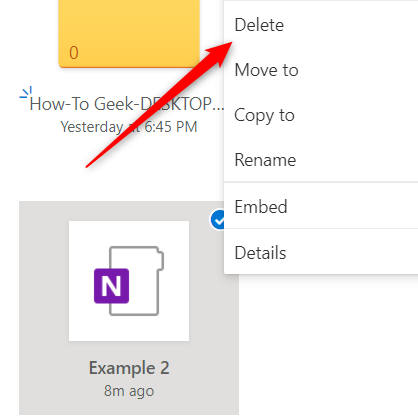
После этого блокнот переместится в корзину OneDrive. Чтобы окончательно удалить его, откройте Корзину OneDrive и очистите её.
Совет: если вы хотите сохранить резервную копию перед удалением, скачайте папку блокнота на локальный диск (ПК или внешний накопитель).
Как удалить блокнот OneNote в Windows 10 (локально)
Если блокнот хранится локально, OneNote по умолчанию создаёт папку “OneNote Notebooks” в разделе “Документы”.
- Откройте Проводник (File Explorer) и перейдите в папку «Документы».

Откройте папку “OneNote Notebooks”, найдите папку/файл нужного блокнота.
Щёлкните по нему правой кнопкой мыши и выберите «Удалить».
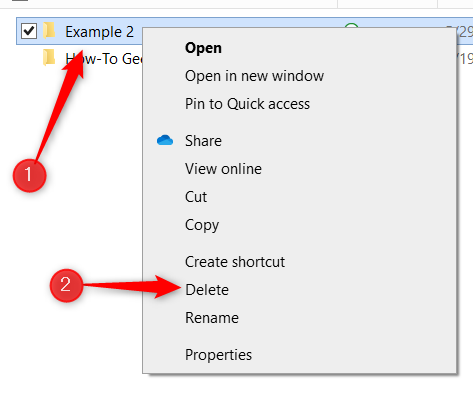
После удаления проверьте Корзину Windows — чтобы полностью удалить блокнот, очистите Корзину.
Важно: если блокнот синхронизировался с OneDrive, удаление локальной копии не всегда удаляет файл в облаке. Проверьте OneDrive, чтобы убедиться, что блокнот удалён и там.
Когда удаление может не сработать
- Блокнот синхронизирован и открыт на другом устройстве; синхронизация может восстановить данные. Закройте блокнот на всех устройствах перед удалением.
- Блокнот защищён правами доступа или используется в совместном доступе; удаление одним пользователем может не быть разрешено. Проверьте разрешения и владельца файла в OneDrive.
- Файлы пока ещё в Корзине (локальной или OneDrive); до окончательной очистки их можно восстановить.
Альтернативные подходы
- Архивирование: вместо удаления скачайте и сохраните копию в ZIP или экспортируйте страницы в PDF.
- Отменить совместный доступ: если нужно исключить доступ других, отключите общий доступ вместо удаления.
- Переименование и хранение в приватной папке: быстро скрывает блокнот из общего списка, оставляя резервную копию.
Краткая методология — что проверить перед удалением
- Убедитесь, что у вас есть права владельца или разрешение на удаление.
- Закройте блокнот во всех приложениях OneNote и на всех устройствах.
- Сделайте резервную копию, если есть сомнения.
- Удалите в OneDrive или локально через Проводник.
- Очистите корзины (OneDrive и локальную).
- Проверьте восстановление через 30 дней (OneDrive) или используйте резервные копии.
Модель принятия решения (простая)
- Нужна ли резервная копия? Да → архивируйте и затем удаляйте. Нет → удаляйте.
- Блокнот используется совместно? Да → уведомите участников и снимите доступ/удалите. Нет → продолжайте.
flowchart TD
  A[Проверка необходимости] --> B{Нужна ли резервная копия?}
  B -- Да --> C[Создать резервную копию]
  B -- Нет --> D[Закрыть блокнот на всех устройствах]
  C --> D
  D --> E{Где хранится блокнот?}
  E -- OneDrive --> F[Удалить через OneDrive и очистить корзину]
  E -- Локально --> G[Удалить через Проводник и очистить корзину]
  F --> H[Проверить окончательно]
  G --> H
Чек-листы для ролей
Владелец файла:
- Сделать резервную копию при необходимости
- Проверить совместный доступ и уведомить участников
- Удалить в OneDrive/Проводнике
- Очистить корзину
IT-администратор:
- Проверить политики хранения и резервного копирования
- Убедиться, что удаление не нарушает корпоративные правила
- При необходимости восстановить из центра администрирования OneDrive
Безопасность и конфиденциальность
- После удаления проверьте Корзину OneDrive и локальную Корзину — только после их очистки данные считаются «наверняка» удалёнными для обычного пользователя.
- Для особо чувствительных данных рассмотрите перезапись носителя или использование инструментов безопасного удаления.
- В корпоративной среде удаление может оставлять следы в логах и резервных копиях — согласуйте действия с политиками компании.
Критерии приёмки
- Блокнот больше не отображается в списке блокнотов в OneNote.
- Файла нет в папке «OneNote Notebooks» в OneDrive и локально.
- Корзины очищены, и доступ к содержимому отсутствует у других участников.
Итог
Удаление блокнота OneNote — это двухэтапный процесс: закрытие в приложении и удаление исходного файла в OneDrive или локальной папке. Всегда проверяйте место хранения, делайте резервные копии при необходимости и очищайте корзины, чтобы гарантировать окончательное удаление.
Короткое объявление
Если вам нужно удалить блокнот OneNote навсегда, сначала создайте резервную копию (если нужно), затем удалите файл в OneDrive или в локальной папке “OneNote Notebooks” и обязательно очистите корзину.
Сводка
- Закрытие блокнота не удаляет его содержимое.
- Для полного удаления удалите исходный файл в OneDrive или локально.
- Всегда проверяйте корзины и синхронизацию на других устройствах.

Похожие материалы

Несколько аккаунтов Skype: Multi Skype Launcher

Журнал для работы: повысить продуктивность

Персональные звуки уведомлений на Android

Скачивание шоу Hulu для офлайн‑просмотра

Microsoft Start: персонализированная новостная лента
