
Как удалить профиль Google Chrome
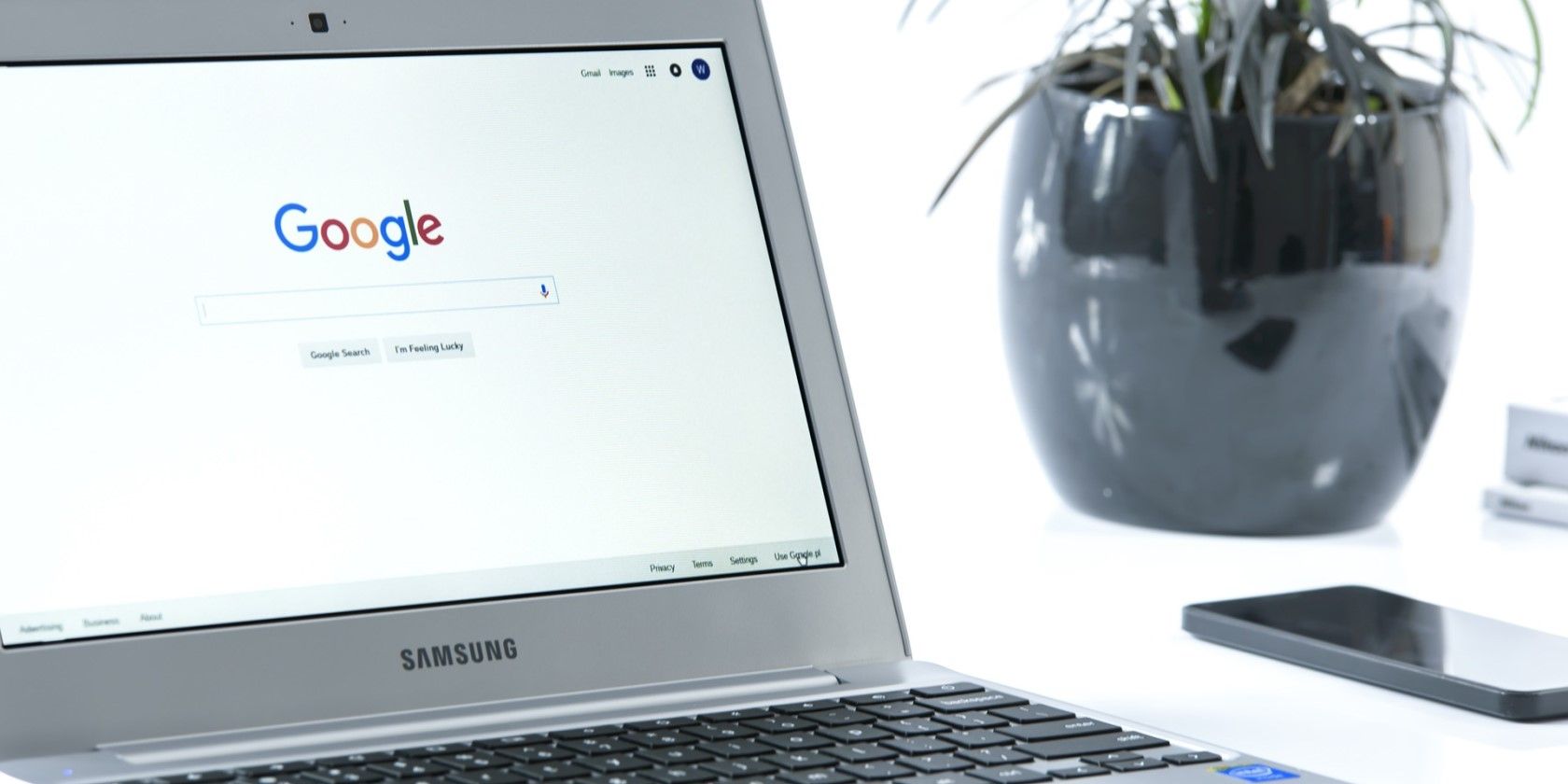
Google Chrome позволяет создавать несколько профилей и легко переключаться между ними. Каждый профиль хранит свои закладки, историю, расширения, темы и сохранённые пароли. Иногда нужно удалить профиль — например, если он больше не нужен, занимает место или содержит устаревшие данные.
Зачем удалять профиль Chrome
Удаление профиля помогает:
- Убрать неиспользуемые закладки и расширения.
- Защитить личные данные, если вы делили устройство.
- Упростить интерфейс переключения между профилями.
- Освободить дисковое пространство, связанное с кешем и данными профиля.
Важно: удаление профиля в Chrome стирает локально сохранённые данные профиля. Если вы хотите сохранить пароли или закладки, экспортируйте их заранее.
См. также: Custom Google Chrome Profiles You Should Start Using
Пошаговая инструкция: как удалить профиль Google Chrome
Откройте Google Chrome.
Нажмите на значок профиля в правом верхнем углу окна браузера. Если у профиля нет фотографии, вы увидите кружок с инициалами. В выпадающем меню нажмите на значок «Настройки» рядом с разделом «Другие профили».
Откроется окно со списком всех активных профилей.
Наведите курсор на профиль, который хотите удалить, и нажмите на три точки в правом верхнем углу карточки профиля.
В появившемся меню выберите «Удалить».
Подтвердите действие, нажав «Да» в окне подтверждения. Браузер обработает запрос и окончательно удалит профиль и его локальные данные.
Перезапустите Chrome и убедитесь, что профиль исчез и переключение между оставшимися профилями работает корректно.
Примечание: если профиль синхронизировался с вашим аккаунтом Google, часть данных (например, закладки или пароли) может оставаться в облаке Google, пока вы не отключите синхронизацию или не удалите данные через аккаунт Google.
Что проверить перед удалением
- Сохранены ли важные пароли? Экспортируйте через chrome://settings/passwords при необходимости.
- Экспортированы ли закладки (Меню → Закладки → Диспетчер закладок → Экспортировать закладки)?
- Отключена ли функция синхронизации, если вы не хотите потерять облачные данные?
- Есть ли резервные копии данных профиля (на случай, если потребуется восстановление)?
Важно: удаление профиля не удаляет аккаунт Google; оно удаляет локальные данные профиля в браузере.
Критерии приёмки (как понять, что удаление прошло успешно)
- Профиль больше не отображается в списке профилей.
- При запуске Chrome не возвращается сохранённая сессия удалённого профиля.
- Локальные данные (закладки, история) удалённого профиля недоступны в браузере.
- Остальные профили и их данные не повреждены.
Чек-листы для разных ролей
Для личного пользователя
- Экспортировать важные пароли.
- Экспортировать закладки.
- Отключить синхронизацию при необходимости.
- Удалить профиль и проверить список профилей.
Для пользователя, который делит устройство
- Убедиться, что личные данные удалены полностью.
- Попросить другого пользователя выйти из своих сервисов перед удалением.
Для администратора IT
- Проверить корпоративную политику на предмет управления профилями и синхронизацией.
- Инструктировать пользователей о необходимости экспорта данных.
- При необходимости выполнить централизованное управление учётными записями через G Suite / Google Workspace.
Когда удаление профиля не решит проблему (контрпримеры)
- Если проблема связана с ошибкой расширения, удаление профиля может не помочь — лучше отключить или удалить проблемное расширение.
- Если нужно просто очистить историю или кеш — достаточно использовать «Очистить данные просмотров», а не удалять профиль.
- Если данные синхронизированы в облаке и вы хотите полностью удалить их, нужно работать с настройками аккаунта Google, а не только с профилем в браузере.
Безопасность и приватность
- Удаление локального профиля помогает защитить ваши данные на общем устройстве, но не удаляет данные, хранящиеся в облаке Google.
- Если вы работаете с чувствительной информацией, отключите синхронизацию и удалите данные из аккаунта Google через myaccount.google.com.
- При необходимости смените пароли до удаления профиля, чтобы предотвратить доступ к сервисам.
Краткая методика восстановления, если что-то пошло не так
- Проверьте, есть ли экспортированные файлы с паролями или закладками.
- Восстановите закладки через «Импортировать закладки» в диспетчере закладок.
- Если данные были синхронизированы и вы не удаляли их из аккаунта Google, войдите в аккаунт и включите синхронизацию заново.
Короткий глоссарий
- Профиль: отдельная среда браузера с собственными настройками, закладками и расширениями.
- Синхронизация: процесс сохранения данных профиля в облаке Google, доступный на всех устройствах, где вы вошли в аккаунт.
Сводка
Удаление профиля Google Chrome — простой способ убрать лишние данные и усилить приватность на общем устройстве. Перед удалением экспортируйте важную информацию, проверьте синхронизацию и следуйте шагам выше. После удаления проверьте критерии приёмки, чтобы убедиться, что всё прошло корректно.
Примечание: если вы управляете несколькими рабочими и личными профилями, рассмотрите настройку отдельных профилей заранее, чтобы минимизировать риск потери данных при последующем удалении.

Похожие материалы

Несколько аккаунтов Skype: Multi Skype Launcher

Журнал для работы: повысить продуктивность

Персональные звуки уведомлений на Android

Скачивание шоу Hulu для офлайн‑просмотра

Microsoft Start: персонализированная новостная лента
