
Как удалить аккаунт Gmail навсегда и восстановить его

Оглавление
- Как удалить Gmail на ПК
- Как удалить Gmail на Android и iOS
- Что сделать перед удалением аккаунта
- Как восстановить удалённый аккаунт Gmail
- Альтернативы удалению и безопасные варианты перехода
- Пошаговый план для бизнеса и личных аккаунтов
- План действий при ошибочном удалении и откат
- Безопасность и конфиденциальность
- Глоссарий и ключевые советы
Важно: изображение показывает смартфон с открытым приложением Gmail и выделенным меню аккаунта.
Как удалить Gmail на ПК
Перед началом кратко о роли Google-аккаунта. Google-аккаунт — это единая учётная запись, которая даёт доступ к Gmail, Диску, Календарю и другим сервисам. Удаляя весь Google-аккаунт, вы теряете доступ ко всем сервисам. Удаляя только Gmail, вы сохраняете доступ к остальным сервисам, но теряете почту и адрес Gmail.
Ниже два подхода: удалить весь Google-аккаунт или удалить только данные Gmail.
Удаление всего Google-аккаунта
- Войдите в Gmail в браузере на ПК.
- Нажмите на изображение своего профиля в правом верхнем углу.
- Выберите Управление аккаунтом Google.
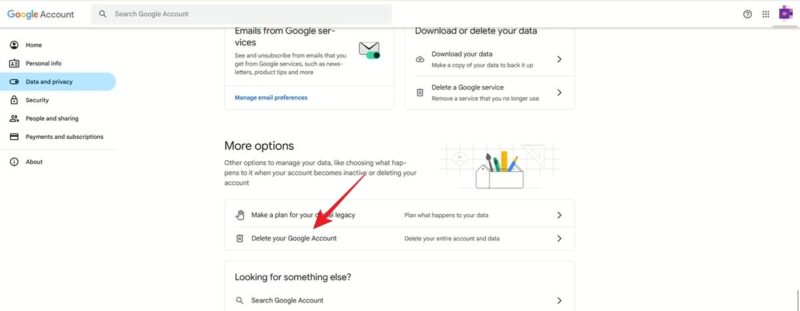
- В левой колонке откройте раздел Данные и конфиденциальность.
- Прокрутите страницу до раздела с дополнительными опциями и выберите Удалить аккаунт Google.
- Система попросит снова войти для подтверждения личности.
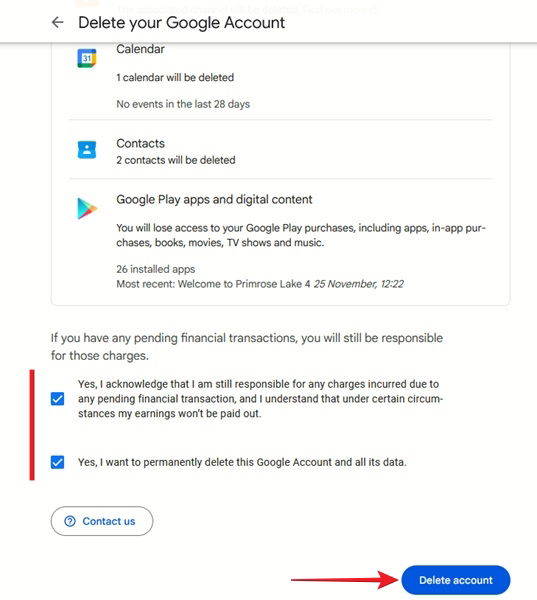
Вы увидите список сервисов и данных, которые будут утрачены. Тщательно прочитайте предупреждение — восстановление после удаления полного аккаунта может быть невозможно.
Совет: если вы хотите убрать номер телефона из аккаунта перед удалением, сделайте это в настройках личной информации.
Если вы готовы, отметьте подтверждающие чекбоксы внизу страницы и нажмите Удалить аккаунт.
Удалить только данные Gmail (сохранить остальные сервисы)
- Откройте Управление аккаунтом Google → Данные и конфиденциальность.
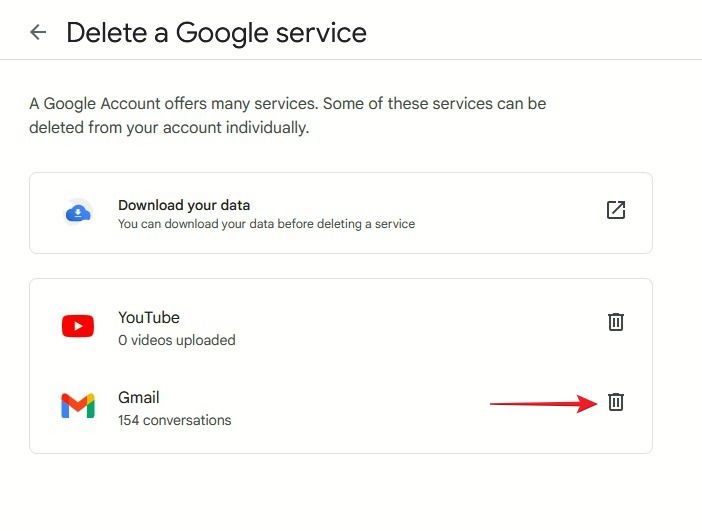
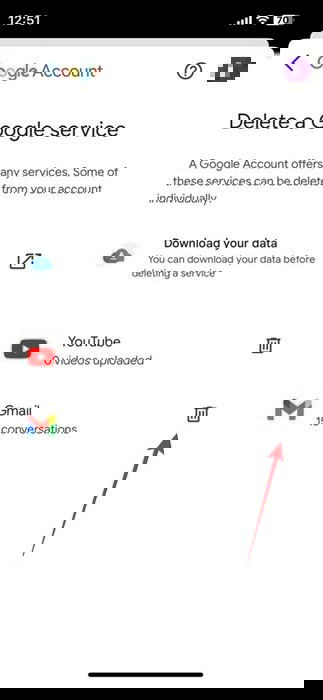
- Найдите раздел с дополнительными опциями и нажмите Удалить сервис Google.
- Вас попросят ввести пароль ещё раз.

- В списке сервисов найдите Gmail и нажмите значок корзины рядом с ним.
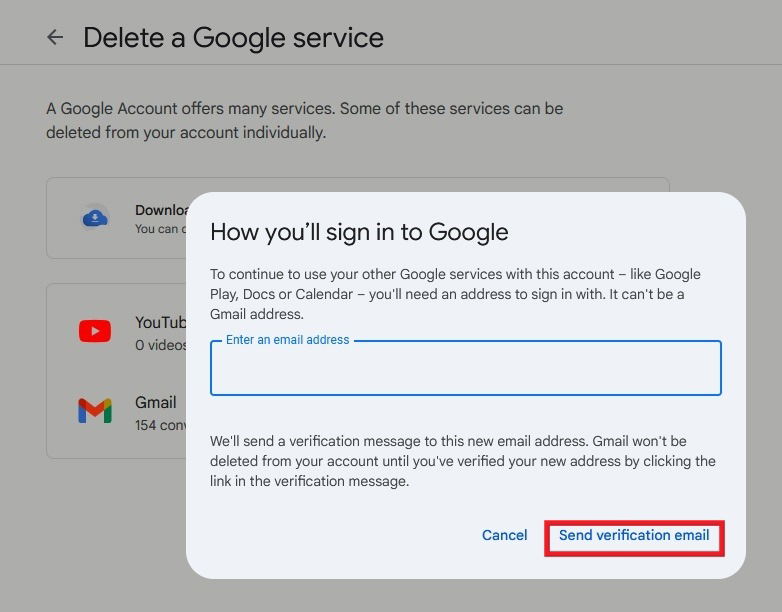
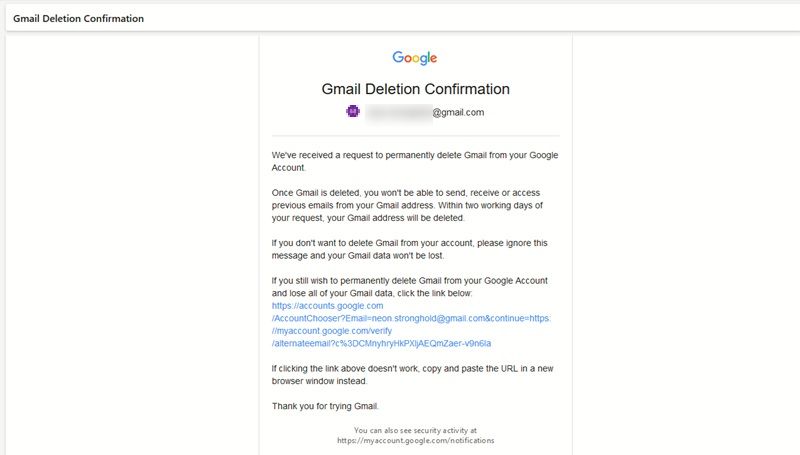
- Система потребует указать альтернативный адрес электронной почты (не Gmail). Этот адрес будет использоваться для входа в другие сервисы Google, связанные с вашим аккаунтом.
- Нажмите Отправить письмо для подтверждения и подтвердите действие по ссылке в поступившем письме.
После перехода по ссылке подтвердите удаление, отметьте подтверждающие чекбоксы и нажмите Удалить Gmail.
Совет: перед удалением зашифруйте важные письма, если в них есть конфиденциальные данные.
Как удалить Gmail на Android и iOS
Процесс на мобильных устройствах совпадает по логике с веб-интерфейсом, но отличается расположением пунктов меню.
- Откройте приложение Gmail на устройстве.
- Нажмите на аватарку профиля в правом верхнем углу.
- Выберите Управление аккаунтом Google (iOS) или Аккаунт Google (Android).
- Перейдите на вкладку Данные и конфиденциальность и прокрутите до опции удаления.
- Нажмите Удалить аккаунт Google или Удалить сервис Google и следуйте инструкциям в зависимости от того, хотите ли вы удалить весь аккаунт или только Gmail.
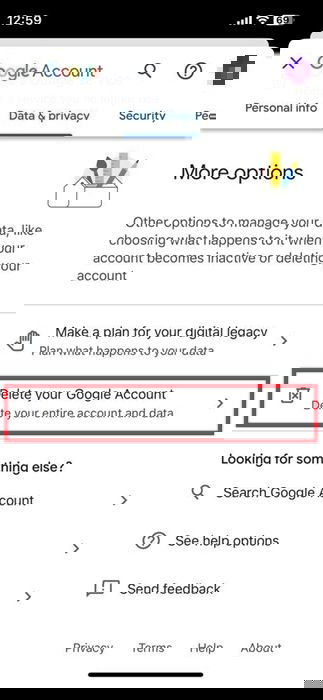
Для удаления только Gmail выберите Удалить сервис Google, затем кнопку с корзиной рядом с Gmail. Укажите альтернативный адрес электронной почты и подтвердите через ссылку в письме.
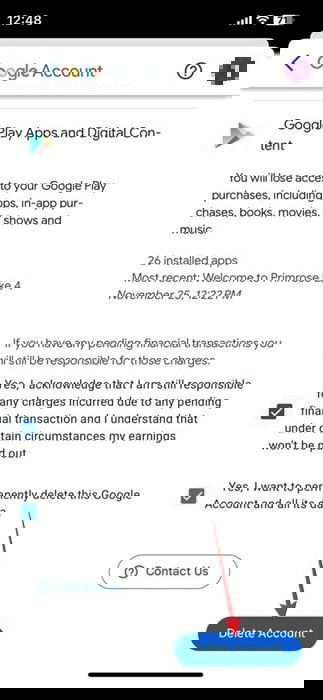

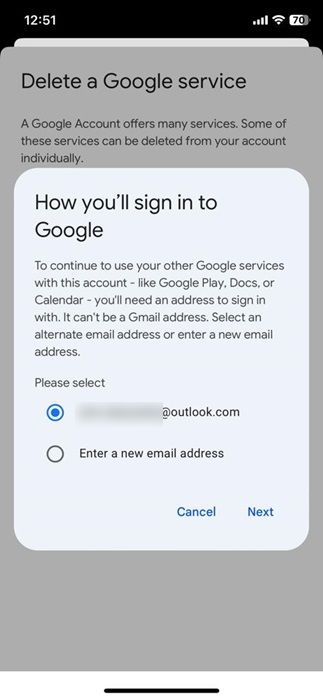
Проверьте электронную почту на альтернативном адресе, откройте письмо с подтверждением и завершите процедуру удаления.
Совет: если вы часто меняете устройства, убедитесь, что у вас есть доступ к альтернативному адресу и к устройствам, где ранее был вход в аккаунт.
Что сделать перед удалением аккаунта
Не спешите удалять — пройдите короткий чеклист подготовки.
- Обновите контактный адрес во всех сервисах: банки, соцсети, учётные записи магазинов и доставки, подписки.
- Экспортируйте данные через Google Takeout: почта, контакты, календарь, файлы на Диске. Пути: Управление аккаунтом Google → Данные и конфиденциальность → Скачать данные. Выберите форматы и носитель экспортных архивов.
- Настройте пересылку и автоответ: временно перенаправьте письма на новый адрес и включите автоответ, объясняющий смену почты.
- Проверьте подписки и двуфакторную аутентификацию: смените на новый адрес или отключите привязку к удаляемому адресу.
- Сохраните список важной переписки или создайте локальные резервные копии (EML/MBOX).
Короткая методология экспорта данных:
- Откройте Google Takeout.
- Выберите Gmail и другие сервисы для экспорта.
- Настройте частоту, тип архива и место хранения (например, загрузить или отправить ссылку на архив по почте).
- Создайте экспорт и дождитесь уведомления об окончании.
Как восстановить удалённый аккаунт Gmail
Если вы недавно удалили Gmail или Google-аккаунт, шансы на восстановление есть, но они ограничены по времени.
- Для полного восстановления аккаунта с почтой обычно даётся короткий период (порядка двух-трёх недель). После этого письма могут быть утрачены безвозвратно, хотя сам адрес иногда можно восстановить.
- Если аккаунт просто был неактивен, Google начинает процедуру удаления неактивных аккаунтов по правилам компании. Чтобы сохранить право на аккаунт, входите хотя бы раз в два года.
Пошаговое восстановление:
- Перейдите на страницу восстановления аккаунта Google.
- Введите удалённый адрес электронной почты.
- Если вы ранее входили на этом устройстве, восстановление может пройти автоматически. Иначе система задаст вопросы для подтверждения личности.
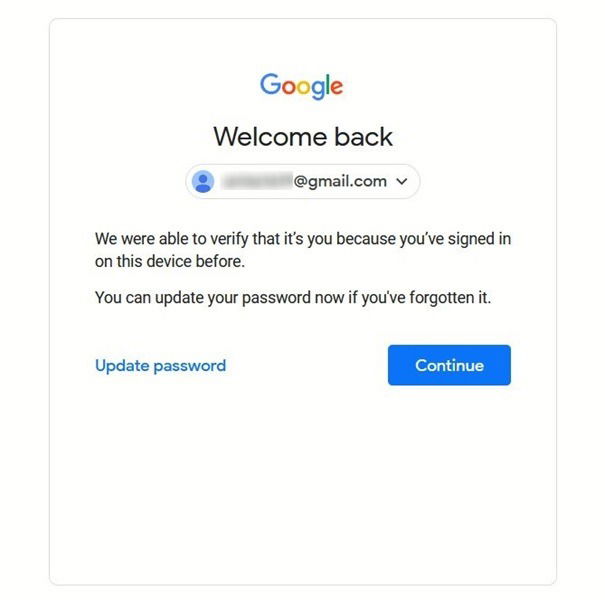
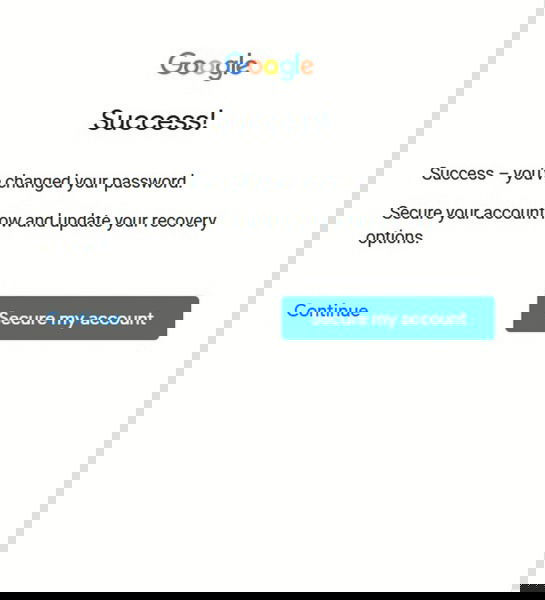
- Если будет предложено, введите новый пароль или подтвердите старый.
- Следуйте подсказкам, нажимая Продолжить на промежуточных экранах.
- После восстановления вы увидите панель Google, где можно снова добавить Gmail в список сервисов.
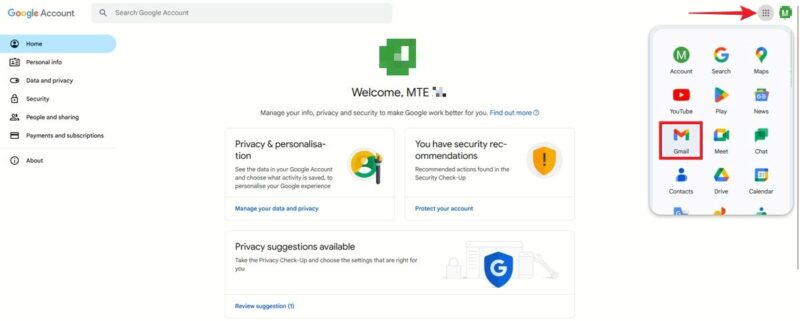
- Подтвердите информацию профиля и при необходимости добавьте телефон.
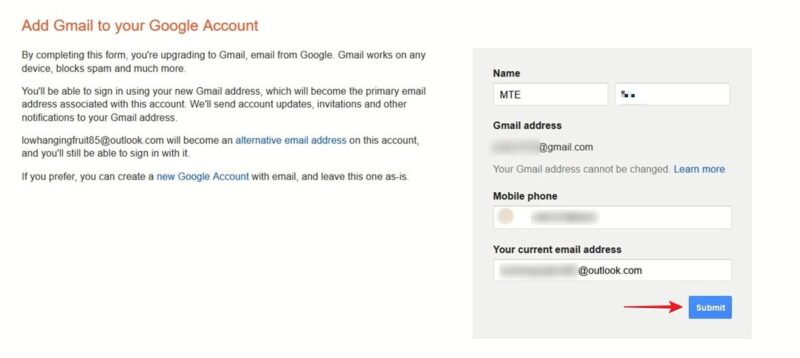
- Введите код подтверждения и завершите восстановление.
Если при восстановлении появилось сообщение о временной недоступности создания нового аккаунта, попробуйте удалить номер и почту из формы, затем повторно добавить номер, чтобы система вернула вас на шаг подтверждения.
Важно: даже если адрес удастся восстановить позднее, содержимое почтового ящика может быть утрачено навсегда, если прошло много времени.
Альтернативы удалению и безопасные варианты перехода
Удаление — радикальный шаг. В ряде случаев достаточно альтернатив:
- Отключить Gmail, но сохранить Google-аккаунт и использовать другой почтовый сервис как основной.
- Настроить пересылку писем на новый адрес и автоответ с объяснением смены.
- Удалить только старые письма и папки, сохранив адрес.
- Архивировать важную переписку локально и заблокировать вход по паролю для повышенной приватности.
Когда удаление не сработает как ожидалось:
- Если аккаунт связан с корпоративными сервисами или платными подписками, удаление может привести к потере доступа к оплатам или лицензиям — предварительно перенесите эти сервисы.
- Если вы используете Gmail как recovery-адрес для множества сервисов, восстановление доступа к ним станет сложнее после удаления.
Примеры альтернатив по целям:
- Конфиденциальность: отключите сбор персональных данных и минимизируйте синхронизацию, вместо полного удаления.
- Переход на новый адрес: настройте пересылку и уведомление контактов, оставив старый аккаунт «замороженным».
Пошаговый план для бизнеса и личных аккаунтов
Руководство для разных ролей.
Роль: частный пользователь
- Сделать экспорт данных
- Обновить банки и подписки
- Настроить пересылку и автоответ
- Удалить Gmail или аккаунт
Роль: владелец малого бизнеса
- Перенести корпоративную почту на доменное имя
- Обновить контакты клиентов и поставщиков
- Экспортировать корреспонденцию и прикреплённые файлы
- Настроить перенаправление и уведомление клиентов о смене адреса
Роль: администратор организации
- Проверить зависимости систем и приложений
- Обновить учетные записи сотрудников
- Выполнить экспорт и архивирование почты в корпоративный архив
- Провести тестовое восстановление на отдельном стенде
Шаблон действий перед удалением (SOP):
- Оценка рисков: перечислите сервисы, привязанные к почте.
- Уведомление: оповестите контакты о смене адреса за 30 дней.
- Экспорт: запустите Google Takeout, скачайте архивы.
- Перенос подписок: измените почту во всех важных сервисах.
- Тестирование: настройте пересылку и проверьте доставку на новый адрес.
- Удаление: выполните удаление по выбранной процедуре.
- Проверка: следите за ошибками входа и уведомлениями от сервисов.
План действий при ошибочном удалении и откат
Если вы случайно удалили Gmail или Google-аккаунт:
- Немедленно начните восстановление через страницу восстановления аккаунта Google.
- Подготовьте информацию для подтверждения личности: старые пароли, коды доступа, устройства, с которых вы входили.
- Если восстановление не прошло, свяжитесь со службой поддержки Google через формы восстановления (ограниченная помощь).
- Для корпоративных аккаунтов обратитесь к администратору Google Workspace: у администратора есть дополнительные инструменты для восстановления в некоторых случаях.
Критерии приёмки успешного отката:
- Доступ к аккаунту восстановлен.
- Почта отображает ключевые сообщения или адрес восстановлен для входа в сервисы.
- Доступ к платным подпискам и документам восстановлен или переадресован.
Тестовые сценарии для проверки восстановления:
- Сценарий 1: восстановление в течение 48 часов — ожидается полный возврат писем.
- Сценарий 2: восстановление через 3 недели — может быть восстановлен доступ к аккаунту, но часть сообщений уже удалена.
- Сценарий 3: восстановление корпоративного аккаунта — требует действий администратора и может занять больше времени.
Безопасность и конфиденциальность
Перед удалением:
- Убедитесь, что экспортированные данные защищены: используйте зашифрованный архив и храните его в надёжном месте.
- Уберите номера телефонов и резервные адреса, если хотите, чтобы данные больше не были с вами связаны.
- Отключите приложения третьих сторон, у которых есть доступ к аккаунту.
Советы по защите после удаления:
- Если вы переходите на новый почтовый сервис, включите двухфакторную аутентификацию и проверьте политику конфиденциальности провайдера.
- Рассмотрите почтовые сервисы с усилённой конфиденциальностью и шифрованием, если это ваша цель.
Примечание по GDPR и локальным законам о данных:
- Удаление аккаунта и экспорт данных затрагивают обработку персональных данных. Для жителей ЕС удаление личных данных по требованию обычно возможно, но корпоративные копии писем могут сохраняться согласно политикам организации и требованиям хранения данных.
- Если вы управляете корпоративными аккаунтами, проконсультируйтесь с юридическим отделом по поводу требований к архивированию.
Ментальные модели и принятие решения
Когда стоит удалять почту:
- Вы готовы потерять всю переписку и привязанные сервисы.
- Вы не используете почту для входа в критичные системы или уже перенесли все привязки.
Когда стоит не торопиться:
- Почта используется для восстановления паролей и доступа.
- У вас есть подписки и финансовые сервисы, привязанные к адресу.
Рекомендации: составьте карту зависимостей — какие сервисы привязаны к почте и какие из них критичны для вас.
Сравнение вариантов перехода
- Удалить аккаунт полностью: максимальная радикальность, потеря всех сервисов.
- Удалить только Gmail: вы теряете почту, но сохраняете аккаунт для Диска и других сервисов.
- Сменить основной адрес и оставить Gmail: минимальный риск, но адрес остаётся активным.
Глоссарий (в одну строку)
- Google Takeout — инструмент Google для экспорта данных пользователей.
- Альтернативный адрес — любой не-Gmail адрес, используемый для входа при удалении Gmail.
- Двуфакторная аутентификация — дополнительный уровень защиты аккаунта.
Краткое резюме
Удаление Gmail стоит выполнять осознанно: сначала экспортируйте данные, обновите контактную почту в сервисах и настройте пересылку. В большинстве случаев безопаснее удалить только Gmail, сохранив Google-аккаунт, либо полностью перенести рабочую почту на домен организации. Восстановление возможно в короткий период, но не гарантирует возврат всех писем.
Важно
- Проверьте все привязки и подписи перед удалением.
- Сохраните экспортированные архивы в зашифрованном виде.
- Для корпоративных аккаунтов планируйте удаление через администратора.
Image credit: DepositFiles. Все скриншоты предоставлены Alexandra Arici.

Похожие материалы

Несколько аккаунтов Skype: Multi Skype Launcher

Журнал для работы: повысить продуктивность

Персональные звуки уведомлений на Android

Скачивание шоу Hulu для офлайн‑просмотра

Microsoft Start: персонализированная новостная лента
