
Как удалить игры, сохранения и скриншоты на PS4

Быстрые ссылки
- Удалить игру на PS4
- Удалить сохранённые данные игры с PS4
- Удалить захваченные файлы (скриншоты/видео) на PS4
Удаление игр — самый простой способ освободить дисковое пространство на PlayStation 4. Дополнительно можно удалить файлы сохранений и захваты экрана, чтобы высвободить ещё больше места. Ниже — несколько способов сделать это шаг за шагом, плюс рекомендации по резервному копированию и чеклисты.
Удаление игры на PS4
Есть два способа удалить игру на PS4. Первый — быстрое удаление с главного экрана. Второй позволяет просмотреть объём занимаемого места и удалить несколько игр одновременно. В обоих случаях файлы сохранений и прогресс по умолчанию остаются в системе, если вы их не удалите отдельно.
Метод 1: Удаление игры с главного экрана PS4
- На главном экране выделите игру, которую хотите удалить.
- Нажмите кнопку Options на контроллере.
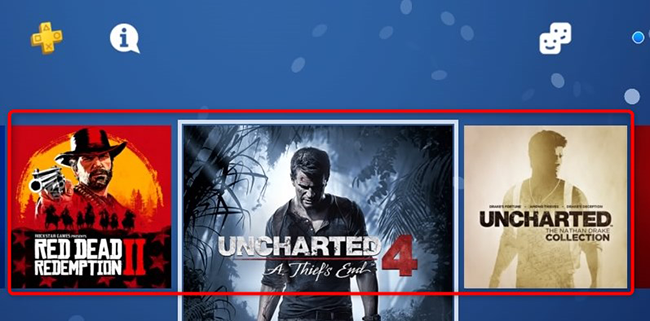
- В появившемся меню выберите «Удалить».
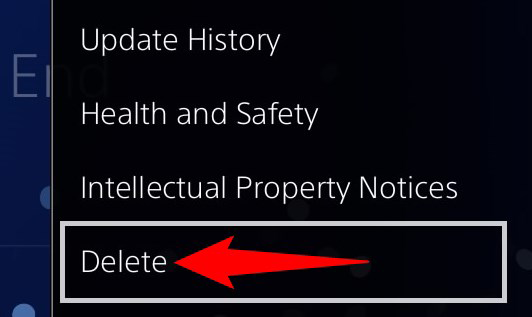
- Подтвердите действие, выбрав «OK».
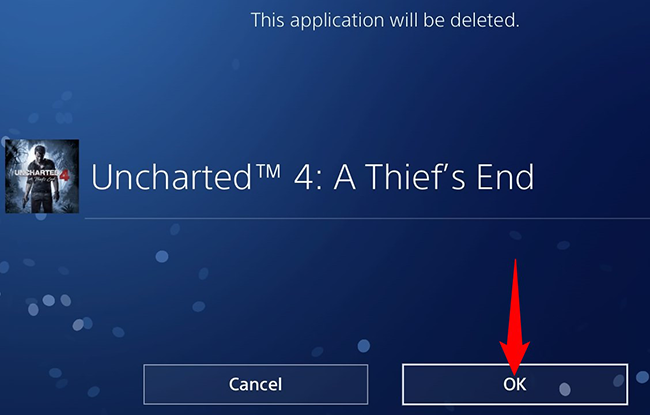
После подтверждения выбранная игра будет удалена из системного хранилища.
Метод 2: Удаление игры через настройки системы
Этот способ удобен, если вы хотите увидеть размеры приложений или удалить сразу несколько игр.
- На главном экране перейдите в “Настройки”.
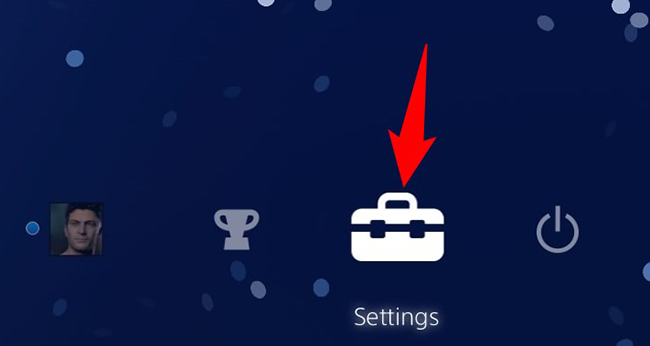
- Выберите раздел “Хранилище”.
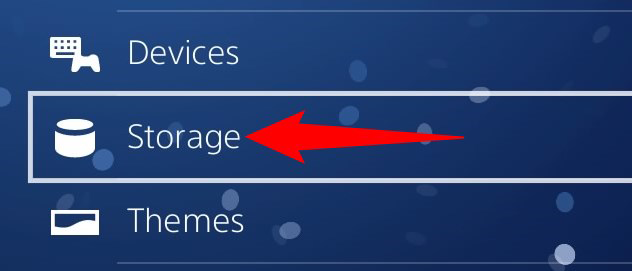
- Выберите тип хранилища — системное или внешний диск.
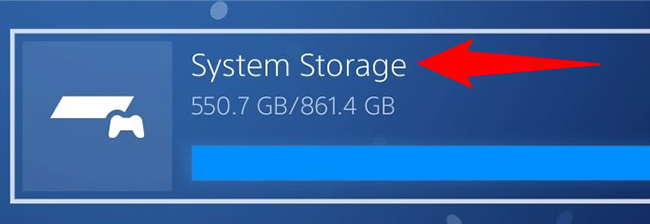
- Откройте “Приложения” для просмотра списка игр и приложений.
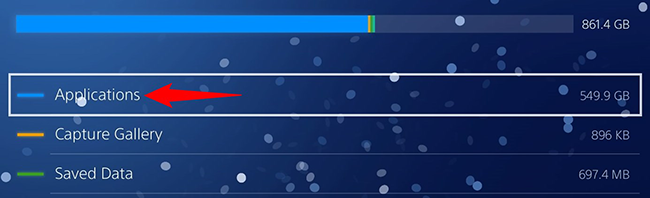
- Нажмите Options на контроллере, затем выберите “Удалить”.

- Отметьте одну или несколько игр, затем внизу справа нажмите “Удалить” и подтвердите “OK”.
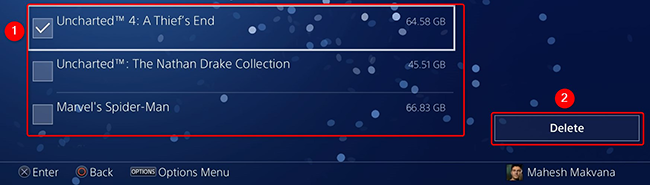
PS4 удалит выбранные игры и освободит пространство.
Связано: Как освободить место на PlayStation 4
Удаление сохранённых данных игры на PS4
Файлы сохранений содержат ваш прогресс. Если вы собираетесь играть в эту игру позже и хотите сохранить прогресс, сделайте резервную копию. Есть два основных варианта резервного копирования: загрузка в облако (для подписчиков PlayStation Plus) и копирование на USB‑накопитель.
Как удалить сохранения
- В “Настройках” выберите “Управление сохранёнными данными приложений”.
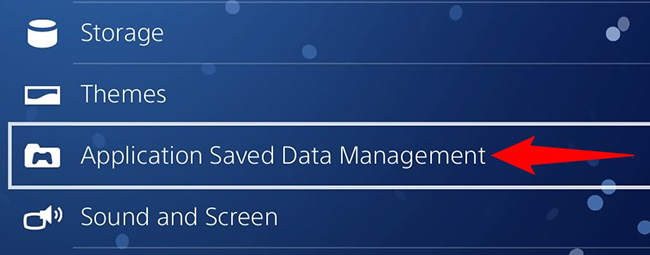
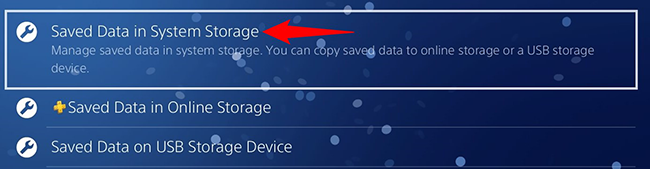
- Выберите “Сохранённые данные в системном хранилище”.
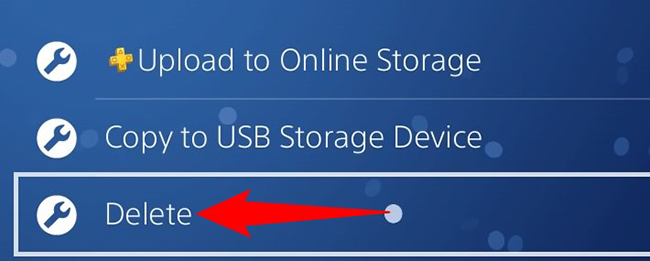
- Нажмите “Удалить”.
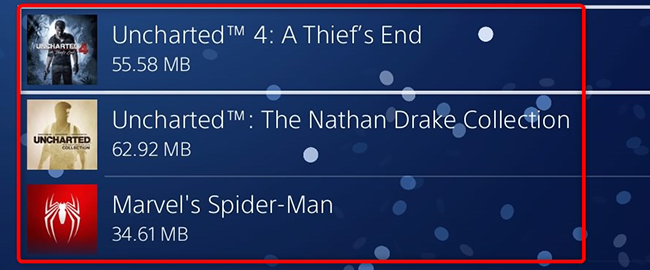
- Выберите игру, нажмите Options, отметьте конкретные файлы сохранений или «Выбрать все», затем нажмите “Удалить” и подтвердите “OK”.
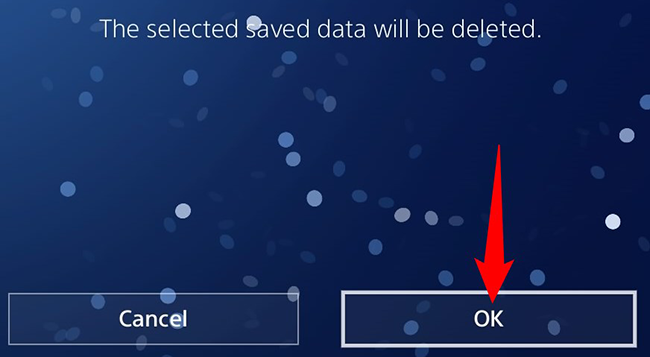
После подтверждения выбранные файлы сохранений будут удалены. Если вы не сделали резервную копию, прогресс будет утрачен.
Советы по резервному копированию
- PlayStation Plus: включает облачные сохранения; перед удалением загрузите сохранения в облако.
- USB‑накопитель: в “Управлении сохранёнными данными” выберите «Копировать на USB‑накопитель».
Удаление захваченных данных (скриншоты и видео)
Чтобы полностью удалить следы игры, удалите также скриншоты и видеозаписи в Capture Gallery.
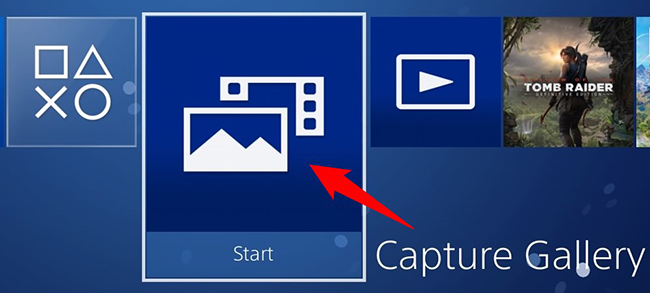
- Откройте Capture Gallery на главном экране.
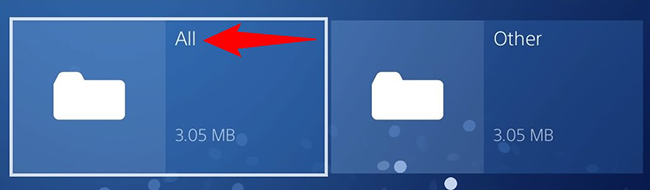
- Выберите “Все” для показа всех файлов.
- В правой панели выберите элемент, нажмите Options, затем “Удалить”.
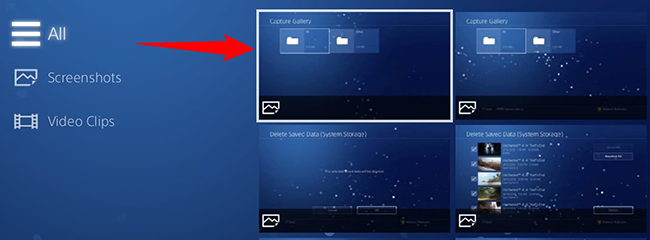
- Чтобы удалить несколько элементов, отметьте их или используйте «Выбрать все», затем нажмите “Удалить” и подтвердите “OK”.
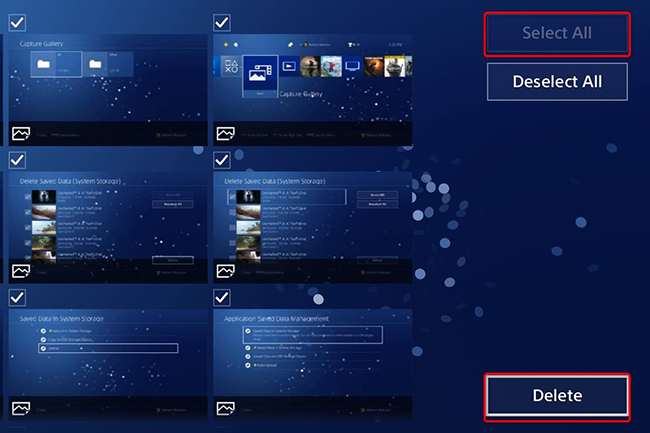
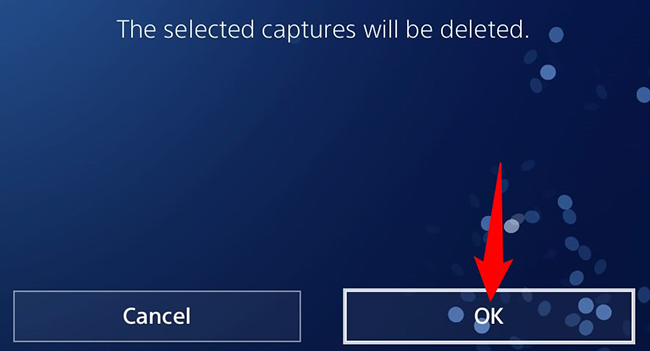
Удаление четвертьминутных роликов и скриншотов быстро освобождает место и упорядочивает интерфейс.
Резервное копирование и перемещение данных
Когда стоит использовать резервные копии или перенос вместо удаления:
- Если игра занимает много гигабайт, но вы намерены вернуться к ней позже — перенесите на внешний диск.
- Если у вас подписка PlayStation Plus — используйте облачные сохранения.
- Для полного контроля: прежде чем удалять, создайте копию сохранений на USB.
Как перенести игры на внешний диск:
- Подключите совместимый внешний HDD/SSD.
- В “Настройки” → “Устройства” → “Внешние устройства хранения” выберите диск и используйте опции переноса приложений.
Преимущества переноса: вы не удаляете игру навсегда, а просто меняете носитель; при подключении диска игра снова доступна.
Когда не стоит удалять игру или сохранения
- Если вы не уверены, что завершили все достижения/трофеи и хотите продолжить позже.
- Если игра связана с онлайн‑сервисом, и удаление локальных данных может повлиять на синхронизацию.
- Если у вас нет надёжного резервного копирования и сохранения важны.
Важно: удаление сохранений необратимо без резервной копии.
Чеклист перед удалением
- Убедитесь, что знаете, какая именно игра или файл удаляется.
- Если хотите сохранить прогресс — загрузите сохранения в облако или скопируйте на USB.
- Проверьте, не хранится ли игра на внешнем диске, который вы временно отключаете.
- Проверьте размер игры в “Хранилище”, чтобы оценить выгоду от удаления.
Критерии приёмки
- Игра удалена с выбранного типа хранилища (системного или внешнего).
- Если требовалось — сохранения перенесены в облако или на USB.
- Захваченные файлы из Capture Gallery удалены согласно списку.
- Освободившееся место совпадает с ожидаемым изменением в разделе “Хранилище”.
Ошибки и крайние случаи
- Если PS4 показывает низкое место, но удаление не освободило ожидаемого объёма — перезагрузите консоль и проверьте раздел “Хранилище” ещё раз.
- Если файлы не удаляются — проверьте права текущего пользователя и наличие системных обновлений.
- При проблемах с внешним диском убедитесь в его совместимости с PS4 и исправности кабеля.
Короткая методология принятия решения
- Оцените объём свободного места и список игр.
- Решите: удалить, переместить или сохранить.
- Выполните необходимые резервные копии.
- Удалите приложение/сохранение/захваты.
- Подтвердите освобождение места и работоспособность оставшихся приложений.
Частые вопросы
Можно ли восстановить удалённую игру без повторной покупки?
Игру можно переустановить, если у вас цифровая лицензия в вашей учётной записи PSN. Для дисковых версий потребуется диск.
Как сохранить прогресс, если у меня нет PlayStation Plus?
Копируйте сохранения на USB‑накопитель через пункт «Копировать на USB‑накопитель» в управлении сохранёнными данными.
Удалятся ли трофеи, если удалить игру?
Трофеи привязаны к вашей учётной записи PSN и не зависят от локальных сохранений; они сохраняются в профиле.
Краткое резюме
Удаление игр, сохранений и захватов на PS4 — простой процесс, если следовать шагам в разделах выше. Перед удалением всегда делайте резервные копии, если прогресс важен. Перенос на внешний диск — хорошая альтернатива удалению.
Предложение по действию: выполните чеклист перед удалением и используйте облачное хранилище или USB для важных сохранений.

Похожие материалы

Несколько аккаунтов Skype: Multi Skype Launcher

Журнал для работы: повысить продуктивность

Персональные звуки уведомлений на Android

Скачивание шоу Hulu для офлайн‑просмотра

Microsoft Start: персонализированная новостная лента
