
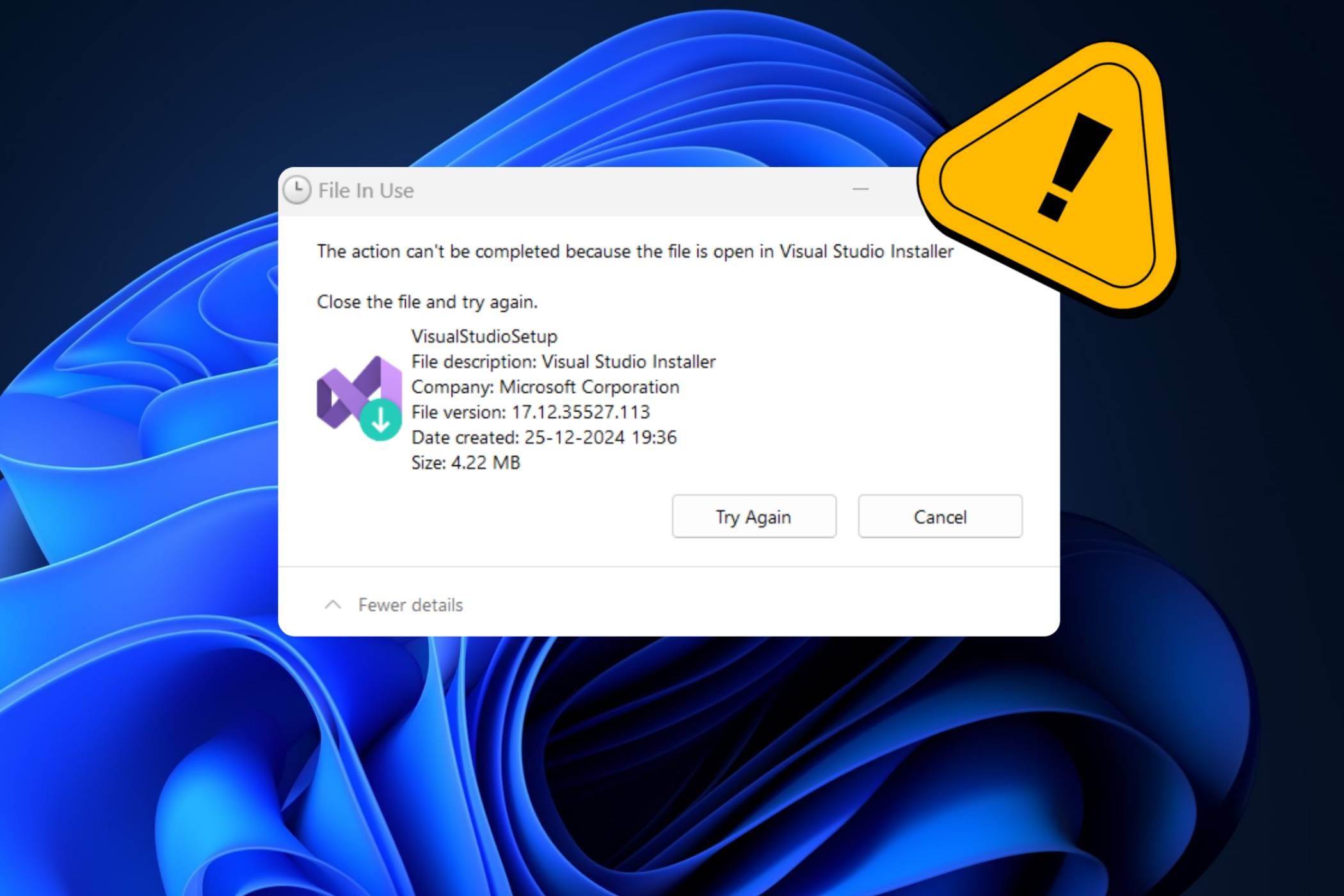
Что делать, если Windows сообщает, что файл используется
Быстрая навигация
- Закройте программу, с которой вы открывали файл
- Завершите процесс через Диспетчер задач
- Проверьте настройки процесса Проводника
- Отключите панель предварительного просмотра Проводника
- Принудительно удалите файл через Командную строку
- Разблокируйте файл с помощью утилиты
- Загрузитесь в безопасном режиме
Короткое объяснение причины
Когда Windows не даёт открыть, изменить или удалить файл, обычно причина в том, что файл ещё удерживается работающей программой или система некорректно закоммитила закрытие дескриптора файла. В редких случаях это может быть служба, индексатор, антивирус или вредоносное ПО. Ниже — проверенные шаги для решения проблемы.
Закройте программу, с которой вы открывали файл
Начните с простого. Может быть, вы просто забыли закрыть приложение? Если файл закрыт, но приложение осталось свернутым, закройте его и повторите операцию.
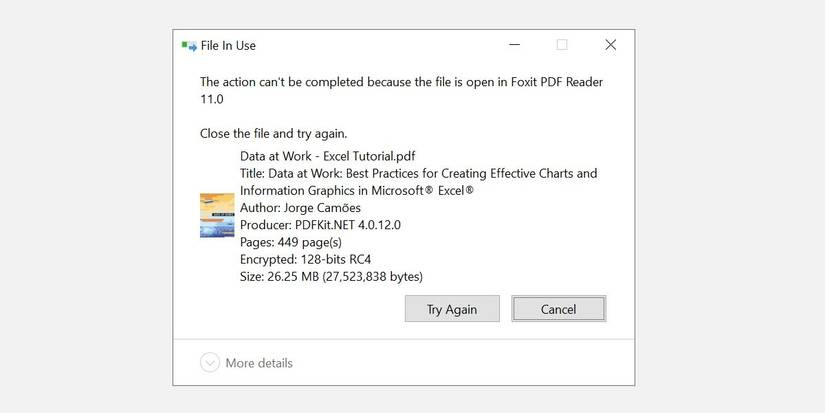
Проверьте также область уведомлений (системный трей). Некоторые программы сворачиваются туда и продолжают держать файлы открытыми.
Завершите приложение через Диспетчер задач
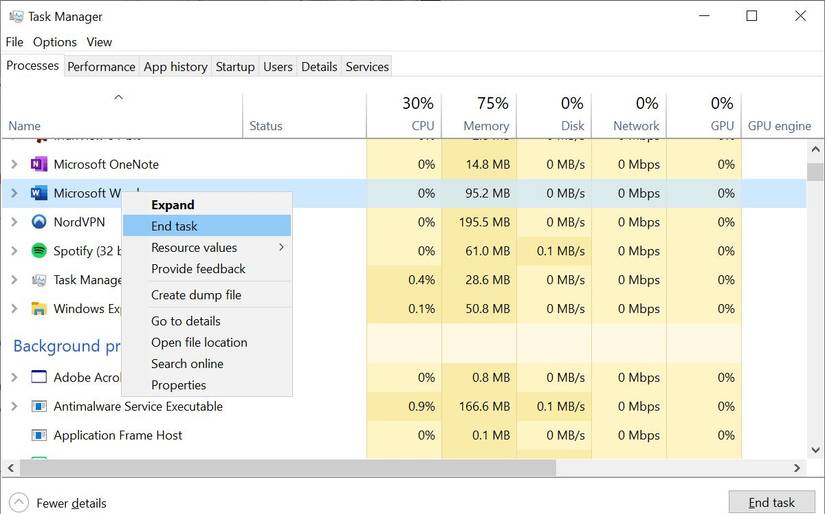
Иногда приложение «зависло» и не освободило файл. Откройте Диспетчер задач и завершите процесс вручную.
- Нажмите Ctrl + Shift + Esc для открытия Диспетчера задач. Альтернативно можно нажать Ctrl + Alt + Del и выбрать пункт Диспетчер задач.
- Если открыт компактный вид, нажмите “Подробнее” и перейдите на вкладку Процессы.
- Найдите приложение, которое могло открыть файл (например, Microsoft Word для документа), выберите процесс и нажмите “Снять задачу”.
Важно: завершение системных процессов может привести к потере несохранённых данных. Завершайте только те процессы, в которых вы уверены.
Проверьте параметры процесса Проводника
По умолчанию Проводник запускает все окна в одном процессе (explorer.exe). Если включено отдельное создание процессов, между окнами может возникать конфликт.
- Нажмите Windows + E, чтобы открыть Проводник.
- В Windows 10: перейдите Вид > Параметры > Изменить параметры папок и поиска.
- В Windows 11: нажмите значок с тремя точками рядом с Вид, затем выберите Параметры.
- На вкладке Вид найдите опцию Запускать окна папок в отдельном процессе и убедитесь, что она не отмечена.
- Нажмите Применить.
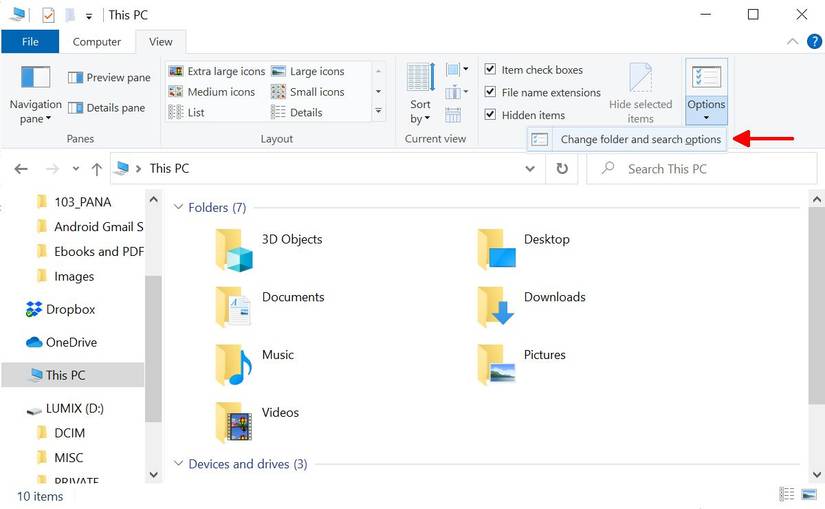
Если опция уже отключена, попробуйте включить её и снова отключить — иногда это «перезапускает» поведение и помогает выявить проблему.
Отключите панель предварительного просмотра Проводника
Панель предварительного просмотра может удерживать файл открытым для отображения миниатюры или содержимого.
- В Windows 10: откройте Проводник (Windows + E), перейдите на вкладку Вид и нажмите Alt + P, чтобы закрыть панель предварительного просмотра.
- В Windows 11: откройте Проводник (Windows + E), затем Вид > Показать и снимите отметку с Предварительный просмотр.
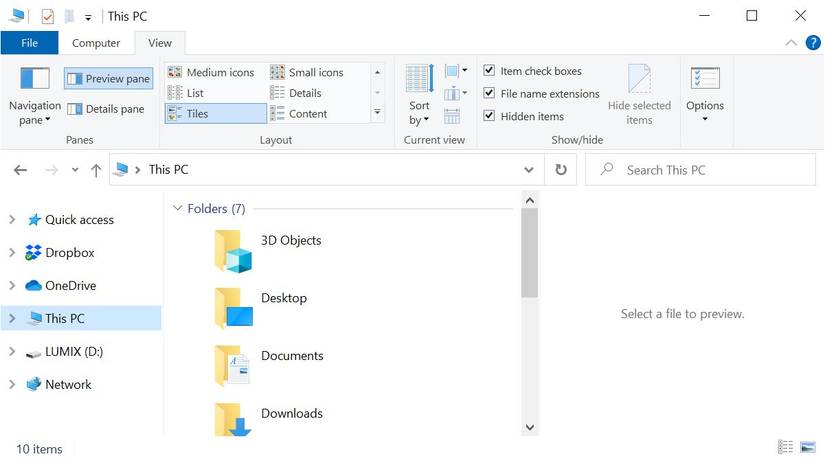
После отключения панели попробуйте снова открыть, изменить или удалить файл.
Принудительно удалите файл через Командную строку
Если Проводник не позволяет удалить файл, можно обойти его и воспользоваться командной строкой.
- Откройте Проводник и скопируйте путь к папке с проблемным файлом из адресной строки.
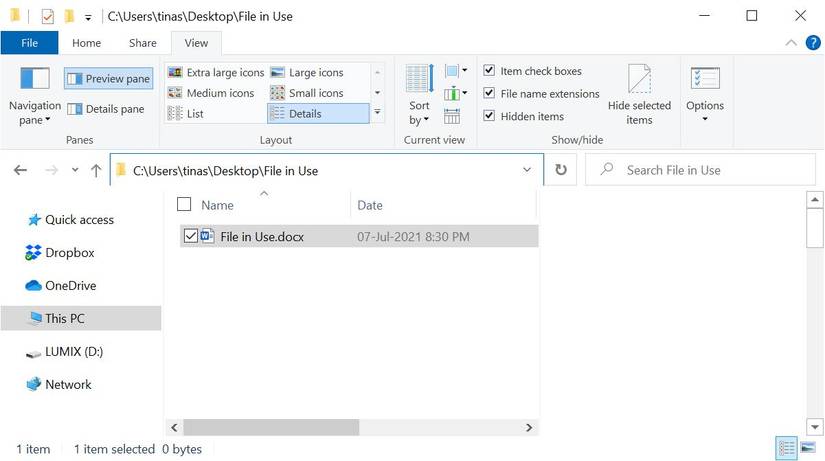
- Щёлкните правой кнопкой по кнопке Пуск и выберите Командная строка (администратор) или Windows Terminal (администратор).
- Введите команду cd “путькпапке” и нажмите Enter.
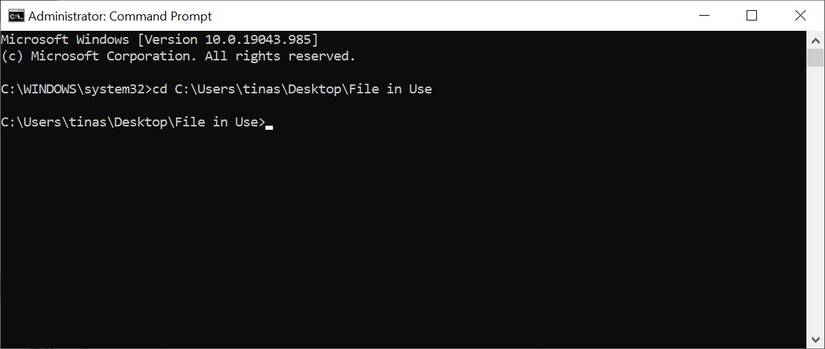
- Чтобы временно закрыть Проводник и снять блокировку, откройте Диспетчер задач (Ctrl + Shift + Esc), найдите процесс Проводник (Windows Explorer) и нажмите Снять задачу. Это временно скроет панель задач и рабочий стол.
- В окне командной строки выполните команду:
del "имя_файла"Замените “имя_файла” на точное имя с расширением. Если в имени есть пробелы, сохраняйте кавычки.
- Чтобы вернуть Проводник: в Диспетчере задач выберите Файл > Выполнить новую задачу, введите explorer.exe и нажмите ОК.
Важно: команда del не отправляет файл в Корзину — удаление окончательно. Убедитесь, что выбираете правильный файл.
Разблокируйте файл с помощью утилиты
Если ручные шаги не помогли или вы предпочитаете графический вариант, используйте специальные утилиты:
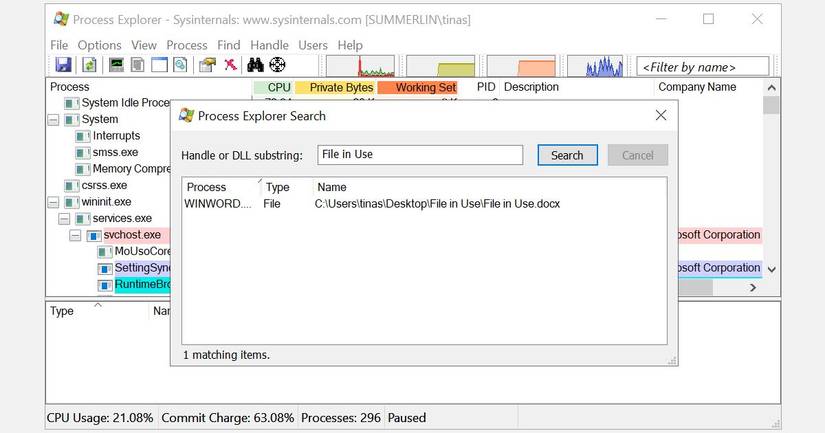
- Process Explorer (Microsoft Sysinternals) — показывает, какой процесс держит дескриптор файла. Откройте Поиск > Найти дескриптор или DLL (Ctrl + Shift + F) и введите имя файла. После поиска вы увидите процесс, который держит файл, и сможете закрыть дескриптор или процесс.
- Unlocker — удобный инструмент для разблокировки файлов и удаления.
- LockHunter — бесплатная утилита, показывает процессы и умеет удалять файл при следующем перезапуске.
Примечание: загружайте утилиты только из официальных источников. Проверяйте цифровые подписи и отзывы.
Загрузитесь в безопасном режиме
Если файл загружается автоматически и удерживается службой или драйвером, безопасный режим помогает, загрузив минимальный набор драйверов и служб.
- Нажмите клавишу Win и выберите Питание. Удерживайте Shift и выберите Перезагрузить.
- В меню восстановления выберите Устранение неполадок > Дополнительные параметры > Параметры загрузки > Перезагрузить.
- После перезагрузки в списке выберите Безопасный режим (обычно номер 4).
- В безопасном режиме найдите файл и удалите или переместите его.
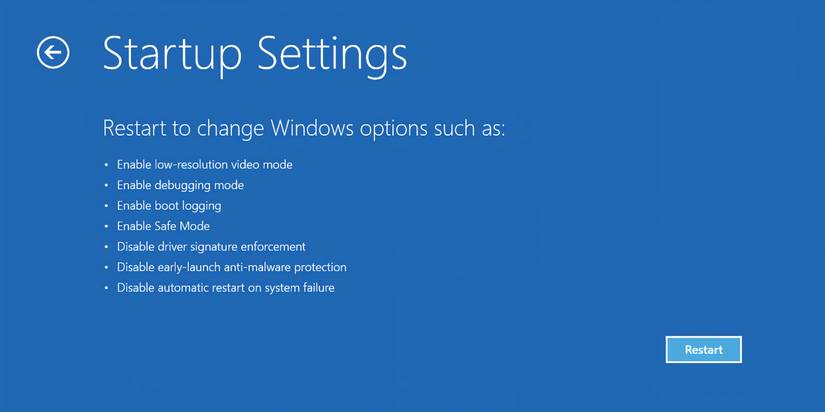
Безопасный режим — безопасный способ решить конфликт, не устанавливая сторонние утилиты.
Когда стандартные методы не помогают
В следующих ситуациях требуется дополнительная осторожность:
- Файл блокирует системный процесс или драйвер. В этом случае завершать процесс опасно.
- Файл принадлежит другому пользователю в сети. Проверьте сетевые разрешения и подключения.
- Подозрение на вредоносное ПО. Выполните полную проверку системы антивирусом и при необходимости загрузитесь с загрузочного носителя для лечения.
Если вы не уверены, обратитесь к системному администратору или специалисту по безопасности.
Альтернативные подходы
- Перезагрузите ПК. Часто простой перезапуск освобождает дескрипторы файлов.
- Используйте среду восстановления с WinPE и удалите файл оттуда.
- Если файл находится на внешнем диске, безопасно извлеките устройство и подключите к другому ПК.
- Для сетевых папок отключите сетевое подключение и проверьте наличие блокировок на сервере.
Быстрая проверка безопасности
- Убедитесь, что файл не находится в папках системы (Windows, Program Files) без прав администратора.
- Проверьте журнал событий Windows на ошибки файловой системы.
- Запустите проверку диска chkdsk для поиска и устранения повреждений.
Модель принятия решения
Используйте простую матрицу: сначала минимальные воздействие — затем более радикальные шаги.
- Закрыть приложение и панель предварительного просмотра.
- Завершить процесс в Диспетчере задач.
- Использовать Process Explorer/Unlocker.
- Удалить через командную строку после остановки Проводника.
- Безопасный режим или среда восстановления.
flowchart TD
  A[Файл в использовании] --> B{Можно ли закрыть приложение?}
  B -- Да --> C[Закрыть приложение и повторить]
  B -- Нет --> D{Процесс виден в Диспетчере задач?}
  D -- Да --> E[Завершить процесс]
  D -- Нет --> F[Использовать Process Explorer/Unlocker]
  F --> G{Разблокирован?}
  E --> G
  G -- Да --> H[Удалить файл или выполнить операцию]
  G -- Нет --> I[Загрузиться в безопасном режиме и удалить]
  I --> H
  H --> J[Проверить систему на ошибки и антивирус]
Рекомендации для разных ролей
Для рядового пользователя:
- Попробуйте закрыть приложение, перезагрузить систему, отключить панель предварительного просмотра.
- Если не помогает, обратитесь к администратору.
Для администратора локальной машины:
- Используйте Process Explorer, проверяйте права доступа и службы.
- При работе с серверами проверьте блокировки на общей папке и БД.
Для специалиста по безопасности:
- Проверьте процессы на подозрительную активность и запустите глубокую проверку антивирусом.
- Проанализируйте журналы безопасности и при необходимости изолируйте машину.
Шаблон простого SOP для разблокировки файла
- Зафиксировать имя и путь файла.
- Спросить у пользователя, какие программы были открыты.
- Закрыть приложения и проверить трей.
- Если не помогло — открыть Диспетчер задач и завершить подозрительные процессы.
- Проверить Process Explorer для поиска дескрипторов.
- Удалить файл через командную строку (удаление окончательное) или загрузиться в безопасном режиме.
- Выполнить проверку антивирусом и chkdsk.
- Сообщить пользователю о выполненных действиях и восстановлении данных, если потребовалось.
Критерии приёмки
- Файл успешно удалён или изменён без ошибок “файл используется другим приложением”.
- Нет побочных эффектов на систему (рабочий стол и панель задач восстановлены).
- При необходимости восстановлены права доступа и исправлены системные настройки.
Контрольные тесты
- Пытаемся удалить файл, открытый в Word — ожидаем сообщение об ошибке.
- Закрываем Word и повторяем — файл удаляется.
- Повторяем с панелью предварительного просмотра — выключение панели решает проблему.
- Имитация блокировки драйвером — безопасный режим позволяет удалить файл.
Мини-словник
- Дескриптор файла — внутренняя ссылка ОС на открытый файл.
- Проводник (explorer.exe) — графическая оболочка Windows.
- Безопасный режим — режим загрузки с минимальным набором драйверов и служб.
Меры безопасности и конфиденциальность
- Не загружайте сомнительные утилиты с неизвестных сайтов.
- Перед удалением убедитесь, что файл не содержит важных данных. Удаление через del необратимо.
- При работе с корпоративными данными согласуйте вмешательства с политиками безопасности и резервным копированием.
Краткое резюме
Если Windows говорит, что файл используется, начните с закрытия приложения и проверки панели предварительного просмотра. Затем используйте Диспетчер задач и Process Explorer. При необходимости — удаление через командную строку или безопасный режим. Всегда действуйте по нарастающей: от наименее инвазивного к более радикальному.
Сводка действий: закройте программу, завершите процесс, отключите предварительный просмотр, используйте Process Explorer или безопасный режим, и только затем — принудительное удаление.

Похожие материалы

Несколько аккаунтов Skype: Multi Skype Launcher

Журнал для работы: повысить продуктивность

Персональные звуки уведомлений на Android

Скачивание шоу Hulu для офлайн‑просмотра

Microsoft Start: персонализированная новостная лента
