
Как удалить файл, который занят другим процессом в Windows
Быстрые ссылки
- Закрыть программу, с которой открыт файл
- Завершить приложение через Диспетчер задач
- Проверить параметры процесса Проводника
- Отключить панель предпросмотра Проводника
- Принудительно удалить файл через Командную строку
- Разблокировать файл с помощью утилиты
- Загрузиться в безопасном режиме
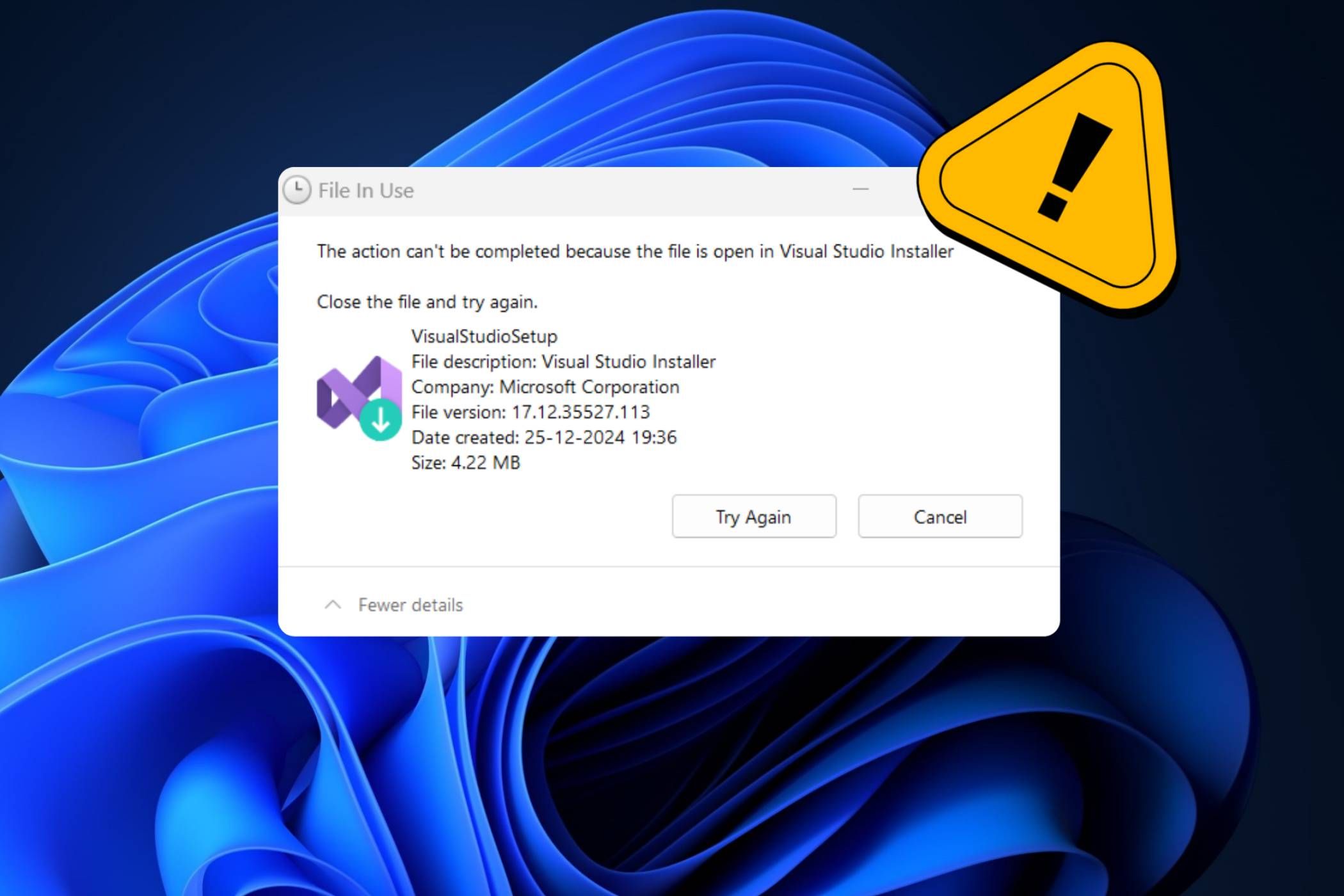
Когда Windows не даёт открыть, отредактировать или удалить файл через Проводник, причина обычно одна из двух: файл всё ещё открыт в какой-то программе или процесс не корректно завершился. Ниже — подробный набор шагов, пояснений и альтернатив, которые помогут безопасно удалить или разблокировать такой файл.
Закройте программу, с которой открыт файл
Самый очевидный шаг — убедиться, что вы действительно закрыли приложение. Иногда вы закрываете окно документа, но само приложение остаётся в фоне (например, Microsoft Word, Adobe Reader, или медиаплеер). Закройте программу и попробуйте ещё раз.
Также проверьте системный трей (область уведомлений) — многие приложения свертываются туда вместо полного закрытия.
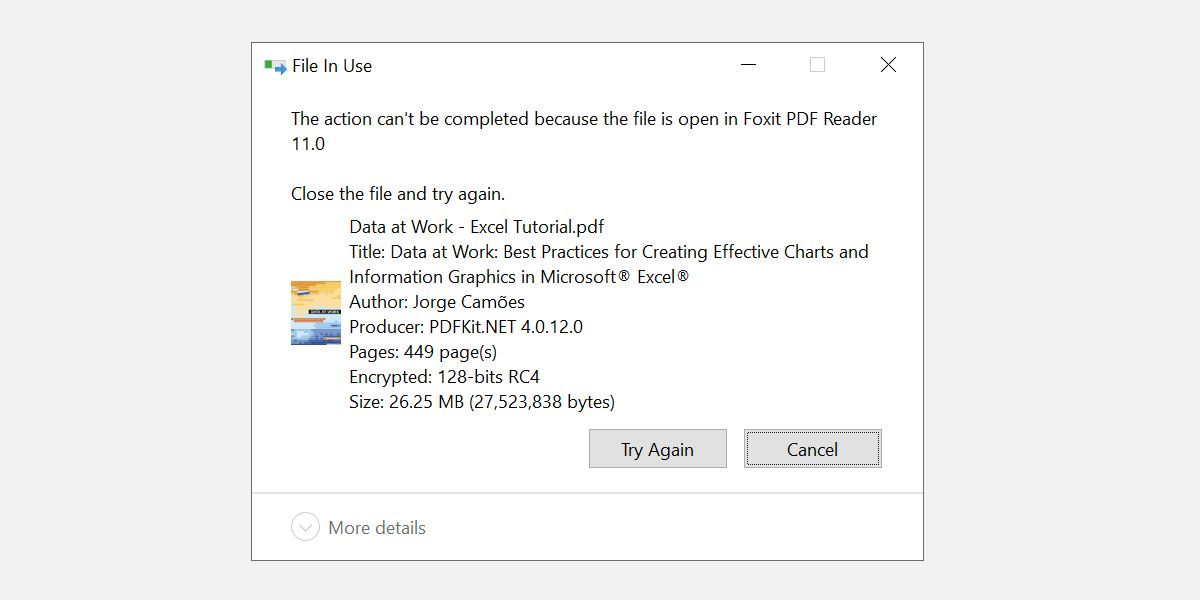
Когда это не сработает: если приложение закрыто, но ошибка остаётся, причина — фоновый процесс или расширение стороннего ПО всё ещё удерживает файл.
Альтернатива: перезагрузите ПК — это простейший способ снять большинство блокировок, если перезагрузка не нарушит вашу работу.
Завершите приложение через Диспетчер задач
Диспетчер задач позволяет вручную найти и завершить процесс, удерживающий файл. Это частая и надёжная мера.
- Нажмите Ctrl + Shift + Esc, чтобы открыть Диспетчер задач. Альтернативно используйте Ctrl + Alt + Del или щёлкните правой кнопкой по панели задач и выберите Диспетчер задач.
- Если вы видите компактный режим, нажмите Подробнее и перейдите на вкладку Процессы.
- Найдите приложение, через которое открывался файл (например, Microsoft Word, Acrobat Reader, проводник плагин), выделите его и нажмите Завершить задачу.
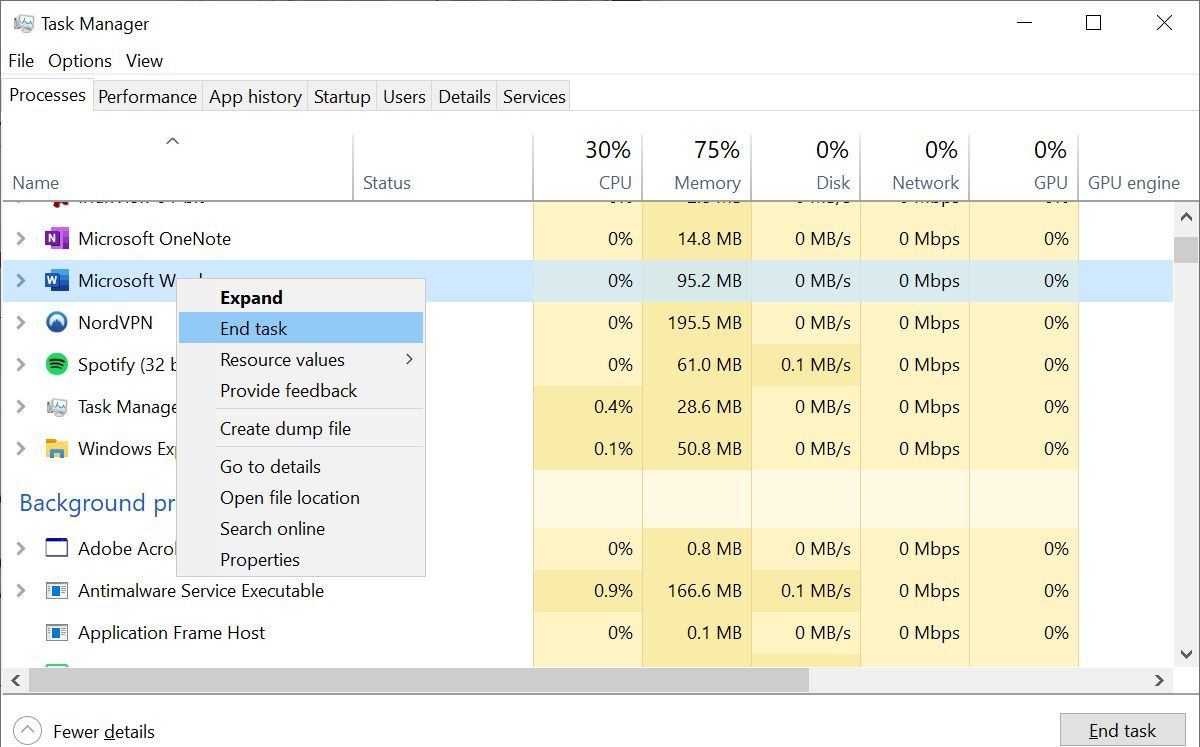
Важно: завершение процесса может привести к потере несохранённых данных в этом приложении.
Когда это не сработает: если процесс быстро перезапускается (служба или автозапускающийся компонент), потребуется выявить родительский процесс или сервис и остановить его.
Совет для администраторов: проверьте вкладку Подробности (Details) в Диспетчере задач, чтобы увидеть PID и точное имя исполняемого файла, затем сопоставьте с автозагрузкой (msconfig, Планировщик задач, службы).
Проверьте параметры процесса Проводника
По умолчанию Проводник (explorer.exe) запускает все окна в одном процессе, но в настройках можно включить отдельные процессы для каждой папки — это иногда вызывает конфликты.
- Откройте Проводник (Win + E).
- В Windows 10: View > Options > Change folder and search options.
- В Windows 11: нажмите три точки рядом с View и выберите Options.
- На вкладке Вид найдите опцию Launch folder windows in a separate process и убедитесь, что она НЕ отмечена. Нажмите Применить.
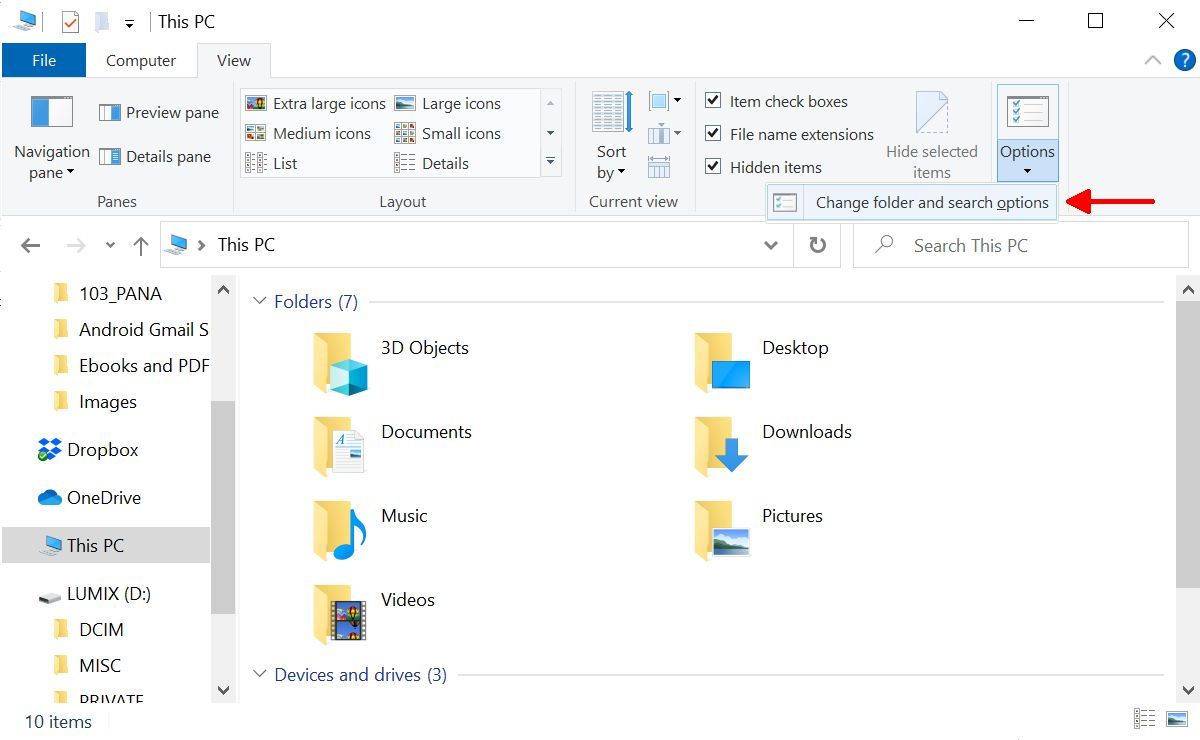
Если опция уже была выключена, переключите её в противоположное состояние, примените, затем снова верните исходное — это может остановить застрявший процесс и снять блокировку.
Когда это не сработает: если блокировку держит не сам Проводник, а сторонний процесс (антивирус, облачная синхронизация), нужно остановить именно его.
Отключите панель предпросмотра Проводника
Панель предпросмотра в Проводнике может открыть файл в фоне и тем самым удерживать доступ к нему.
- В Windows 10: откройте Проводник (Win + E), перейдите на вкладку Вид и нажмите Alt + P, чтобы отключить панель предпросмотра.
- В Windows 11: откройте Проводник (Win + E), затем View > Show и снимите галочку с Preview pane, если она включена.
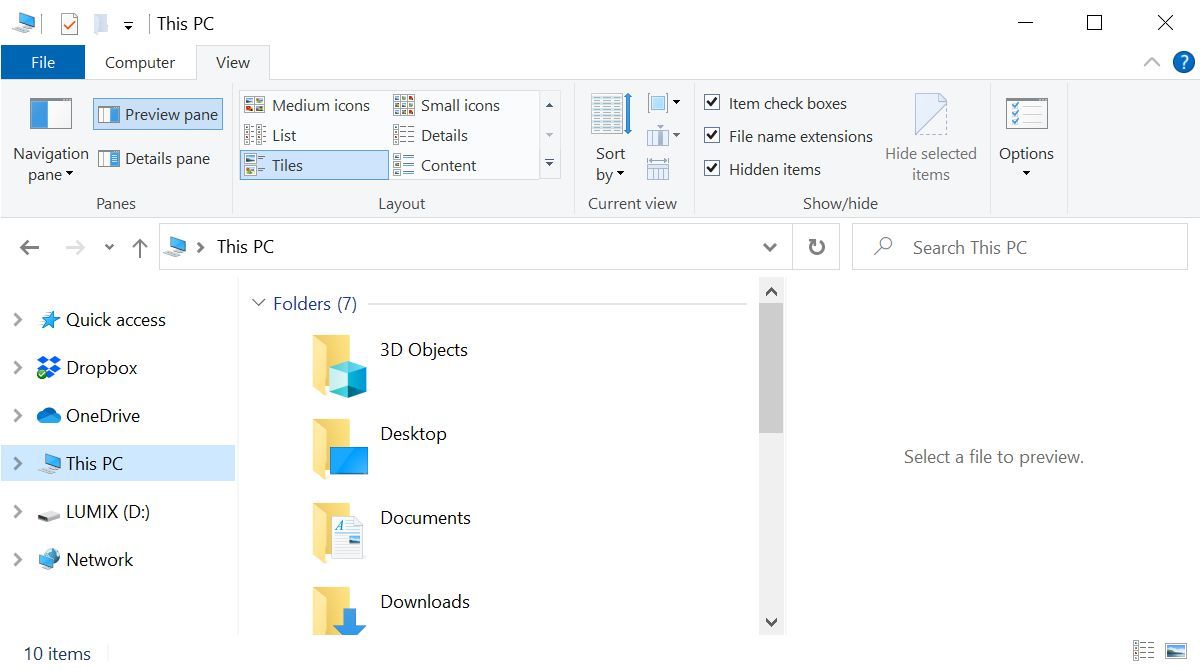
После отключения панели предпросмотра попробуйте ещё раз удалить или переместить файл.
Когда это не сработает: для форматов, которые обрабатываются расширениями третьих сторон, проверьте связанные с ними плагины (например, антивирусные модули для сканирования при открытии).
Принудительное удаление файла через Командную строку
Если Проводник мешает, можно удалить файл напрямую через командную строку.
- Откройте Проводник и скопируйте путь к папке с файлом из адресной строки.
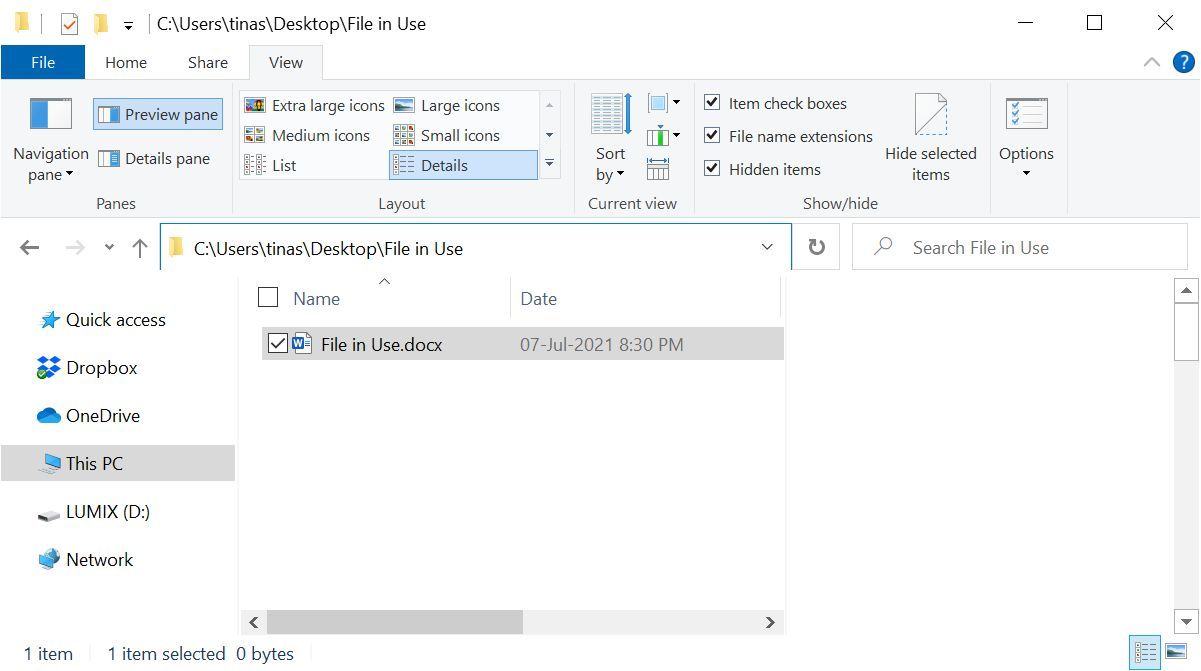
- Откройте меню Пуск, щёлкните правой кнопкой по кнопке Пуск и выберите Command Prompt (Admin) или Windows Terminal (admin).
- Перейдите в каталог команды cd [путь к папке] и нажмите Enter.
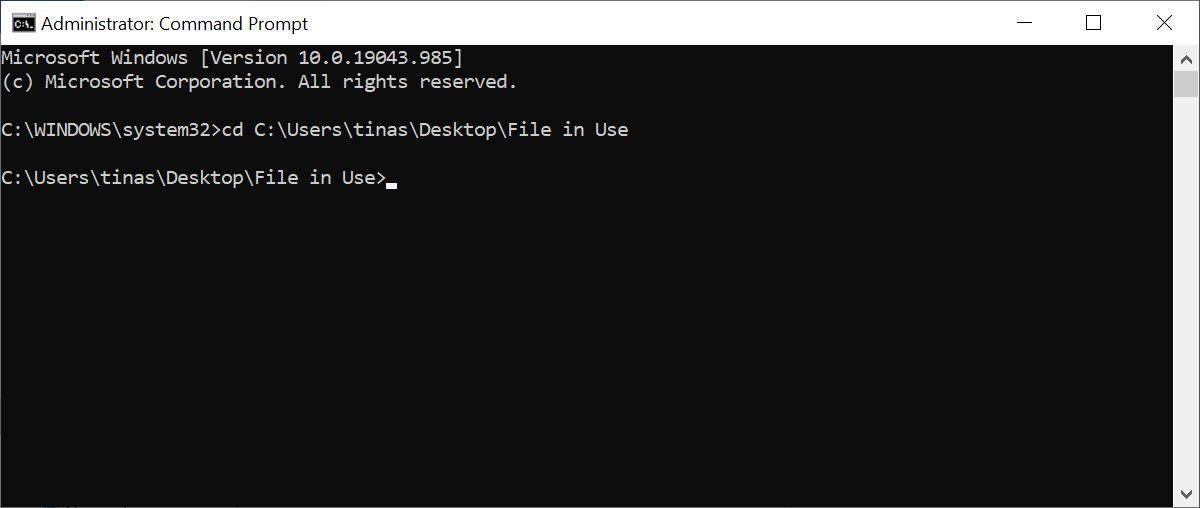
Перед удалением иногда требуется завершить процесс Проводника, иначе доступ всё равно будет заблокирован. Для этого:
- Нажмите Ctrl + Shift + Esc и откройте Диспетчер задач.
- Найдите Windows Explorer, щёлкните по нему правой кнопкой и выберите Завершить задачу.
- Вернитесь в окно Командной строки и выполните:
del "file name"Замените “file name” на точное имя удаляемого файла (включая расширение). Если в имени пути есть пробелы — используйте кавычки.
Чтобы перезапустить Проводник:
- Откройте Диспетчер задач (Ctrl + Shift + Esc) если он закрылся.
- Файл > Запустить новую задачу, введите explorer.exe и нажмите OK.
Когда это не сработает: некоторые файлы защищены системой или запущены как служба. В таких случаях командная строка без остановки сервиса не удалит файл.
Безопасность: будьте осторожны с командой del — неправильно указанный путь может удалить нужные файлы.
Разблокировать файл с помощью утилиты
Если стандартные средства не помогли, используйте специализированные утилиты.
- Process Explorer (от Microsoft Sysinternals) показывает, какой процесс держит дескриптор файла. Откройте Find > Find Handle or DLL (Ctrl + Shift + F), введите имя файла и получите список процессов.
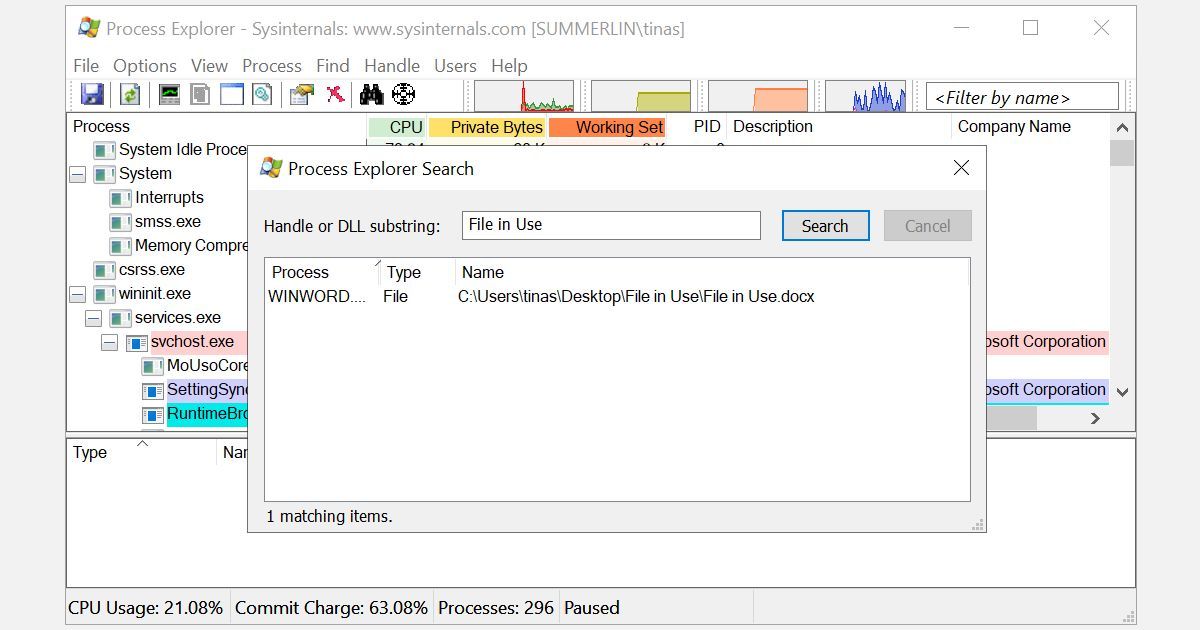
Дальше можно закрыть процесс из Process Explorer или через Диспетчер задач.
Популярные альтернативы: Unlocker, LockHunter. Они умеют принудительно разблокировать файловые дескрипторы и предложат удалить, переименовать или переместить файл при следующем запуске системы.
Когда это не сработает: если блокировку держит системный драйвер, антивирусный модуль или служба ядра, утилиты на уровне пользователя могут оказаться бессильны.
Совет по безопасности: загружайте утилиты только с официального сайта производителя и проверяйте подпись, чтобы не установить вредоносную программу.
Загрузка в безопасном режиме
Безопасный режим загружает Windows с ограниченным набором драйверов и служб — это часто снимает блокировки, которые удерживают файлы.
- Нажмите Win и кликните значок питания. Удерживайте Shift и выберите Перезагрузить.
- Вы окажетесь в среде восстановления Windows (WinRE). Выберите Устранение неполадок > Дополнительные параметры > Параметры загрузки > Перезагрузить.
- После перезагрузки выберите Безопасный режим (обычно клавиши F4 или F5 для сети).
- Откройте Проводник и удалите файл.
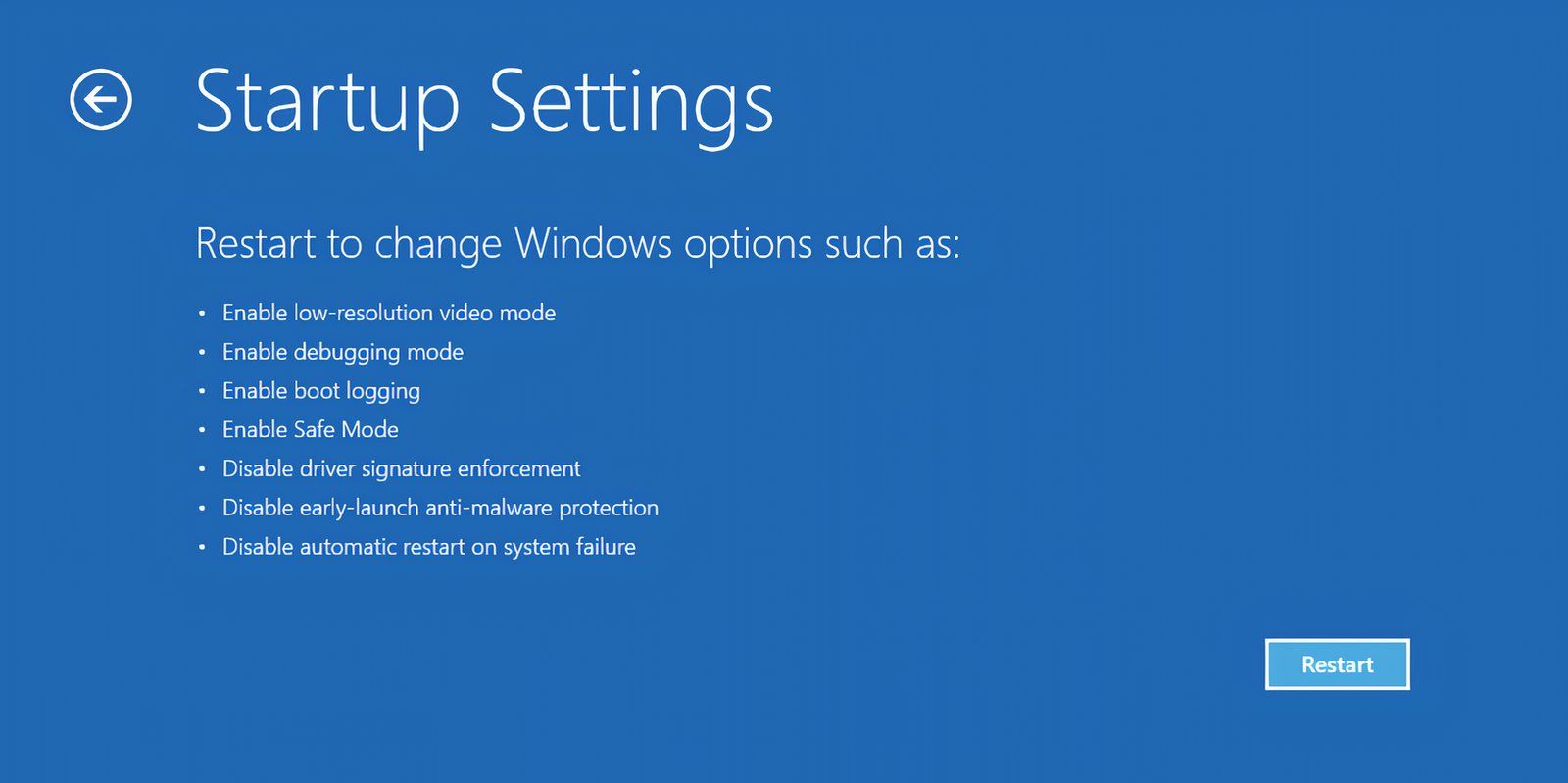
Когда это не сработает: если файл блокируется на уровне BIOS/UEFI или внешним устройством (например, RAID-контроллером с собственным ПО), загрузка в безопасном режиме тоже может не помочь.
Когда ещё возникают проблемы
- Антивирус блокирует файл: временно отключите защиту в реальном времени (только если вы уверены в безопасности файла) или добавьте папку в исключения антивируса.
- Файловая система повреждена: выполните chkdsk на диске (через командную строку с правами администратора) и повторите попытку.
- Служба или драйвер постоянно перезапускается: определите службу (services.msc) и остановите её на время удаления.
- Файл из сетевого ресурса: проверьте права доступа и активные подключения к шару.
Быстрая методика диагностики (мини-методология)
- Закрыть видимые приложения и проверьте трей.
- Отключить панель предпросмотра в Проводнике.
- Завершить подозрительные процессы через Диспетчер задач.
- Использовать Process Explorer для поиска дескрипторов.
- Если нужно — завершить explorer.exe и удалить через del.
- Если все не помогло — загрузиться в безопасном режиме.
Эта последовательность идёт от наименее рискованных шагов к более вмешательским.
Дерево принятия решения
flowchart TD
  A[Файл в использовании] --> B{Видите приложение, где открыт файл?}
  B -- Да --> C[Закрыть приложение и проверить]
  B -- Нет --> D{Пробовали Диспетчер задач?}
  D -- Нет --> E[Открыть Диспетчер задач и завершить процесс]
  D -- Да --> F{Пробовали Process Explorer?}
  F -- Нет --> G[Использовать Process Explorer или LockHunter]
  F -- Да --> H{Удалось освободить дескриптор?}
  H -- Да --> I[Удалить файл]
  H -- Нет --> J{Попробовать безопасный режим?}
  J -- Да --> K[Загрузиться в безопасном режиме и удалить]
  J -- Нет --> L[Проверить антивирус и службы]
Чек-листы по ролям
Чек-лист для обычного пользователя:
- Закрыл(а) программу и проверил(а) трей.
- Отключил(а) панель предпросмотра.
- Попробовал(а) перезагрузку.
- Обратился(ась) к администратору при подозрении на системную блокировку.
Чек-лист для администратора или продвинутого пользователя:
- Определил(а) PID процесса в Диспетчере задач.
- Использовал(а) Process Explorer для поиска дескрипторов.
- Остановил(а) связанные службы через services.msc.
- Проверил(а) автозагрузку, Планировщик задач и драйверы.
- В крайнем случае — удалил(а) файл в безопасном режиме.
Критерии приёмки
- Файл успешно удалён или перемещён без повторного появления ошибки.
- Процесс, который удерживал файл, корректно завершён или отключён.
- Система работает стабильно после вмешательства.
Мини-словарь терминов
- Дескриптор файла: внутренняя ссылка ОС на открытый файл. Когда дескриптор открыт — файл «занят».
- explorer.exe: основной процесс Проводника Windows.
- Process Explorer: утилита от Sysinternals для глубокого анализа процессов.
Безопасность и конфиденциальность
- Никогда не отключайте антивирусное ПО надолго для удаления неизвестных файлов — сначала проверьте файл на вредоносность.
- Если файл хранит личные данные, убедитесь, что удаляете его согласно политикам хранения и требованиям конфиденциальности вашей организации.
Частые инструменты и команды (шпаргалка)
- Открыть Диспетчер задач: Ctrl + Shift + Esc
- Открыть Проводник: Win + E
- Командная строка от имени администратора: правый клик по кнопке Пуск
- Удаление файла в текущей папке: del “имя файла”
- Path в Проводнике: скопировать из адресной строки
Альтернативные подходы
- Если удаляемый файл — часть приложения, используйте средство удаления приложения (Programs and Features) или восстановление системы.
- Для системных файлов используйте режим восстановления (WinRE) или подключение диска к другому компьютеру.
Когда не стоит применять принудительное удаление
- Файл — часть базы данных или сервиса, где принудительное удаление приведёт к повреждению данных.
- Вы не уверены, кто создаёт файл (возможен malware).
- Удаление нарушит работу бизнес-приложения в продакшне.
Важно: если есть сомнения, делайте бэкап файла перед удалением.
Итог
Если Windows сообщает, что файл используется другим процессом, действуйте пошагово: сначала простые меры (закрыть программу, отключить предпросмотр), затем более мощные (Диспетчер задач, Process Explorer), и в крайнем случае — безопасный режим или командная строка. Всегда учитывайте риски и делайте резервные копии важных данных.
Краткое резюме
- Начните с простого: закройте программы и проверьте трей.
- Используйте Диспетчер задач и Process Explorer для нахождения и завершения процесса.
- Если нужно — завершите explorer.exe и удалите файл через del, затем перезапустите explorer.exe.
- В случае сомнений загрузитесь в безопасном режиме или обратитесь к администратору.
Спасибо, что прочли руководство — оно покрывает основные и продвинутые сценарии разблокировки и удаления файлов в Windows.

Похожие материалы

Несколько аккаунтов Skype: Multi Skype Launcher

Журнал для работы: повысить продуктивность

Персональные звуки уведомлений на Android

Скачивание шоу Hulu для офлайн‑просмотра

Microsoft Start: персонализированная новостная лента
