
Как удалить комментарий в Instagram — iPhone, Android и веб
Быстрые ссылки
- Удалить комментарий в Instagram на iPhone и Android
- Удалить комментарий в Instagram через веб
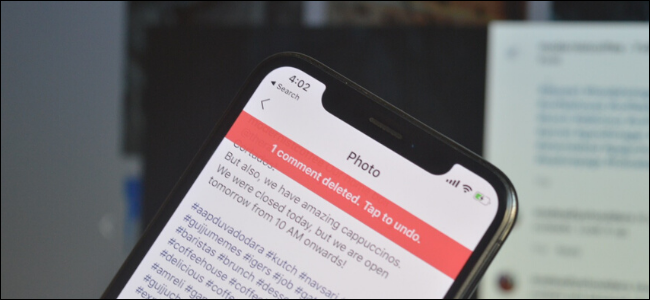
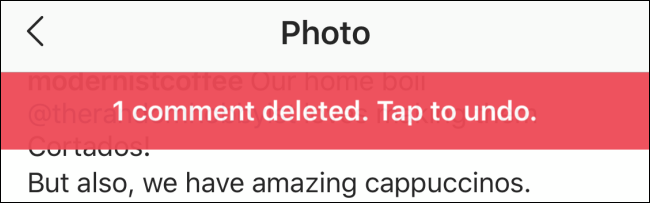
Важное: вы можете удалить свои комментарии и комментарии других пользователей под вашими публикациями. Удалённый комментарий можно восстановить в течение нескольких секунд, нажав «Отменить» в баннере.
Удаление комментария в Instagram на iPhone и Android
Откройте приложение Instagram на iPhone или Android и найдите нужную публикацию. Можно перейти в «Уведомления», чтобы быстро найти недавние комментарии под вашими публикациями.
Откройте публикацию и нажмите на значок Комментариев (иконка в виде облачка речи) — откроется список всех комментариев.
- Найдите комментарий, который хотите удалить (свой или чужой, если он под вашей публикацией).
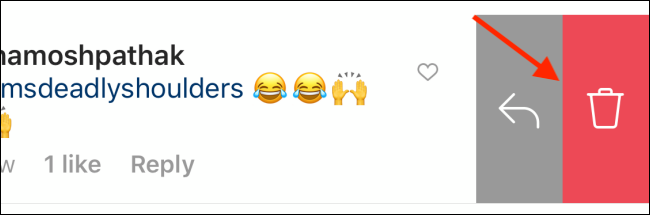
- На iPhone: смахните комментарий влево, чтобы открыть дополнительные опции.

Затем нажмите на значок корзины, чтобы удалить комментарий.
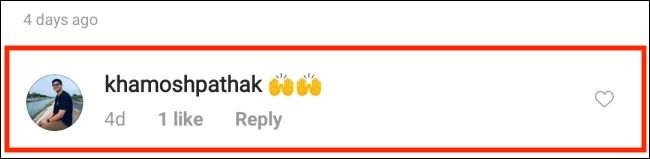
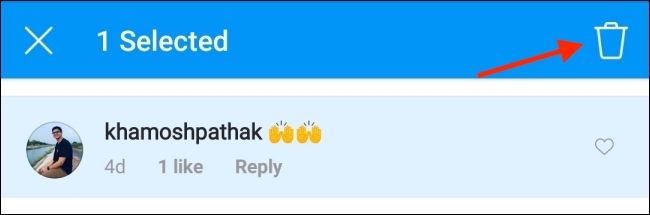
- На Android: нажмите и удерживайте комментарий для выбора.
После выбора нажмите значок корзины в верхней панели, чтобы удалить.
- После удаления вверху экрана появится баннер с подтверждением и кнопкой «Отменить». Нажмите «Отменить» в течение нескольких секунд, если вы хотите восстановить удалённый комментарий.
Удаление комментария в Instagram через веб (браузер)
Откройте сайт Instagram в браузере компьютера и кликните по публикации, чтобы развернуть её. Справа появится секция комментариев.
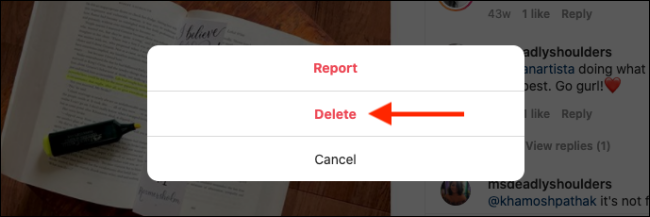
Наведите курсор на комментарий, который хотите удалить. Появится меню с тремя точками (меню опций). Нажмите это меню.

- В появившемся списке выберите «Удалить» — комментарий будет немедленно удалён.
Когда удаление может не сработать
- Комментарий уже удалён другим пользователем или модератором — тогда вы не увидите опции «Удалить».
- У вас нет прав на удаление чужих комментариев под чужой публикацией. Можно удалить только свои комментарии или чужие под вашими постами.
- Временные ошибки сети или проблемы с сервером Instagram — попробуйте обновить страницу или приложение.
Альтернативные действия (если вы не хотите просто удалять)
- Скрыть комментарии под публикацией (в настройках поста или аккаунта). Полезно для массовых нежелательных сообщений.
- Отключить комментарии на конкретной публикации при загрузке или позже.
- Заблокировать или ограничить пользователя — тогда его комментарии перестанут быть видны вам или другим.
- Пожаловаться (Report) на комментарий, если он нарушает правила сообщества.
Примечание: скрытие комментариев и блокировка — более радикальные меры, чем просто удаление.
Быстрый чеклист: шаги для каждого устройства
- iPhone: Откройте пост → Комментарии → Смахните влево по комментарию → Нажмите корзину → При необходимости нажмите «Отменить» в баннере.
- Android: Откройте пост → Комментарии → Нажмите и удерживайте комментарий → Нажмите корзину → При необходимости «Отменить».
- Веб: Откройте пост в браузере → Наведите на комментарий → Меню (три точки) → Удалить.
Критерии приёмки
- Комментарий исчез из списка комментариев под публикацией.
- На мобильном устройстве показан баннер с возможностью отмены.
- При обновлении страницы или перезапуске приложения комментарий не отображается.
Короткий глоссарий (1‑строчно)
- Комментарий — текстовое сообщение, оставленное под публикацией в Instagram.
- Баннер «Отменить» — временное уведомление после удаления, позволяющее восстановить комментарий.
Часто задаваемые вопросы
Q: Могу ли я восстановить удалённый комментарий?
A: Да. После удаления в приложении появляется баннер с кнопкой «Отменить». Нажмите её в течение нескольких секунд, чтобы вернуть комментарий. Если баннер пропал, восстановить через интерфейс нельзя.
Q: Могу ли удалить комментарий другого человека под чужой публикацией?
A: Нет. Вы можете удалять только свои комментарии или чужие комментарии под публикациями, которыми вы владеете. Для чужих постов используйте жалобу или блокировку автора.
Короткое руководство для модераторов и владельцев бизнеса
- Определите политику комментариев: что удалять, что блокировать, когда жаловаться.
- Назначьте ответственных за модерацию и частоту проверок (например, 1–2 раза в день).
- Используйте скрытие комментариев и фильтры ключевых слов для снижения объёма ручной работы.
Итог
Удалить комментарий в Instagram просто: в мобильном приложении — смахните влево (iPhone) или нажмите и удерживайте (Android), затем нажмите значок корзины; в веб‑версии — используйте меню рядом с комментарием. Если удаление недоступно или недостаточно, рассмотрите альтернативы: скрытие, отключение комментариев, блокировку или жалобу.
Краткие выводы:
- Удаление доступно собственникам постов и авторам комментариев.
- На мобильных устройствах доступна опция «Отменить» сразу после удаления.
- Для массовых проблем используйте скрытие комментариев и фильтры.

Похожие материалы

RDP: полный гид по настройке и безопасности

Android как клавиатура и трекпад для Windows

Советы и приёмы для работы с PDF

Calibration в Lightroom Classic: как и когда использовать

Отключить Siri Suggestions на iPhone
