
Как делегировать доступ к почтовому ящику и календарю в Outlook

К чему служит делегирование и когда его использовать
Делегирование полезно, если вы хотите, чтобы ассистент или коллега планировал встречи, отвечал на запросы о встречах и/или отправлял почту от вашего имени. В отличие от простого общего календаря или общего почтового ящика, делегат может управлять элементами (создавать, править, удалять) в границах заданных прав.
Важно: делегирование даёт более высокий уровень контроля, поэтому назначайте делегатов сознательно.
Пошаговая инструкция по настройке делегирования
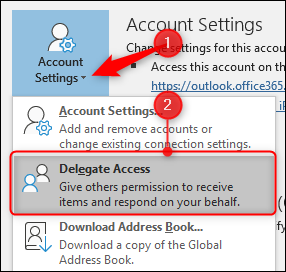
- В Outlook откройте меню Файл > Параметры учётной записи > Делегирование доступа (File > Account Settings > Delegate Access).
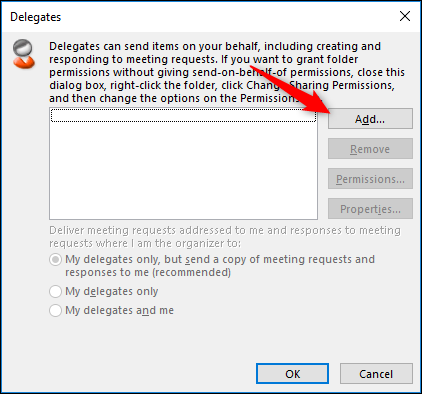
- Откроется окно «Делегаты». Если у вас ещё нет делегатов, список будет пуст. Нажмите «Добавить».
Откроется глобальный список адресов вашей организации (Global Address List). Выберите пользователя внутри вашего домена и нажмите «ОК».
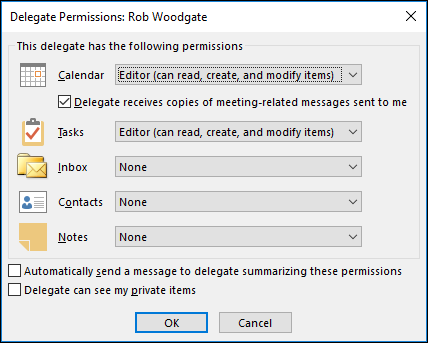
В окне «Права делегата» задайте уровни доступа для разных папок: Календарь, Задачи, Входящие, Контакты, Заметки.
Пояснение уровней доступа (кратко)
- None — нет доступа.
- Reviewer — только просмотр элементов.
- Author — просмотр, создание и изменение/удаление только тех элементов, которые создал делегат.
- Editor — всё, что может Author, плюс изменение и удаление элементов, созданных вами.
Если вы хотите, чтобы делегат только управлял вашим календарём и задачами, оставьте стандартные права (Editor для Календаря и Задач).
Важные параметры и приватность
- Параметр «Делегат получает копии сообщений о встречах, отправленных мне» включён по умолчанию. Это позволяет делегату обрабатывать запросы на встречи без доступа к вашей папке «Входящие».
- Приватные встречи по умолчанию видны делегату как «личная запись» без деталей. Включите «Делегат может видеть мои приватные элементы», если хотите, чтобы делегат видел и редактировал приватные встречи.
- Рекомендуется включить «Автоматически отправить сообщение делегату с описанием этих прав», чтобы делегат получил уведомление о предоставленных правах.
Важно: вы не можете делегировать почтовый ящик пользователю вне вашего почтового домена (например, jane@mycompany.com — только делегаты с «@mycompany.com”).
Как делегат добавляет ваш почтовый ящик в свой Outlook
Когда вы назначили делегата, он может добавить ваш почтовый ящик в свой профиль Outlook через Файл > Параметры учётной записи > Изменить профиль или через «Открыть другой почтовый ящик» в зависимости от версии Outlook. После добавления он увидит те папки, к которым вы предоставили доступ.
Когда делегирование не подходит — альтернативные варианты
- Shared mailbox / Общий почтовый ящик: лучше для командного входа/ответов, когда несколько людей обмениваются сообщениями от одного адреса.
- Общий календарь: если нужна только видимость событий и совместная работа, без управления правами создания/редактирования от имени владельца.
- Полные права уровня Exchange (Full Access): даёт полный доступ к почтовому ящику, включая входящие — рискованно для приватных данных.
Когда делегирование не сработает (контрпримеры)
- Делегат с другим доменом: если у делегата электронная почта вне вашего домена — делегирование недоступно.
- Ограничения политики IT: администратор Exchange/IT может запретить делегирование или ограничить набор доступных прав.
- Совместимость мобильных клиентов: не все мобильные приложения корректно обрабатывают права делегата (в таких случаях лучше использовать настольную версию Outlook).
Риски и рекомендации по безопасности
- Дайте минимально необходимые права: принцип наименьших привилегий снижает риск утечки данных.
- Регулярно проверяйте список делегатов и права — особенно при изменении ролей или уходе сотрудников.
- Если делегат получает доступ к приватным элементам, документируйте причину и срок действия доступа.
- Для чувствительных данных рассмотрите альтернативы: отдельный аккаунт ассистента или отдельный рабочий процесс управления календарём.
Важно: перед тем как предоставить доступ к приватным данным, согласуйте это с политикой безопасности вашей компании.
Чек-лист ролей (быстро)
Для руководителя, назначающего делегата:
- Выбрать делегата внутри домена.
- Установить минимально необходимые права (обычно Editor для Календаря).
- Включить уведомление делегату.
- Проверить настройку приватных элементов.
Для ассистента/делегата:
- Подтвердить получение письма о предоставленных правах.
- Добавить почтовый ящик владельца в профиль Outlook.
- Проверить видимость Календаря и доступ к встречам.
Для IT-администратора:
- Проверить политики Exchange, разрешающие делегирование.
- Документировать выдачу прав и удерживать журнал изменений.
Быстрая методика настройки (5 шагов)
- Откройте Файл > Параметры учётной записи > Делегирование доступа.
- Нажмите «Добавить» и выберите пользователя в глобальном списке адресов.
- Назначьте права для Календаря, Задач и других папок.
- Решите, нужно ли делегату получать копии сообщений о встречах и видеть приватные элементы.
- Отправьте уведомление делегату и проверьте, что он может добавить почтовый ящик.
Однострочный глоссарий
- Делегат — пользователь, которому предоставлены права управлять частями вашего почтового ящика.
- Global Address List — глобальный список адресов организации.
- Reviewer/Author/Editor — уровни прав для папок Outlook (просмотр/создание/полный доступ).
Краткая сводка
Делегирование в Outlook — удобный инструмент для передачи полномочий по управлению встречами и задачами. Настройка проста: выберите делегата в глобальном списке, установите права и решите, видны ли приватные элементы. Используйте минимально необходимые права и согласуйте доступ с политиками вашей компании.
Примечание: если ваша задача — только общий доступ к календарю или совместная работа над почтой командой — рассмотрите общий почтовый ящик или общий календарь как альтернативу.
Критерии приёмки: делегирование считается настроенным, если делегат получил уведомление, может видеть и/или редактировать те папки, к которым вы дали доступ, и запросы на встречи корректно перенаправляются (если активирована соответствующая опция).

Похожие материалы

Несколько аккаунтов Skype: Multi Skype Launcher

Журнал для работы: повысить продуктивность

Персональные звуки уведомлений на Android

Скачивание шоу Hulu для офлайн‑просмотра

Microsoft Start: персонализированная новостная лента
