
Отложенная отправка писем в Outlook
Зачем откладывать отправку писем
Отложенная отправка помогает избежать опечаток, забытых адресатов и отправки сообщений в неудобное время. Это также часть деловой этики: отправлять письма в рабочее время получателя и не мешать людям ночью или в выходные. Кроме того, планирование полезно для повторяющихся уведомлений и маркетинговых рассылок.
Важно: «отложить отправку» — это не то же самое, что «отложить составление». Письмо уже отправлено из вашего интерфейса и хранится в папке Исходящие до момента фактической отправки.
Как отложить отправку отдельного письма в Outlook
1. Десктопная версия Outlook (Windows / macOS)
- Запустите Outlook на компьютере.
- Нажмите «Новое сообщение» и составьте письмо: получатели, тема, текст и вложения.
- В окне письма перейдите на вкладку Options (Параметры) и выберите Delay Delivery (Отложенная доставка).

- В разделе Delivery options (Параметры доставки) отметьте «Do not deliver before» (Не отправлять до) и укажите дату и время, после которого письмо можно отправлять. Нажмите Close (Закрыть).

- Нажмите Send (Отправить). Письмо останется в папке Outbox (Исходящие) до указанного времени.
- Чтобы изменить время доставки, откройте письмо в папке Исходящие, повторите шаги и скорректируйте дату/время. Чтобы отключить отложенную отправку, снимите галочку «Do not deliver before».
Примечание: правило применяется только к этому письму. Если вы хотите отложить отправку всех сообщений, см. раздел ниже.
2. Веб‑версия Outlook (Outlook on the web)
- Откройте web.outlook.com или корпоративный веб‑интерфейс и войдите в почту.
- Нажмите «Новое сообщение».

- Заполните поле «Кому», «Тема» и текст сообщения.
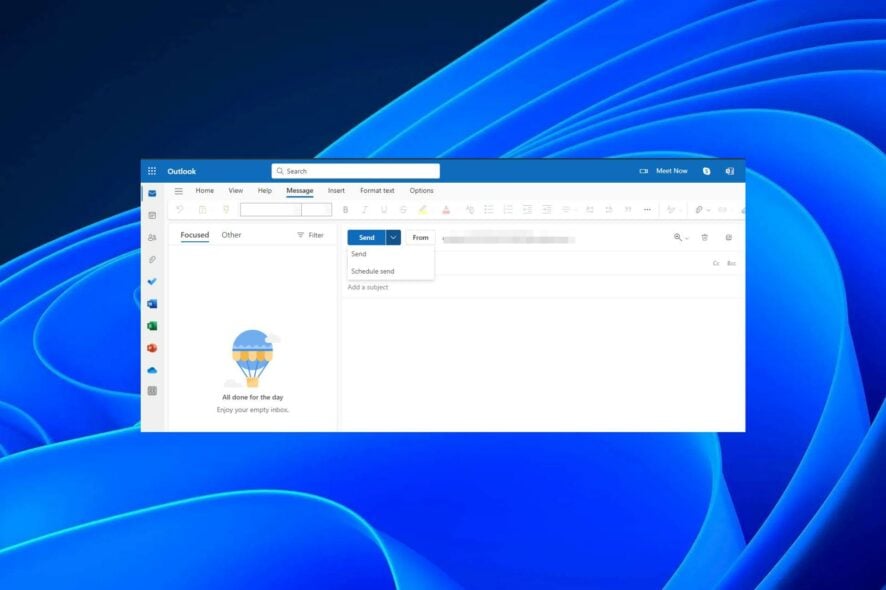
- Нажмите стрелку рядом с кнопкой Send (Отправить) и выберите Schedule send (Запланировать отправку).

- В появившемся окне укажите дату и время доставки и подтвердите.

Ограничения: в веб‑версии есть удобный интерфейс для разовых планов, но функции массовой автоматизации лучше на десктопе.
Важно: если письма не отправляются вовсе, сначала проверьте подключение, статус сервера и папку Исходящие — возможно, проблема не в планировании.
Как отложить отправку всех писем в Outlook (создать правило)
Если вы хотите, чтобы каждое отправленное письмо задерживалось на фиксированное время (например, 2 минуты — чтобы можно было быстро отменить отправку), используйте правило.
- Откройте десктопную версию Outlook.
- Перейдите в File (Файл) → Rules (Правила) → Manage Rules & Alerts (Управление правилами и оповещениями).

- В окне Rules & Alerts (Правила и оповещения) на вкладке Email Rules (Правила электронной почты) нажмите New Rule (Создать правило).

- В разделе Start from a blank rule (Начать с пустого правила) выберите Apply rule on messages I send (Применить правило к сообщениям, которые я отправляю) и нажмите Next.

- Откроется список условий. Если вы хотите применять правило ко всем сообщениям, не выбирайте условия — нажмите Next и подтвердите, что правило применяется ко всем сообщениям.
- В списке действий установите флажок defer delivery by a number of minutes (отложить доставку на заданное число минут).

- Внизу нажмите на ссылку Edit the rule description (щелкните подчеркнутое значение) и задайте число минут задержки. Подтвердите OK и нажмите Next.

- Придумайте имя для правила, чтобы потом его было легко найти, и включите пункт Turn on this rule (Включить это правило).

- Если у вас несколько аккаунтов и вы хотите применить правило ко всем, отметьте Create this rule on all accounts.

- Нажмите Finish. Теперь все ваши сообщения будут оставаться в папке Исходящие до указанного времени.

Чтобы изменить правило, вернитесь в управление правилами и отредактируйте его. Чтобы отменить отложение для конкретного письма — откройте его в папке Исходящие и снимите отложение.
Как отключить или настроить автоматическую отправку/получение
- В десктопном Outlook перейдите в File (Файл) → Options (Параметры) → Advanced (Дополнительно).

- В разделе Send and receive (Отправка и получение) снимите галочку Send immediately when connected (Отправлять немедленно при подключении), если хотите контролировать момент отправки.

- Нажмите кнопку Send/Receive (Отправить/получить) и в открывшемся окне снимите галочки Schedule an automatic send/receive every … minutes (Планировать автоматическую отправку/получение каждые …) и Perform an automatic send/receive when exiting (Выполнять при выходе).

- Закройте и сохраните настройки.
Теперь сообщения будут отправляться только при ручном нажатии F9 или кнопки Send/Receive. Если нужно периодическое автоматическое отправление — оставьте опцию расписания и установите интервал.
Недостаток: вы можете пропустить срочные сообщения, если забыли вручную синхронизировать почту или при проблемах с подключением.
Типичные проблемы и способы их решения
- Письмо застряло в папке Исходящие даже после времени доставки. Проверьте: соединение с сетью, вход в нужный аккаунт, статус сервера Exchange/SMTP. Если правило применено неправильно — временно отключите правило и отправьте тест.
- Отправка с задержкой не работает для определённых учетных записей (IMAP/POP). Правила на клиенте работают только если Outlook активно и подключён. Для гарантированного серверного расписания используйте возможности почтового сервера или облачные сервисы с планировщиком.
- Мобильное приложение Outlook не показывает опцию «Запланировать отправку». Решение — открыть почту в мобильном браузере и переключиться в режим «Версия для рабочего стола».
- При работе в корпоративной среде администратор может запрещать локальные правила. Обратитесь в IT.
Когда отложенная отправка не подходит
- Нужно немедленно отправить срочную информацию.
- Письмо требует подтверждения, которое придёт до момента отправки (когда отложенная отправка приведёт к потере контекста).
- Когда почта отправляется через внешний сервис (рассылки) — лучше использовать инструменты планирования рассылок.
Альтернативные подходы и инструменты
- Использовать планировщики на стороне сервера (Exchange Transport Rules или облачные сценарии) — работают независимо от клиентского приложения.
- В Gmail и других клиентах есть встроенная опция «Schedule send» с похожим интерфейсом.
- Специализированные сервисы рассылок (Mailchimp, SendGrid) позволяют тонкую настройку времени и A/B‑тесты.
Методология внедрения отложенной отправки в команде — краткий SOP
- Решите цель: уменьшить ошибочные отправки или выравнивать рабочее время получателей.
- Выберите стратегию: правило отложенной отправки на всех пользователях (например, 2 минуты) или обучение сотрудников пользоваться «Delay Delivery» по желанию.
- Тестирование: назначьте пилот‑группу из 5–10 человек на 2 недели.
- Мониторинг: собирайте обратную связь и логи из почтового сервера о задержках.
- Итоги и масштабирование: при успешном пилоте внедрите правило на уровне домена или предоставьте инструкцию сотрудникам.
Критерии приёмки
- Снижение числа писем, отправленных с опечатками на 70% по выборке (оценка качественная — по жалобам/исправлениям).
- Пользователи подтверждают удобство и отсутствие задержек для срочных сообщений.
- Нет роста числа застрявших сообщений более чем на 2%.
Контрольный чеклист перед внедрением
- Проверить влияние на автоматические уведомления (слишком долгое оповещение может сломать процессы).
- Сообщить сотрудникам о новой политике и обучить использовать ручную отправку для срочных случаев.
- Обеспечить доступ IT‑поддержки на период перехода.
Ментальные модели и эвристики
- Правило «2–5 минут»: достаточно для отмены отправки при ошибке, не мешает рабочим процессам.
- Различайте «отложить отправку» (пользовательское действие) и «запланировать» (намеренное планирование времени получения).
- Если сообщение зависит от внешних данных (отчёт, состояние задачи) — синхронизируйте данные незадолго до запланированной отправки.
Быстрые советы и лучшие практики
- Не используйте большую задержку для всех писем — это ухудшает реакцию на срочные запросы.
- Для массовых рассылок используйте сервисы, которые отправляют по расписанию сервер‑стороны.
- Пометьте в теме письма, если сообщение запланировано заранее (например, «[Запланировано] Отчёт за месяц»), если это важно для получателя.
Decision‑tree: какой способ выбрать
flowchart TD
  A[Нужно задержать одно письмо?] -->|Да| B[Использовать Delay Delivery в клиенте]
  A -->|Нет| C[Нужно задержать все или многие письма?]
  C -->|Да| D[Создать правило в Outlook]
  C -->|Нет| E[Использовать серверное планирование или сторонний сервис]
  B --> F[Проверить папку Outbox]
  D --> F
  E --> F
Часто задаваемые вопросы
Можно ли отложить отправку в мобильном приложении Outlook?
Коротко: нет. Мобильное приложение обычно не поддерживает опцию «Запланировать отправку». Рабочий обход — открыть Outlook в мобильном браузере и переключиться на версию для рабочего стола.
Как отменить отложенную отправку?
Откройте папку Исходящие (Outbox), найдите письмо, дважды кликните, снимите опцию «Do not deliver before» или удалите письмо. После сохранения оно будет отправлено немедленно или останется в Черновиках, если вы так решите.
Почему письмо осталось в папке Исходящие после времени отправки?
Причины: отключён Outlook, нет подключения к интернету, сервер недоступен или правило конфликтует с другими настройками. Проверьте журналы подключения и состояние сервера.
Резюме
Отложенная отправка в Outlook — простой и полезный инструмент для повышения качества корпоративной переписки. Для одиночных сообщений используйте Delay Delivery (десктоп) или Schedule send (веб). Для автоматической задержки всех исходящих писем — настройте правило. Не забудьте протестировать и информировать команду перед массовым внедрением.
Мы будем рады вашему опыту: какой способ планирования вы предпочитаете и почему? Оставьте комментарий.

Похожие материалы

Несколько аккаунтов Skype: Multi Skype Launcher

Журнал для работы: повысить продуктивность

Персональные звуки уведомлений на Android

Скачивание шоу Hulu для офлайн‑просмотра

Microsoft Start: персонализированная новостная лента
