
Как дефрагментировать жёсткий диск в Windows 10
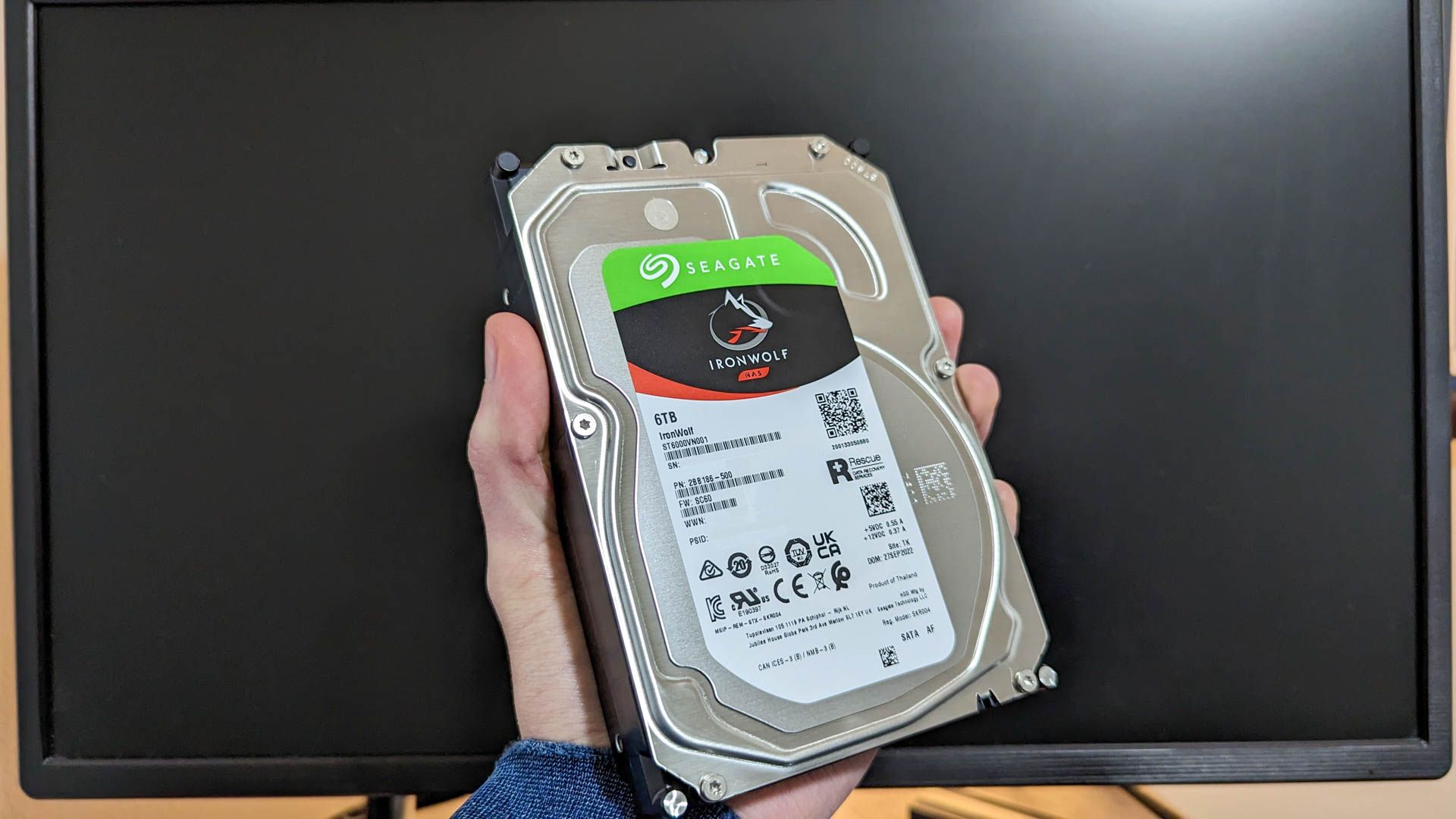
Дефрагментация сводит разбросанные блоки файлов в одно место на механическом HDD, что может ускорить чтение. В Windows 10 дефрагментация для HDD выполняется автоматически, но внешние диски и старые накопители иногда требуют ручной оптимизации. Откройте «Дефрагментация и оптимизация дисков», выберите диск и нажмите «Оптимизировать», при необходимости включите плановое выполнение.
Быстрые ссылки
Что такое дефрагментация?
Как дефрагментировать диск в Windows 10
Краткое резюме
- Дефрагментация перемещает фрагменты файлов ближе друг к другу, что полезно для механических HDD.
- Windows автоматически оптимизирует механические диски, но внешние и редко подключаемые диски лучше проверять вручную.
- Выберите нужный диск в окне оптимизации, нажмите «Оптимизировать» и дождитесь окончания процесса; можно включить расписание.
Что такое дефрагментация?
Со временем блоки данных, из которых состоят файлы, могут располагаться в разных местах на поверхности жёсткого диска. Такое состояние называется фрагментацией. Дефрагментация перемещает эти блоки так, чтобы они располагались компактно, уменьшая количество перемещений головки диска при чтении и тем самым потенциально ускоряя доступ к данным.
Ключевая мысль в одной строке: дефрагментация полезна для механических HDD; для SSD она не только бесполезна, но и может сокращать ресурс ячеек флеш-памяти.
Важно: Windows 10 автоматически выполняет оптимизацию механических накопителей. Для SSD утилитa отправляет команду TRIM — это нормально и не требует ручного вмешательства.
Когда дефрагментация не нужна или вредна
- SSD (твердотельные накопители): дефрагментация не нужна; Windows использует TRIM.
- Часто отключаемые внешние диски (USB): могут не попадать в автоматический график, их лучше проверять вручную.
- Накопители с файловыми системами, которые не поддерживает служба оптимизации Windows (например, некоторые реализации exFAT), не появятся в списке оптимизации.
Как дефрагментировать диск в Windows 10 — пошаговая инструкция
Нажмите клавишу Windows или кликните в поле поиска на панели задач и введите defragment.
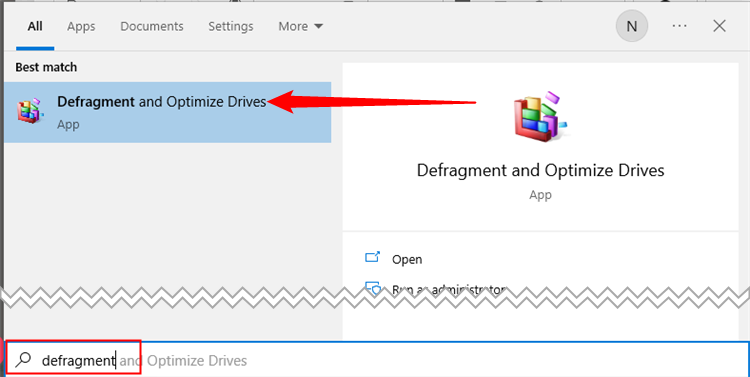
В результатах выберите ярлык «Defragment and Optimize Your Drives» (в русскоязычной системе — «Дефрагментация и оптимизация дисков»).
Откроется окно Optimize Drives. В нём будут перечислены диски, которые можно оптимизировать. Если диск не показывается, возможно, он отформатирован в файловой системе, которую служба не поддерживает (например, exFAT).
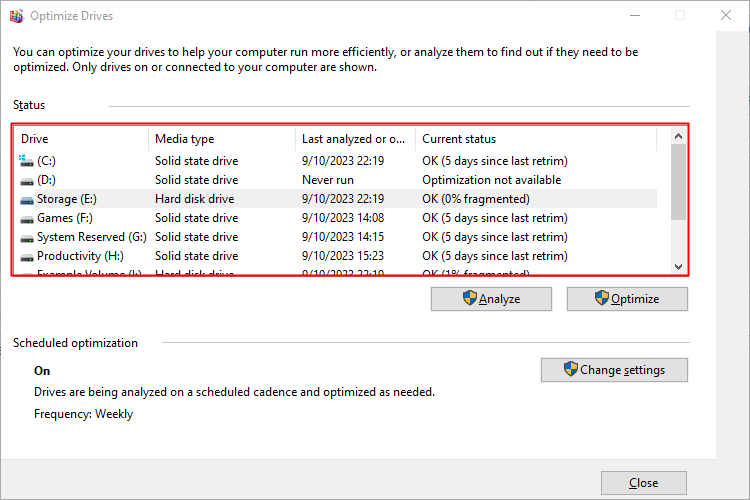
Выберите диск в списке и нажмите «Оптимизировать» (Optimize).

Если диск требует оптимизации, начнётся процесс; столбец «Текущее состояние» (Current Status) покажет прогресс в процентах.
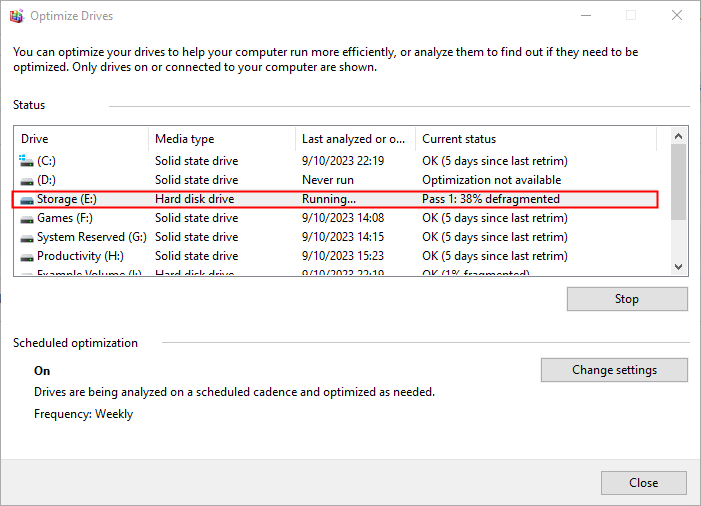
По завершении в колонке «Последний запуск» (Last Run) появится время, а «Текущее состояние» станет примерно «ОК (0% фрагментировано)».
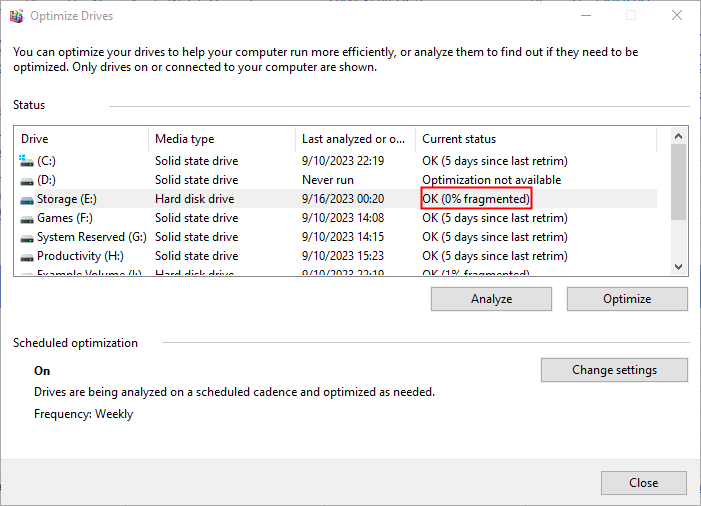
При желании в разделе «Запланированная оптимизация» (Scheduled Optimization) можно включить автоматическое выполнение — нажмите «Включить» (Turn On) и установите периодичность.
Совет: не запускайте дефрагментацию, если вы записываете или читаете большие объёмы данных одновременно; это может замедлить операцию и продлить общий срок выполнения.
Безопасность и подготовка
- Резервное копирование: дефрагментация обычно безопасна, но перед крупными операциями с диском рекомендуется иметь актуальную резервную копию важных данных.
- Питание: при ноутбуке подключите питание от сети, чтобы операция не прервалась из‑за разрядки батареи.
- Шифрование: если диск зашифрован (BitLocker или сторонними средствами), проверьте совместимость и наличие ключей восстановления.
Проверка результатов — критерии приёмки
- В окне Optimize Drives столбец «Last Run» обновлён на текущее время.
- «Current Status» показывает «OK (0% fragmented)» или существенно сниженный уровень фрагментации.
- При механическом HDD заметно снизилось время запуска тяжёлых приложений или работы с большими файлами (касается не всех сценариев).
Ментальные модели и когда это работает лучше всего
- Модель: представьте диск как библиотеку с книгами. Если страницы одной книги разбросаны по разным полкам, поиск занимает время. Дефрагментация собирает страницы вместе.
- Лучше всего работает для старых или заполненных HDD, где много маленьких файлов и частые операции записи/удаления.
Альтернативные подходы
- Замена HDD на SSD даёт гораздо больший прирост производительности чем дефрагментация.
- Регулярная чистка и удаление ненужных файлов (utilization-based): меньше файлов — меньше фрагментации.
- Использование сторонних инструментов дефрагментации в корпоративных средах, если нужны дополнительные отчёты и автоматизация.
Диагностика проблем
Если диск не отображается:
- Проверьте файловую систему — Windows оптимизирует NTFS; exFAT и другие форматы могут не появляться.
- Убедитесь, что диск подключён и виден в «Управлении дисками» (Disk Management).
- Для внешних дисков попробуйте другой порт USB или кабель.
Если дефрагментация завершается с ошибкой:
- Проверьте SMART‑статус диска с помощью утилит (например, встроенных или сторонних). Повторные ошибки могут указывать на аппаратную проблему.
- Выполните проверку ошибок (chkdsk) перед повторным запуском дефрагментации.
Планирование и лучшие практики
- Домашний пользователь: включите расписание по умолчанию; Windows сама выполнит оптимизацию при простое.
- Системный администратор: автоматизируйте мониторинг состояния дисков и собирайте логи для выявления деградации.
- Для внешних дисков: периодически проверяйте вручную, особенно после интенсивной работы.
Быстрый чек‑лист (роль‑ориентированный)
Домашний пользователь:
- Подключить диск к питанию (для настольного ПК).
- Открыть «Дефрагментация и оптимизация дисков».
- Нажать «Оптимизировать», дождаться завершения.
Администратор:
- Проверить журналы SMART.
- Настроить расписание и мониторинг.
- Использовать скрипты для отчётности по фрагментации.
Мини‑методология (короткий SOP)
- Убедиться в актуальности резервных копий.
- Проверить состояние диска (SMART, chkdsk).
- Запустить дефрагментацию для HDD или позволить Windows выполнить TRIM для SSD.
- Проверить результаты и включить расписание при необходимости.
Наглядное дерево решений
flowchart TD
  A[Нужна ли дефрагментация?] --> B{Тип накопителя}
  B -->|SSD| C[Не дефрагментировать — TRIM выполняет Windows]
  B -->|HDD| D{Внешний или внутренний}
  D -->|Внутренний| E[Windows обычно оптимизирует сам — можно не делать вручную]
  D -->|Внешний| F[Запустить оптимизацию вручную и включить расписание]
  C --> G[Мониторинг: проверять SMART]
  E --> G
  F --> G
Итог
Дефрагментация остаётся полезной операцией для механических жёстких дисков, особенно внешних или редко обслуживаемых. Для SSD достаточно TRIM, который Windows выполняет автоматически. Всегда делайте резервные копии перед крупными операциями диска и применяйте плановую оптимизацию там, где Windows не может выполнить её автоматически.
Примечание: если вы не уверены в типе накопителя, проверьте спецификации в «Диспетчере задач» или «Управлении дисками» — это поможет выбрать правильную стратегию оптимизации.

Похожие материалы

Несколько аккаунтов Skype: Multi Skype Launcher

Журнал для работы: повысить продуктивность

Персональные звуки уведомлений на Android

Скачивание шоу Hulu для офлайн‑просмотра

Microsoft Start: персонализированная новостная лента
