
Как очистить и упорядочить список дел в Google Keep

TL;DR
Если список дел растёт и мешает сосредоточиться, соберите все задачи в одном месте, отберите главное и разложите по трём спискам: «Срочное/Сегодня», «Работа/Проекты» и «Бэклог». Используйте Google Keep для быстрых чек-листов, напоминаний и прикрепления заметок. Выполняйте еженедельную ревизию и применяйте простые правила отбора — это вернёт контроль над делами.
Изображение: экран с возможностью очистки и организации заметок в Google Keep, показывающий цифровые карточки со списками дел.
Зачем приводить список дел в порядок
Списки дел растут незаметно. Чем больше в них пунктов, тем сложнее принять решение, за что браться. Это приводит к прокрастинации, потере важных задач и стрессу. Очистка списка — это не жестокая экономия функций. Это фильтр внимания: вы оставляете то, что реально важно.
Ключевая идея: сначала инвентаризация, затем приоритизация, потом автоматизация повторяющихся напоминаний. Ниже — подробный пошаговый план для Google Keep с практическими приёмами, шаблонами и проверками.
Краткая методология
- Соберите все задачи в одном документе.
- Разбейте на несколько списков в Keep (минимум три).
- Перенесите приоритетные задачи в соответствующие списки, остальное — в бэклог.
- Организуйте, вложите подзадачи, настройте напоминания.
- Проверяйте и чистите список регулярно.
1. Соберите все задачи в Google Документ
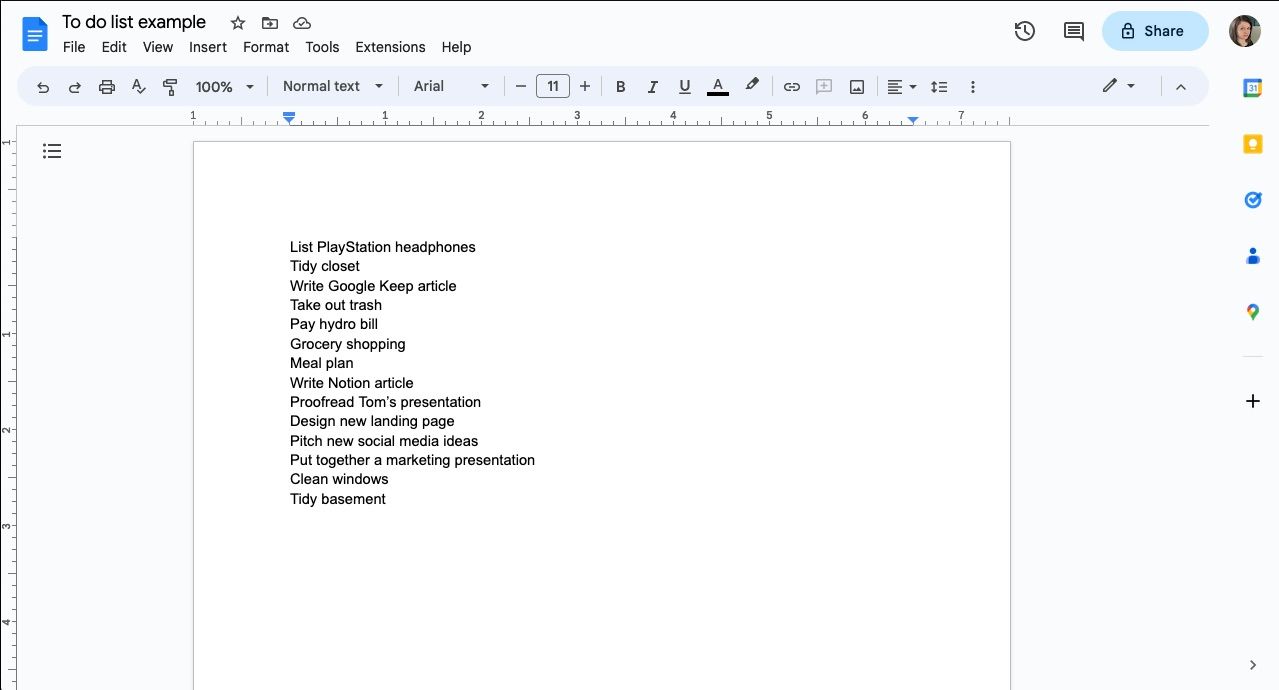
Изображение: документ со списком дел, напечатанный в текстовом редакторе.
Начните с инвентаризации. Откройте новый Google Документ. Выпишите все задачи, которые приходят в голову. Не фильтруйте на первом этапе. Короткие правила для сбора:
- Пишите одну задачу на строку. Нажимайте Enter между пунктами.
- Не включайте рутинные привычки (уборка посуды, ежедневная зарядка), если они уже автоматизированы.
- Включайте проекты, сроки, идеи и задачи, которые вы часто откладываете.
Почему документ? В нём удобно копировать и массово править строки. Это безопасный черновик перед переносом в Keep.
Важно: не стремитесь сразу расписать план выполнения для каждой задачи. Сейчас цель — собрать всё, что висит в голове.
2. Создайте три базовых списка в Google Keep
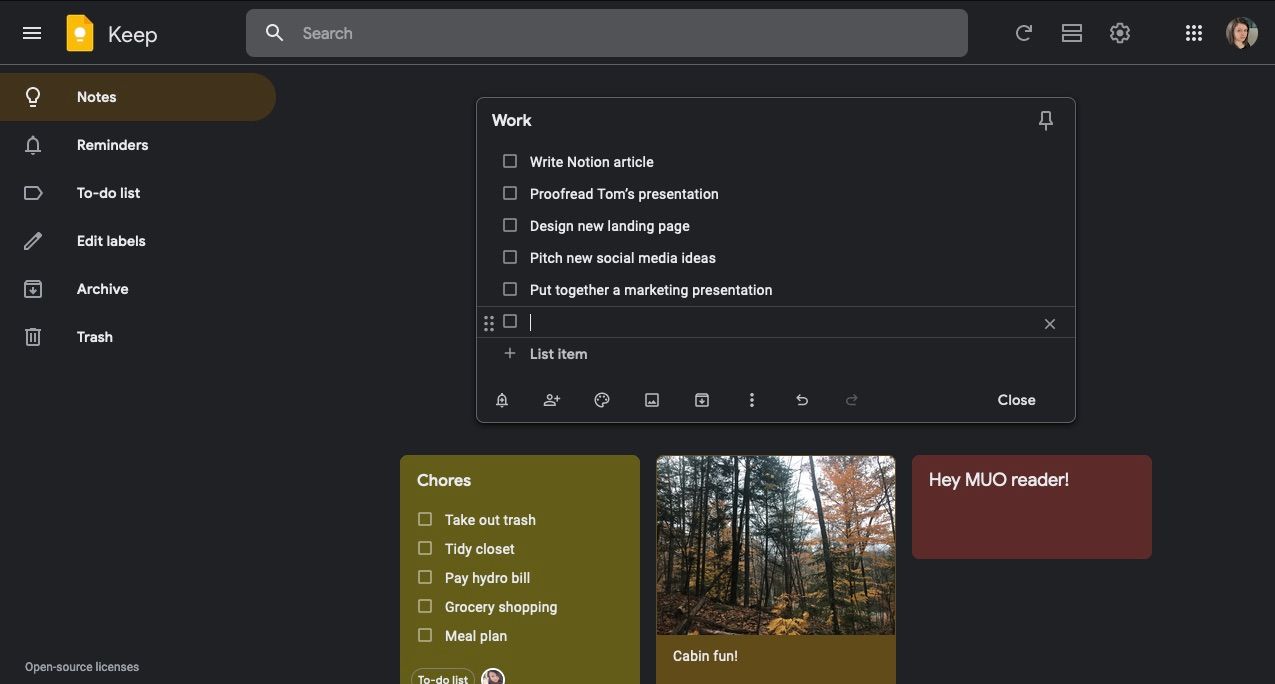
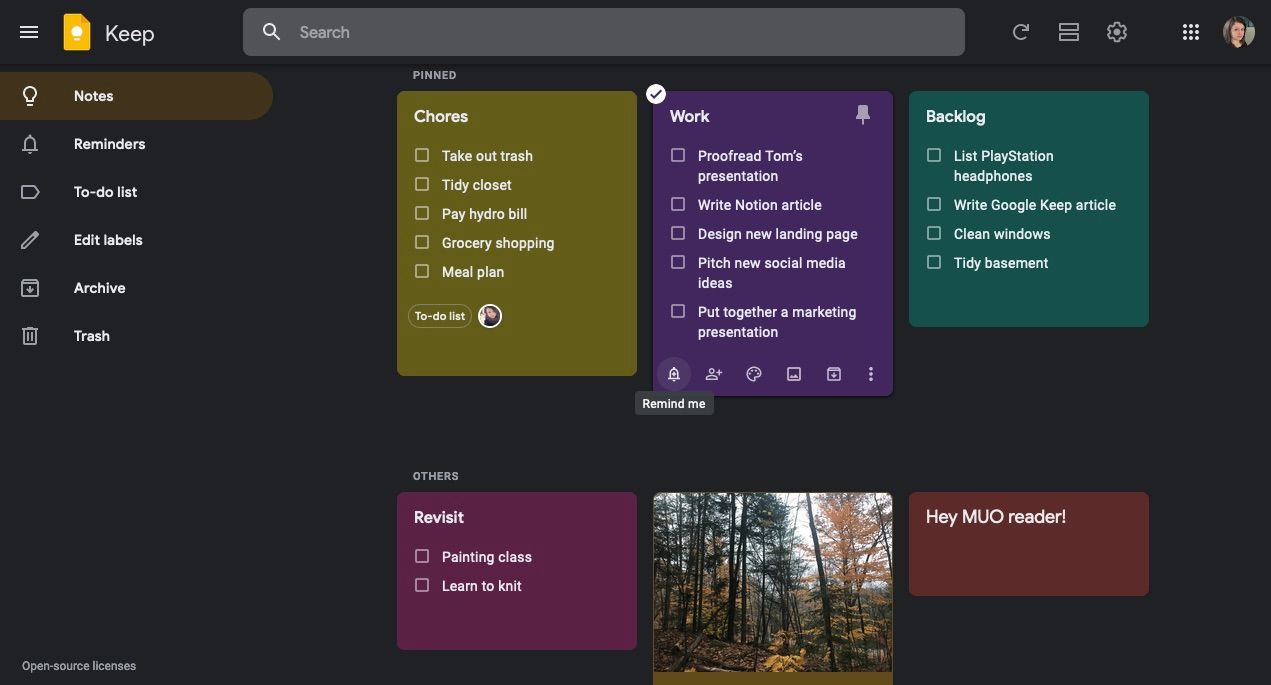
Изображение: интерфейс Google Keep с несколькими цифровыми карточками-списками.
Рекомендуемая стартовая структура — минимум три списка:
- Срочное/Сегодня (или «Текущие»)
- Работа/Проекты (или «Проекты» / «Учёба»)
- Бэклог (всё остальное)
Как создать чек-лист в Keep:
- Нажмите на флажок “Отметить заметку” (поле «Добавить заметку…» с иконкой чекбокса).
- Впишите первый пункт и нажмите Enter для новой строки.
- Когда список готов, нажмите “Закрыть” — заметка сохранится.
Советы:
- Прикрепите важные списки (иконка канцелярской кнопки), чтобы они всегда были вверху.
- Можно создать собственные ярлыки (метки) — например, “Работа”, “Дом”, “Срочное” — для быстрого фильтра.
Отличие Google Keep от Google Tasks: Keep похож на виртуальную доску с карточками, а Tasks — на линейный список задач с интеграцией в Gmail и Календарь.
3. Перенесите задачи из документа в Keep и сортируйте
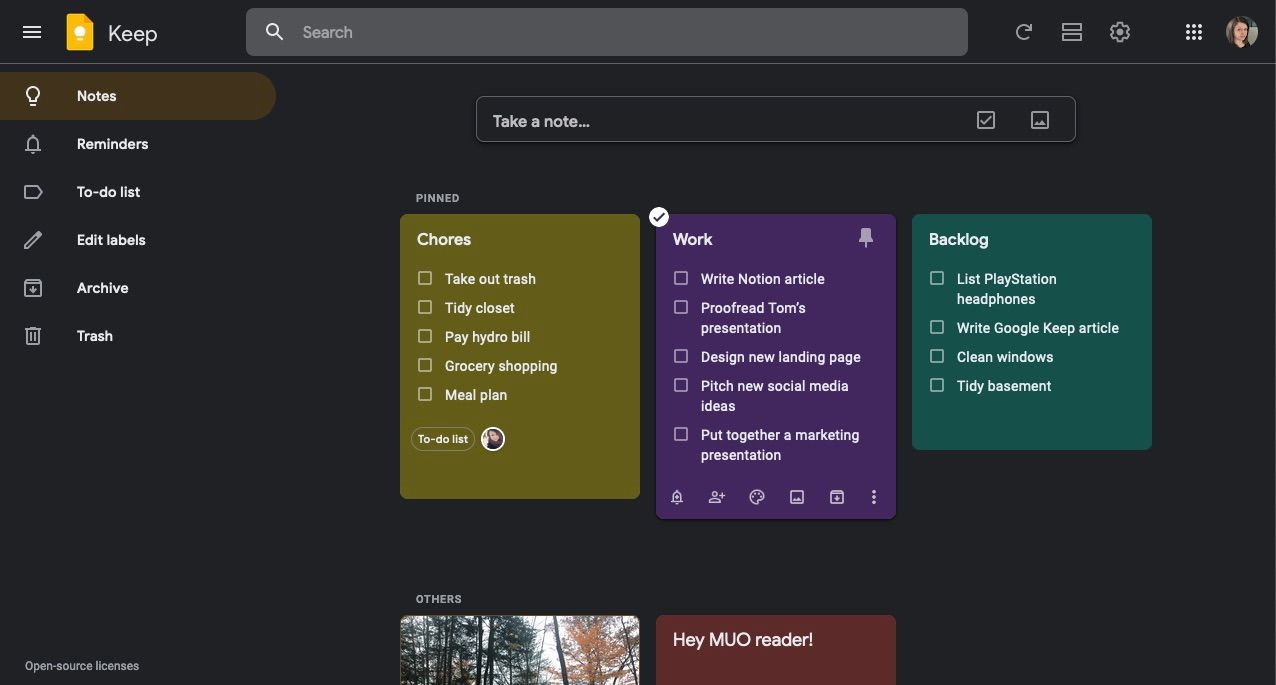
Изображение: закреплённые заметки со списками в Google Keep, расположенные вверху интерфейса.
Откройте документ и начните переносить. Работайте по блокам:
- Для каждого пункта спросите: нужно ли это прямо сейчас? Если да — в «Срочное/Сегодня». Если связано с работой — в «Работа/Проекты». Если хочется, но не сейчас — в «Бэклог».
- Если задача занимает меньше двух минут, сделайте её сразу (правило двух минут).
- Для неопределённых задач создайте список «Пересмотреть».
Примеры категорий:
- Хозяйственные дела → «Дом/Хозяйство» или «Срочное» при приближенных сроках.
- Рабочие поручения → «Работа/Проекты» с пометкой дедлайна.
- Идеи и планы → «Бэклог».
Если задача кажется лишней — удалите. Если сомневаетесь — отправьте в «Пересмотреть».
4. Организуйте списки внутри Keep и разбейте крупные задачи
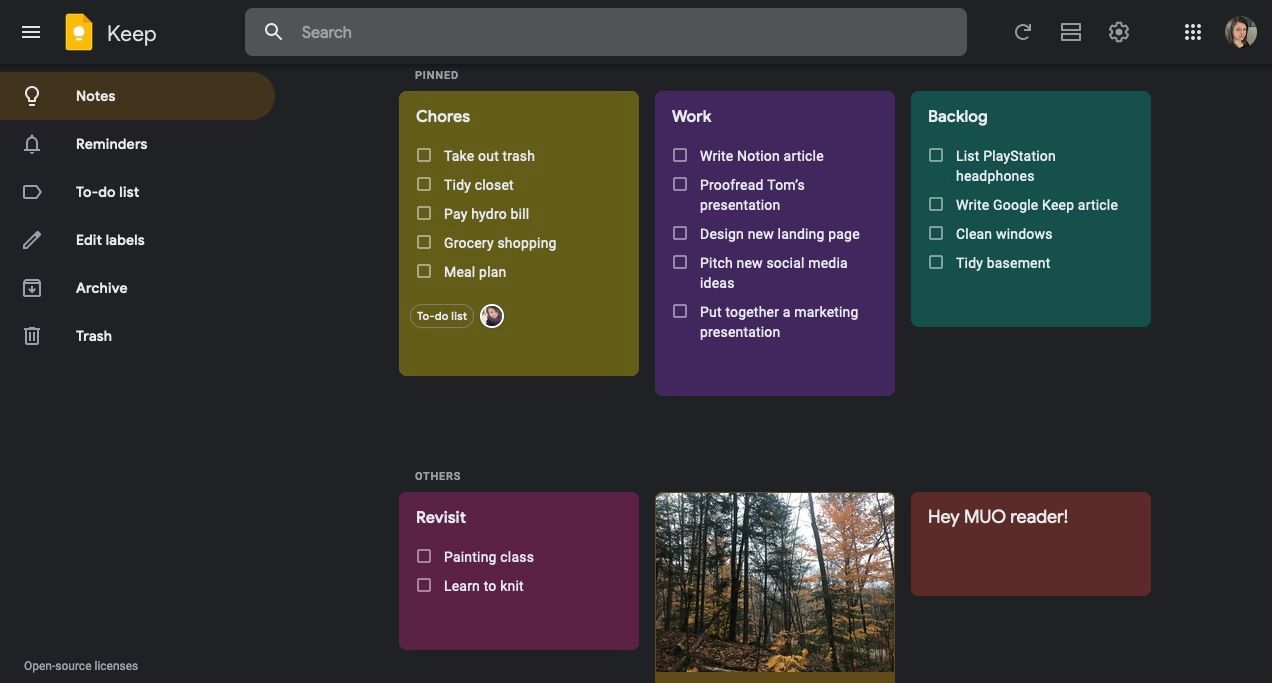
Изображение: несколько списков с вложенными пунктами, показывающих структуру проектов и подзадач.
Тонкости организации:
- Перетаскивайте элементы: наведите курсор на «шесть точек», захватите и перетащите пункт.
- Вложенные элементы (подзадачи) создавайте простым сдвигом строки при наборе чек-листа или вручную группируйте пункты под заголовком проекта.
- Используйте цвет заметки для быстрой визуальной категоризации (цветовая маркировка для «Работа», «Дом» и т. п.).
Как разбивать большие задачи:
- Определите конечный результат в одной строке.
- Разбейте на 3–6 шагов. Запишите эти шаги как подзадачи.
- Отметьте самый следующий конкретный шаг — это то, с чего нужно начать.
Не перегружайте бэклог. Он должен служить хранилищем идей, а не списком ежедневных поручений.
5. Настройте напоминания и гео-напоминания
Изображение: значок напоминания в Google Keep для установки времени или местоположения.
Напоминания помогают не упускать сроки.
Как добавить напоминание:
- Откройте заметку-список.
- Нажмите значок колокольчика внизу слева.
- Выберите один из готовых вариантом или «Выбрать дату и время» и нажмите “Сохранить”.
Google Keep поддерживает напоминания по местоположению на Android и iPhone. Это удобно для покупок у конкретного магазина или задач, требующих присутствия в определённом месте.
Еженедельный SOP: проверка и поддержание порядка
Чёткий рутинный процесс помогает не возвращаться к беспорядку. Вот простой шаблон для еженедельной ревизии:
- Откройте Google Keep и документ с бэклогом.
- Просмотрите «Срочное/Сегодня»: выполните или перенесите всё по приоритету.
- Проверьте «Работа/Проекты»: обновите статусы и выделите следующую маленькую задачу для каждого проекта.
- Очистите «Бэклог»: удалите устаревшие пункты, объедините дубли.
- Обновите ярлыки и закрепите 2–3 ключевые заметки.
Чек-лист еженедельной ревизии:
- Выполнены ли задачи с пометкой “сегодня”?
- Есть ли новые дедлайны в календаре?
- Нужны ли новые напоминания?
- Удалены ли неактуальные пункты из бэклога?
Правила и эвристики для принятия решения
- Правило двух минут: если задача занимает меньше 2 минут — сделайте сейчас.
- Делегирование: можно ли передать задачу другому? Если да — делегируйте и отметьте ответственного в заметке.
- Решение DDDD (Do, Defer, Delegate, Delete): применяйте при сортировке каждой задачи.
Модель приоритетов “Текущее / Проекты / Бэклог”
- Текущее — задачи с ближайшими сроками или высоким приоритетом.
- Проекты — набор задач, ведущих к цели (несколько подзадач).
- Бэклог — идеи и задачи без срока.
Когда такой подход не работает и альтернативы
Контрпримеры и ограничения:
- Если у вас слишком много срочных задач, Keep как визуальная доска может не подойти. Тогда лучше инструмент с более строгим приоритезацией и зависимостями (например, трекер задач с Gantt или Kanban).
- Для командной работы без интеграции с таск-менеджером Keep ограничен. Тогда используйте специализированные инструменты (Trello, Asana, Jira).
Альтернативы Google Keep:
- Google Tasks — для линейных списков и интеграции с Gmail и Календарём.
- Trello — для Kanban и командных досок.
- Notion — для складирования информации и связки с задачами.
Шаблоны и чек-листы (копируйте в Google Docs/Keep)
Шаблон списка «Срочное/Сегодня»:
- Основная задача с дедлайном
- Следующий явный шаг
- Напоминание (дата/время)
Шаблон для проекта в «Работа/Проекты»:
- Название проекта
- Цель (1 строка)
- Подзадача 1
- Подзадача 2
- Ресурсы / ссылки
Шаблон еженедельной ревизии (короткий):
- Проверка текущих задач
- Оценка прогресса по проектам
- Очистка бэклога
Роли и чек-листы по ролям
Для домашнего пользователя:
- Утром проверяйте «Срочное/Сегодня» — 5 минут.
- Записывайте новые поручения в бэклог.
- Используйте гео-напоминания для покупок.
Для сотрудника или фрилансера:
- Обновляйте статус проектов после каждой сессии работы.
- В задачах указывайте ожидания от других людей (ассигн, дедлайн).
- Ведите «Архив завершённых» заметок, чтобы сохранить историю.
Критерии приёмки
Список можно считать приведённым в порядок, если:
- В нём не больше 5–10 активных пунктов в «Срочное/Сегодня».
- Каждый проект имеет чёткий следующий шаг.
- Бэклог обновлён и не дублирует активные задачи.
- Все критические дедлайны имеют напоминания.
Мермаид-диаграмма: как решить судьбу задачи
flowchart TD
  A[Новая задача] --> B{Занимает <2 мин?}
  B -- Да --> C[Сделать сейчас]
  B -- Нет --> D{Требует делегирования?}
  D -- Да --> E[Делегировать и пометить]
  D -- Нет --> F{Срочная/Близкий срок?}
  F -- Да --> G[Добавить в 'Срочное/Сегодня' и напомнить]
  F -- Нет --> H{Проект?}
  H -- Да --> I[Добавить в 'Работа/Проекты' и разбить на шаги]
  H -- Нет --> J[Добавить в 'Бэклог' или 'Пересмотреть']
Часто задаваемые вопросы
Как часто нужно чистить бэклог?
Минимум раз в неделю. Если бэклог растёт быстрее, делайте быструю еженедельную чистку и одну более глубокую в месяц.
Стоит ли удалять все старые задачи?
Удаляйте устаревшие пункты и те, что потеряли смысл. Для истории можно создать архив завершённых задач.
Можно ли интегрировать Keep с календарём?
Прямой двусторонней синхронизации нет, но напоминания в Keep могут отображаться на устройствах и интегрироваться в систему уведомлений. Для тесной связки с календарём лучше Google Tasks или профильный таск-трекер.
Итог и рекомендации
- Соберите всё в один документ, затем распределите по трём спискам в Google Keep.
- Применяйте правило двух минут и DDDD (Do/Defer/Delegate/Delete).
- Делайте короткую еженедельную ревизию и сохраняйте 2–3 ключевые заметки в закреплённых.
- Если задачи командные или зависят от сроков и зависимостей, рассмотрите специализированный таск-менеджер.
Важно: система должна работать на вас. Простота и регулярность важнее полного охвата всех задач.
Источники практик: принципы GTD, правило двух минут и общие подходы к управлению задачами.

Похожие материалы

Несколько аккаунтов Skype: Multi Skype Launcher

Журнал для работы: повысить продуктивность

Персональные звуки уведомлений на Android

Скачивание шоу Hulu для офлайн‑просмотра

Microsoft Start: персонализированная новостная лента
