
Удаление bloatware и ускорение Windows 11
Что такое bloatware и почему это важно
Bloatware — это предустановленные или автоматически поставляемые приложения и службы, которые потребляют дисковое пространство и ресурсы, работают в фоне или просто мешают. Частые проявления:
- фоновая активность и автозапуск приложений;
- визуальный шум в меню «Пуск» и панели задач;
- лишние уведомления, предложения подписок и рекламные окна;
- дополнительные службы, влияющие на время загрузки и ответ системы.
Короткое определение: bloatware — любые приложения или функции, которые вы не используете и которые ухудшают производительность или удобство работы.
Важно: многие виды предустановленного ПО после обновления Windows могут частично восстановиться, поэтому регулярная проверка полезна.
Почему не стоит полагаться на автоматические «деблоатеры» без подготовки
Сторонние инструменты для автоматического удаления bloatware выглядят удобными, но имеют риски:
- они могут вносить изменения в реестр и системные файлы, которые трудно или невозможно откатить;
- доверие к таким утилитам и их источнику может быть сомнительным;
- инструменты могут удалить компоненты, которые вы потом захотите вернуть.
Если вы всё же используете такие утилиты — делайте резервную копию данных и создавайте точку восстановления перед изменениями.
Быстрая инструкция: где удалять предустановленные приложения
- Откройте Пуск и перейдите в Параметры (Settings).
- Выберите раздел Приложения, затем Установленные приложения.
- Пролистайте список, найдите ненужные программы и нажмите на кнопку с тремя точками → Удалить.
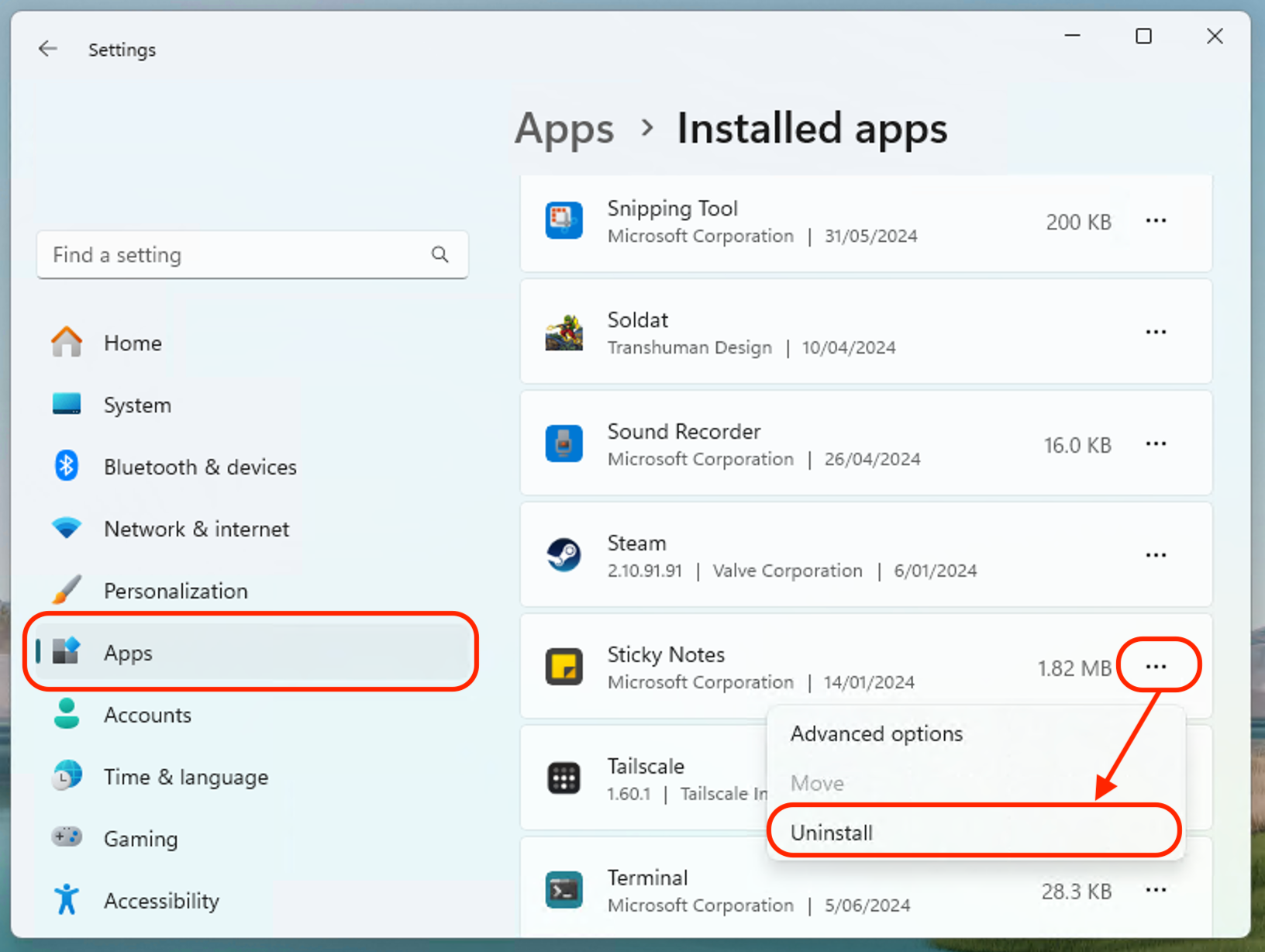
Совет: если кнопка «Удалить» недоступна для системного приложения, попробуйте сначала отключить сопутствующие компоненты или воспользоваться встроенными возможностями Windows для отключения функций.
Отключение программ в автозапуске
Даже полезные вам приложения могут замедлять систему, если они запускаются автоматически.
- Параметры → Приложения → Автозагрузка.
- Отключите ползунки для программ, которые не должны запускаться при старте.

Примечание: некоторые приложения продолжат работать в фоне, даже если отключены из автозагрузки. Проверьте их настройки внутри самих программ.
Отключение опциональных функций Windows, влияющих на ресурсы и приватность
В Параметрах можно отключить функции, которые не нужны большинству пользователей и которые могут потреблять ресурсы:
- Буфер обмена (Clipboard history): Параметры → Буфер обмена → Отключить историю буфера обмена.
- История активности (Activity history): Параметры → Конфиденциальность и безопасность → История активности → Снять флажок «Сохранять мою историю активности».
- Онлайн-распознавание речи (Online speech recognition): Параметры → Конфиденциальность и безопасность → Речь → Отключить онлайн-распознавание.
- Дополнительная телеметрия (Optional telemetry): Параметры → Конфиденциальность и безопасность → Диагностика и отзыв → Отключить отправку дополнительных данных.
- Функции «Подсказки» на экране блокировки (Spotlight и виджеты блокировки): Параметры → Персонализация → Экран блокировки → Отключить «Получать интересные факты, советы, подсказки и другое» и установить состояние экрана блокировки в «Нет».
- Рекомендации и реклама в меню «Пуск»: Параметры → Персонализация → Пуск → Отключить показ рекомендаций, подсказок и новинок.
Дополнительно: отключите Copilot (если он вам не нужен) и значок Виджеты на панели задач через Параметры → Персонализация → Панель задач. В разделе Поиск → Разрешения поиска отключите облачные подсказки и рекомендации, чтобы ускорить локальный поиск.
Важно: некоторые функции могут быть полезны для отдельных сценариев работы (например, распознавание речи). Отключайте выборочно и тестируйте поведение системы.
Очистка временных файлов и управление дисковым пространством
Если на диске мало места, система замедлится. Варианты очистки:
- Параметры → Система → Хранилище. Включите «Контроль памяти» (Storage Sense), чтобы автоматически удалять временные файлы.
- Просмотрите рекомендации по очистке и удалите большие неиспользуемые файлы или приложения.
- Для ручной быстрой очистки используйте «Временные файлы» в том же разделе и удалите кеш браузера, временные данные приложений и установочные файлы обновлений.
Примечание по безопасности: не удаляйте папки, в которых вы не уверены — это может нарушить работу приложений.
Удаление предустановленных антивирусов и выбор решения
Часто предустановленный антивирус агрессивно предлагает подписку и создает лишние уведомления. Windows Defender (Защитник Windows) в большинстве случаев обеспечивает базовую защиту:
- Оцените, хватает ли вам встроенной защиты для ваших задач.
- Перед удалением стороннего антивируса убедитесь, что у вас активен другой и что определения вирусов обновляются.
- Сравните бесплатные и платные продукты по возможностям: частота обновлений, влияние на производительность, функции резервного копирования и веб-защита.
Важно: удаляйте антивирус через Панель управления или через «Удалить программу» в Параметрах — это снизит риск оставить служебные компоненты.
Когда описанные шаги не помогут
- На компьютере есть аппаратное узкое место (медленный HDD вместо SSD, мало оперативной памяти). Программная очистка не решит узкие места железа.
- Система заражена вредоносным ПО — в этом случае потребуется полноценная проверка антивирусом и, возможно, восстановление из резервной копии.
- Некоторые корпоративные установки и политики групповой политики могут автоматически восстанавливать удалённые компоненты.
Если проблема в оборудовании — рассмотрите апгрейд SSD или добавление оперативной памяти.
Альтернативные подходы и инструменты
- Ручной подход через Параметры и Панель управления — максимально безопасный и контролируемый.
- PowerShell — для продвинутых пользователей: позволяет удалять системные пакеты, но требует знания команд и последствий.
- Сторонние «деблоатеры» — быстрый результат, но с рисками; применять только после резервного копирования.
Мини‑методология для безопасной очистки (SOP)
- Сделайте резервную копию важных данных.
- Создайте точку восстановления системы.
- Сначала удаляйте приложения и отключайте автозапуск; перезагружайте и наблюдайте.
- Затем поэтапно отключайте дополнительные функции и проверяйте стабильность.
- Если что-то пойдёт не так — откатитесь к точке восстановления.
Критерии приёмки
- Система загружается быстрее и без лишних всплывающих окон.
- Потребление CPU и памяти при простое снизилось или вернулось к ожидаемому уровню.
- Важные функции (сеть, звук, обновления) работают корректно.
Шпаргалка: чеклист перед началом
- Резервная копия важных файлов
- Создана точка восстановления
- Записаны названия и версии удаляемых приложений
- Установлен список приложений, которые нужно отключить в автозагрузке
- Проверено состояние встроенного антивируса
Руководство по откату (Incidents & Rollback)
Если после удаления или отключения появляется ошибка:
- Восстановите точку восстановления системы.
- Если точка недоступна, установите удалённое приложение заново через Microsoft Store или установщик производителя.
- Для проблем с обновлениями Windows — запустите средство устранения неполадок Центра обновления.
- При проблемах с сетью или драйверами — выполните восстановление системы или переустановку драйверов с сайта производителя.
Дерево решений (краткий поток для действий)
flowchart TD
  A[Система медленная?] -->|Да| B{Недостаточно места или RAM?}
  B -->|Да| C[Рассмотреть апгрейд SSD/RAM]
  B -->|Нет| D[Удалить/отключить bloatware через Параметры]
  D --> E{Проблема решена?}
  E -->|Да| F[Мониторинг]
  E -->|Нет| G[Проверить на вредоносное ПО и выполнить откат]
Безопасность и приватность
- Отключение телеметрии и облачных рекомендаций уменьшит передачу данных в Microsoft и третьим лицам.
- При использовании сторонних инструментов внимательно читайте разрешения и политику конфиденциальности.
- Для корпоративных устройств согласуйте изменения с IT‑отделом.
Советы для оптимизации под конкретные задачи
- Для игр: отключите фоновые приложения, включите игровой режим и обновите драйверы графики.
- Для работы: оставьте только необходимые коммуникационные и облачные клиенты, ограничьте уведомления.
- Для творчества и видео: минимизируйте фоновые синхронизации и освободите диск для кэширования редакторов.
Короткое резюме
Удаление bloatware и отключение лишних функций — это в первую очередь вопрос контроля: вы решаете, какие приложения и службы действительно нужны. Начните с Параметров Windows, отключите автозапуск и ненужные функции, очистите временные файлы и проверьте антивирус. Делайте изменения постепенно и всегда имейте точку восстановления.
Важно: если причина медлительности — железо или вредоносное ПО, программная чистка даст ограниченный эффект.
Социальный тизер (предложение): Нужна быстрая и безопасная инструкция по очистке Windows 11 от предустановленного мусора — сохраните это руководство и пройдите чеклист прямо сейчас.

Похожие материалы

Несколько аккаунтов Skype: Multi Skype Launcher

Журнал для работы: повысить продуктивность

Персональные звуки уведомлений на Android

Скачивание шоу Hulu для офлайн‑просмотра

Microsoft Start: персонализированная новостная лента
