
Как избавиться от технагрузки на работе

Кратко
Технагрузка — это состояние, когда устройства и программы отвлекают, тормозят работу и вредят самочувствию. В статье объясняю, как упростить аппаратную и программную часть, настроить рабочее пространство и ввести привычки, которые предотвратят повторный накопительный эффект. Привожу чек-листы, методику быстрой аудиторской проверки и дерево принятия решения для покупки техники и софта.
Технагрузка накапливается медленно. Сначала это кажется удобством. Потом — хаосом. Вы можете чувствовать усталость, прокрастинацию и снижение уверенности в себе. Ниже — практические шаги, чтобы вернуть контроль над техникой и временем без радикальных мер.
Почему важно решать проблему технагрузки
Технагрузка влияет на продуктивность и состояние ума. Вы теряете время на переключения между окнами, ждёте загрузки приложений и теряетесь в уведомлениях. Это не только неудобно, но и психологически тяжело: постоянный короткий стресс и чувство «слишком многого» подрывают мотивацию и концентрацию.
Важно понимать простую вещь: количество устройств и установленных программ мало что значит само по себе. Важнее — как вы ими пользуетесь, где они хранятся и какие задачи помогают решать.
Очистка аппаратных средств

Аппаратный мусор занимает место, мешает передвигаться и создаёт визуальный шум. Это влияет на концентрацию и на способность начать и закончить задачу.
Как действовать:
- Соберите всё, что находится на рабочем столе или в радиусе вашей рабочей зоны. Отключите и временно вынесите на сторону всё, что кажется «необязательным».
- Работайте с инструментами по очереди: оставьте только то, что вам действительно нужно на регулярной основе.
- Сотрите кабельный хаос: используйте хомуты, скрытые каналы и подписанные адаптеры. Меньше визуального шума — меньше отвлечений.
Правило принятия решений по технике
- Сравните время, которое вы экономите при её использовании, с временем на настройку и поддержку. Если экономия больше — оставляйте. Если нет — убирайте.
Где отдавать старую технику
- Не выбрасывайте электронику в обычный мусор. Проверьте пункты приёма, благотворительные организации и программы утилизации у производителя.
Очистка программного обеспечения

Программы и вкладки «съедают» внимание и ресурсы. Даже если на жёстком диске полно места, фоновые процессы тормозят систему и отнимают энергию мозга.
Шаги по сокращению софта:
- Уберите дублирующий софт. Если у вас три приложения для заметок, оставьте одно.
- Избегайте одноразовых приложений. Они почти всегда увеличивают число шагов в процессе работы. Лучше найти инструмент, который объединяет функции.
- Попробуйте бумагу для простых задач. Бумажный планер или листок заметок может оказаться проще и быстрее для краткосрочного планирования.
- По возможности используйте веб-версии приложений. Это избавит компьютер от лишних установок и обновлений.
Рекомендации по выбору наборов
- Для задач, планирования и управления проектами — выбирайте «всё в одном» решения. Они сократят число переключений.
- Для создания медиа и сложной редакционной работы оставьте специализированные программы, но следите за тем, чтобы они использовались по назначению.
Популярные стратегии замены
- Замените 3–4 узконаправленных приложения на одно многофункциональное.
- Выделите «рабочие» и «личные» профили в браузере или системе, чтобы уведомления не просачивались между контекстами.
Примеры инструментов
- Многофункциональные менеджеры задач и проектов. Они объединяют заметки, задачи и дедлайны.
- Почта и календарь в браузере: минимизируйте десктопные клиенты, если основной рабочий поток в вебе.
Наведение порядка в остатке

Убрали лишнее? Отлично. Теперь нужно настроить то, что осталось. Это и есть долгосрочное снижение технагрузки.
Оптимизация программного окружения
- Папки и структура файлов. Заводите простую и понятную иерархию. Никто не любит тратить 10 минут на поиск файла.
- Настройте уведомления. Отключите всё, что не требует немедленного внимания. Уведомления должны подсказывать про важное, а не дискредитировать ваш фокус.
- Скрывайте лишние панели и плагины. Если инструмент не нужен каждый день — уберите его из видимости.
Совет
Если программа поддерживает режим «рабочий профиль», используйте его для периодов глубокой работы. В этом режиме отображаются только нужные элементы.
Оптимизация физического пространства
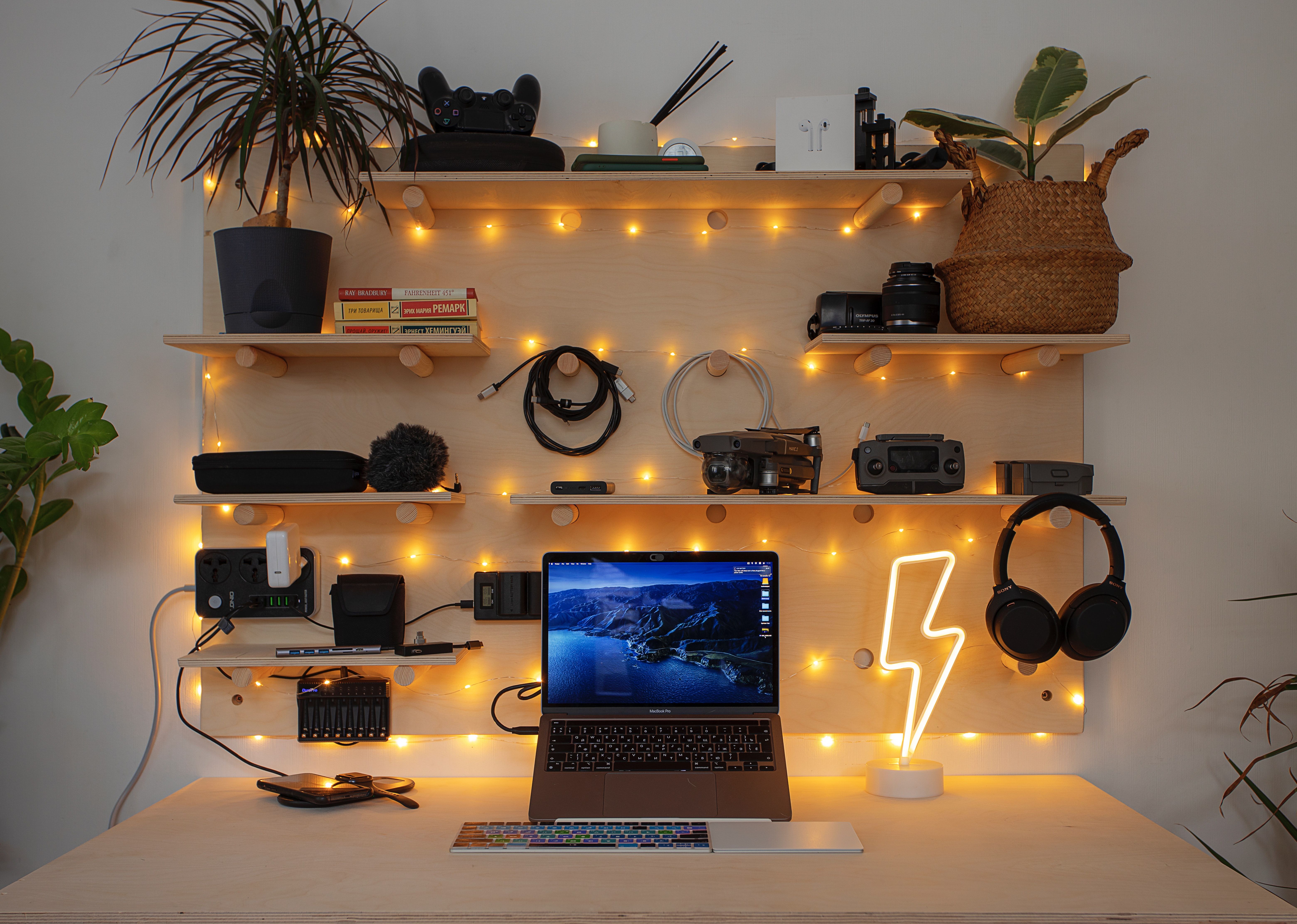
- Разместите часто используемые устройства ближе. Редко используемые — под рукой, но вне поля зрения.
- Подумайте о системе хранения: полки, выдвижные ящики, контейнеры. Доступность должна сочетаться с аккуратностью.
- Регулярно протирайте технику и стол. Чистота помогает концентрации.
Где хранить отложенную технику
- Надписи и коробки по категориям: «Камеры», «Кабели», «Резервные диски». Так легче найти нужное, не создавая беспорядка.
Предотвращение повторного накопления
Прошлые привычки могут вернуть технагрузку. Введите простые правила покупки и установки.
Две базовые проверки перед покупкой
- Как это мне поможет? Просите конкретный сценарий и оцените выгоду. Если ответ размытый — откажитесь.
- Где я это буду хранить и использовать? Убедитесь, что есть место и контекст.
Полезная привычка
Проводите квартальную ревизию: раз в три месяца пересматривайте, что на рабочем столе и в списке программ. Это поддерживает порядок и предотвращает накопление.
Методика быстрой аудиторской проверки за 30 минут
Мини-методология, чтобы оценить ситуацию быстро:
- Подготовка — 3 минуты: откройте таймер, возьмите чистый лист или документ.
- Физический проход — 7 минут: быстро осмотрите рабочую зону, уберите очевидный хлам в коробку «на переработку/передачу».
- Софт-аудит — 10 минут: откройте список установленных приложений и активных расширений. Отметьте всё, что используете реже раза в месяц.
- Настройки уведомлений — 5 минут: отключите лишние уведомления в 3 самых шумных приложениях.
- План действий — 5 минут: запишите 3 главные задачи для следующей недели, связанные с очисткой и организацией.
Эта методика хороша, если вам нужно быстро вернуть контроль и иметь план дальнейших шагов.
Дерево решений для покупки техники и софта
flowchart TD
  A[Нужна новая техника или софт?] --> B{Есть ли альтернатива уже в наборе?}
  B -- Да --> C[Не покупать. Настроить текущие инструменты]
  B -- Нет --> D{Экономит ли это время регулярно?}
  D -- Да --> E{Где будет храниться и как часто использоваться?}
  D -- Нет --> F[Не покупать]
  E -- Да --> G[Покупать, документировать и добавить в ревизию]
  E -- Нет --> F
Это простое дерево помогает не принимать решения импульсивно.
Чек-листы по ролям
Разные роли нуждаются в разной конфигурации. Ниже — краткие чек-листы.
Разработчик
- Оставить одну IDE и один текстовый редактор.
- Централизовать менеджмент пакетов.
- Ограничить number of development VMs.
- Разделить рабочие и личные контейнеры в браузере.
Дизайнер
- Хранить репозитории шрифтов и библиотеки графики централизованно.
- Оставлять под рукой планшет или графический контроллер.
- Минимизировать плагины в редакторах.
Менеджер проекта
- Один инструмент планирования задач для команды.
- Отдельный календарь для встреч и отдельный для личных задач.
- Минимум уведомлений от инструментов отчётности.
Каждый список ориентирован на сокращение числа точек переключения и снижение визуального шума.
Риск-матрица и меры смягчения
Три основных риска при очистке техники:
- Потеря важных данных. Меры: всегда делайте резервную копию перед деинсталляцией или переносом.
- Нарушение рабочего процесса. Меры: удаляйте инструменты поэтапно и тестируйте замену.
- Сопротивление команды. Меры: разъясняйте выгоды, предложите пилотный период и поддержку.
Стандартная операционная процедура для квартальной ревизии
Шаги для корпоративного или личного проведения ревизии:
- Планирование: назначьте ответственного и временной интервал.
- Сбор данных: список устройств, список приложений, перечень лицензий и подписок.
- Оценка: по каждой позиции ответьте на вопросы «Нужна ли?» и «Кто использует?».
- Действия: удаление, перенос, переработка, списание или обновление лицензий.
- Документация: фиксируйте изменения и обновляйте инвентарь.
- Обучение: краткий инструктаж для команды по новым правилам и местам хранения.
Критерии приёмки
- Рабочее место свободно от неиспользуемой техники.
- Количество установленных приложений уменьшилось или осталось в разумных пределах.
- Уведомления минимизированы.
- Команда провела ревизию и приняла правила на следующий квартал.
Примеры, когда простые советы не работают
Контрпримеры и исключения:
- Если вы профессионально занимаетесь звуком или графикой, уменьшение аппаратуры до минимума может снизить качество работы. В таких случаях оптимизируйте расположение и хранение, но не убирайте профессиональные инструменты.
- Для гибридных рабочих процессов, где часть задач требует узкоспециализированных приложений, «всё в одном» не подойдёт. Сосредоточьтесь на уменьшении перекрытий и автоматизации передачи данных между инструментами.
Короткая памятка и шпаргалка
- Правило 80/20: 20% инструментов дают 80% результата. Найдите их и защитите.
- «Пробный период»: до 30 дней на новую покупку или установку. Если не убедились — утилизируйте.
- Соблюдайте правило одного контекста: рабочая активность в рабочем профиле, личная — в личном.
Глоссарий
- Технагрузка — состояние снижения продуктивности и комфорта из‑за переизбытка техники и софта.
- One-in-all приложение — инструмент, который объединяет несколько функций.
- Ревизия — проверка и упорядочивание инвентаря и программ.
Краткая сводка
- Уберите лишние устройства и кабели. Оставьте только необходимое.
- Сократите число приложений и объединяйте функции в одном инструменте там, где это возможно.
- Настройте уведомления, структуру файлов и правила хранения техники.
- Введите квартальную ревизию и простые критерии до/после покупки.
В результате вы получите более спокойное рабочее место, меньше отвлечений и систему, которая поддерживает ваше внимание, а не разрушает его.
Важное
Если вы работаете с конфиденциальными данными, убедитесь, что процессы утилизации и хранения соответствуют требованиям безопасности вашей организации. Это снизит юридические и бизнес‑риски.

Похожие материалы

Несколько аккаунтов Skype: Multi Skype Launcher

Журнал для работы: повысить продуктивность

Персональные звуки уведомлений на Android

Скачивание шоу Hulu для офлайн‑просмотра

Microsoft Start: персонализированная новостная лента
