
Как вернуть работоспособность Kindle Fire после рутирования
Рутирование Kindle Fire открывает дополнительные возможности: установка приложений из Google Play, смена лаунчера и доступ к системным папкам. Но Amazon регулярно выпускает обновления и механизмы защиты, которые могут частично или полностью отменить рут, скрыть сторонние лаунчеры и привести к исчезновению книг на полке. В этой статье — практичные шаги по быстрому восстановлению функциональности, а также варианты на случай, если базовые инструкции не помогают.
Что обычно ломается после рутирования
Коротко — самые частые симптомы:
- GO Launcher Ex или другой сторонний лаунчер внезапно исчезает и Google Play недоступен.
- Книжная полка Kindle пуста: ранее купленные или загруженные книги не отображаются.
- Автоматические обновления приложений перезаписывают предпочтения и могут вернуть штатный лаунчер.
Причины чаще всего две: Amazon-обновление отменило рут или приложению были выданы права администратора устройства, препятствующие запуску сторонних компонентов.
Устранение проблемы с правами администратора устройства
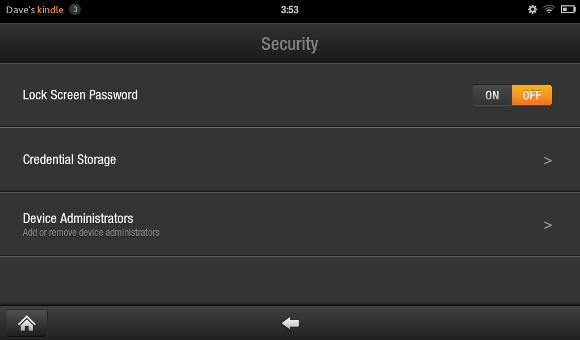
- Откройте Настройки > Безопасность > Администраторы устройства.
- Найдите сторонние приложения (например, приложения Google или неизвестные сервисы) и снимите с них галочку администратора.
- Перезагрузите Kindle Fire.
Важно: если приложение не даёт снять право администратора через интерфейс, попробуйте временно отключить интернет или удалить само приложение через Настройки > Приложения, если это возможно.
Если после перезагрузки лаунчер и Play Store вернулись, сделайте резервную копию важных данных и продолжите с шагами по предотвращению повторного отката.
Как вернуть книги Kindle на полку
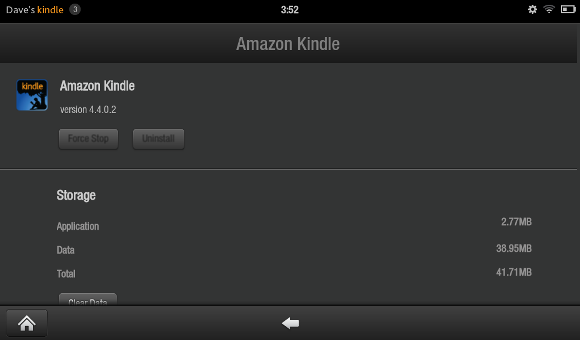
Частая ситуация: после установки GO Launcher Ex или другого лаунчера приложение Google Play ставит отдельную копию приложения Amazon Kindle, которая «перехватывает» права на чтение файлов и синхронизацию, из-за чего родной читалке Kindle отображать книги становится невозможно.
Шаги для исправления:
- Откройте GO Launcher Ex и перейдите в Настройки > Приложения (или в системные Настройки > Приложения).
- Найдите приложение Amazon Kindle и нажмите Принудительная остановка.
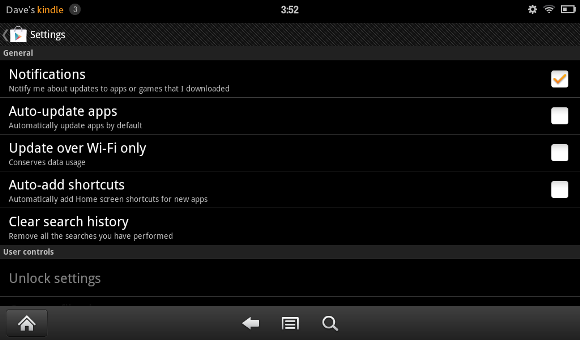
- Откройте Play Store, тапните по меню и выберите Мои приложения.
- Снова откройте меню и выберите Настройки. Уберите галочку Автообновление приложений.
- Перезапустите устройство и откройте штатное приложение Kindle — книги должны появиться.
Совет: если у вас несколько версий приложения Kindle (например, система + Play Store), удалите версию, установленную из Play Store, через Настройки > Приложения, оставив только системную.
Альтернативные подходы
Если базовые шаги не помогли, можно попробовать один из следующих вариантов:
- Переустановить GO Launcher Ex или заменить его другим лаунчером, совместимым с Kindle Fire.
- Снять рут временно или полностью, затем снова рутировать после блокирующего обновления.
- Выполнить откат системного обновления, если это возможно для вашей версии (требует ADB/fastboot навыков и подходящего файла прошивки).
- Вернуть устройство к заводским настройкам как крайний шаг (потеря данных без резервной копии).
Каждый из этих вариантов имеет свои риски: откат и прошивки требуют точной версии ПО, а сброс настроек удаляет локальные данные. Всегда делайте резервные копии перед сложными операциями.
Быстрый чеклист восстановления (Playbook)
- Снять права администратора с подозрительных приложений.
- Перезагрузить устройство.
- Принудительно остановить приложение Amazon Kindle через Настройки > Приложения.
- Отключить Автообновление в Play Store.
- Проверить наличие дубликатов приложения Kindle и удалить их.
- Если проблема осталась — удалить сторонний лаунчер и проверить штатный лаунчер.
- Сделать резервную копию и рассмотреть снятие рута или полный сброс как последний вариант.
Ментальные модели и когда решение не сработает
Ментальная модель: Amazon защищает свою экосистему двумя методами — программными обновлениями и правами приложений. Рут и сторонние лаунчеры нарушают эти защиты; восстановление работы обычно достигается либо удалением конфликтующих прав, либо предотвращением автоматических обновлений.
Когда это не сработает:
- Если обновление системы полностью перезаписало или удалило бинарные компоненты рута — потребуется повторный рут или откат прошивки.
- Если приложения получили глубокие права и модифицировали файловую систему, а данные пользователя повреждены — может потребоваться восстановление из резервной копии.
Критерии приёмки
- Kindle Fire загружается и показывает выбранный лаунчер (сторонний или штатный).
- Google Play доступен и запускается без ошибок.
- Штатное приложение Kindle отображает все купленные и загруженные книги.
- Автообновления отключены, если вы хотите контролировать версии приложений.
Риск-матрица и меры смягчения
- Риск: потеря данных при сбросе — Смягчение: создать резервную копию перед началом.
- Риск: невозможность повторного рута после отката прошивки — Смягчение: сохранить инструкции и файлы для вашей версии Fire.
- Риск: установка вредоносного APK с платных сайтов при попытке восстановить функции — Смягчение: использовать официальные источники и проверенные репозитории.
Короткая методология восстановления (мини-метод)
- Диагностика: проверьте, что именно пропало (лаунчер, книги, Play Store).
- Исправление прав: снимите администраторские права с подозрительных приложений.
- Контроль версий: отключите автоматические обновления в Play Store.
- Проверка приложений: принудительно остановите дублирующие приложения Kindle.
- Тест: перезагрузите и проверьте книжную полку и доступ к Play.
Когда лучше обратиться к сообществу или специалисту
- Если требуется откат прошивки или использование ADB и fastboot, и у вас нет опыта — запросите помощь в профильных форумах или сервисе.
- При подозрении на повреждение данных, когда книги не восстанавливаются с сервера Amazon.
1‑строчный глоссарий
- Рут: получение прав суперпользователя на Android-устройстве.
- Лаунчер: экран и рабочая среда главного меню Android.
- Play Store: магазин приложений Google.
- Администратор устройства: приложение с повышенными системными правами.
Частые вопросы
Почему Amazon пытается отменить рут и удалять лаунчеры?
Amazon поддерживает закрытую экосистему вокруг своего магазина и сервисов. Защитные механизмы и обновления предназначены для сохранения контроля над установкой приложений и соблюдения лицензионных ограничений.
Могу ли я вернуть книги без рутирования устройства?
Да — если книги присутствуют в аккаунте Amazon, вы можете вновь загрузить их через штатное приложение Kindle или веб-интерфейс, не прибегая к руту.
Что делать, если я случайно удалил системное приложение Kindle?
Попробуйте восстановить его из резервной копии или загрузить официальную версию подходящей для вашей модели Kindle Fire. В сложных случаях потребуется сброс настроек и повторная настройка через ваш Amazon-аккаунт.
Если у вас появились другие пост-рут проблемы с Kindle Fire, опишите их в комментариях — мы дополнительно разберём наиболее распространённые случаи и добавим решения.

Похожие материалы

Несколько аккаунтов Skype: Multi Skype Launcher

Журнал для работы: повысить продуктивность

Персональные звуки уведомлений на Android

Скачивание шоу Hulu для офлайн‑просмотра

Microsoft Start: персонализированная новостная лента
