
Как справиться с лимитами интернет‑трафика от провайдера
Быстрые ссылки
- Отслеживание использования трафика
- Экономия трафика при потоковом видео
- Ограничение трафика в браузере
- Планирование загрузок
Некоторые провайдеры жестко ограничивают объём доступного вам трафика в месяц и взимают дополнительные платежи за перерасход. Другие ограничивают скорость или объём трафика в пиковые часы и дают «безлимит» вне пиков — например, ночью. В эпоху HD‑видео и облачных сервисов такие лимиты становятся неприятной неожиданностью. Ниже — практическое руководство и набор рабочих техник для экономного использования трафика.
Отслеживание использования трафика
Ключ к контролю — видеть, сколько трафика вы уже использовали. Если провайдер вводит лимит, у него обычно есть личный кабинет с актуальными данными об использовании. Это самый авторитетный источник — именно его данные будут использовать при расчёте перерасхода.
Важно: учтите, что обновление в личном кабинете может идти с задержкой — иногда до суток.
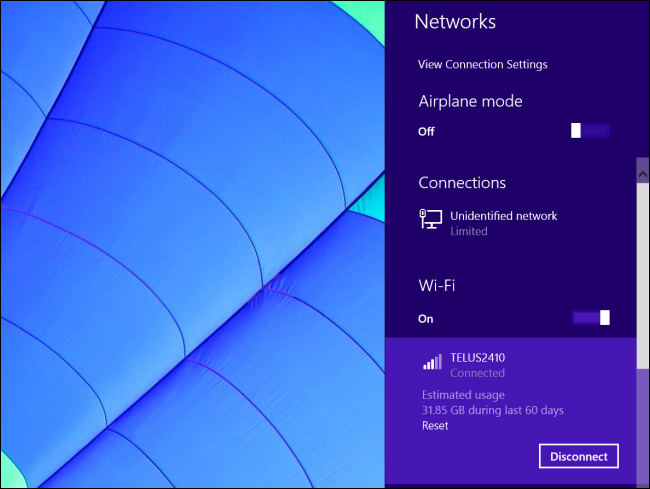
Вы также можете мониторить трафик локально. В Windows, macOS и Linux есть инструменты для учёта использования на конкретном устройстве. Пример из исходного текста: Windows 8 умеет показывать приблизительный объём переданных данных за месяц, но этот показатель:
- показывает только один компьютер;
- может не совпадать с биллинг‑периодом провайдера;
- и не будет решающим при споре с провайдером.
Если вам нужен более точный и мульти‑устройственный учёт, используйте мониторинг на роутере.
Мониторинг на роутере и сетевом уровне
Современные роутеры часто умеют считать трафик по всем подключённым устройствам. Это дает несколько преимуществ:
- учёт для всей домашней сети;
- видимость по устройствам (какое устройство «кушает» больше всего);
- возможность сбрасывать счётчик в начале биллингового периода.
Если в вашем роутере нет встроенного учёта, можно прошить его альтернативной прошивкой (например, OpenWrt или DD‑WRT) — это увеличит функциональность: детальный учёт, планировщики, ограничения по MAC/IP и т.д. Помните о рисках: прошивка должна соответствовать вашей модели и вы должны понимать процесс восстановления, если что‑то пойдёт не так.
Важно: не удаляйте заводскую гарантию, не используйте неподдерживаемые сборки без резерва.
Экономия трафика при потоковом видео
Потоковое видео — самый явный «пожиратель» трафика. Качество напрямую влияет на объём: чем выше разрешение и битрейт, тем больше данных передаётся в час. Самое простое и быстрое решение — понизить качество воспроизведения.
Большинство сервисов стриминга автоматически подбирают качество под скорость соединения и предпочитают максимально возможное. Но у многих платформ есть настройки, позволяющие задать лимиты по использованию данных.
Примеры из реальных настроек:
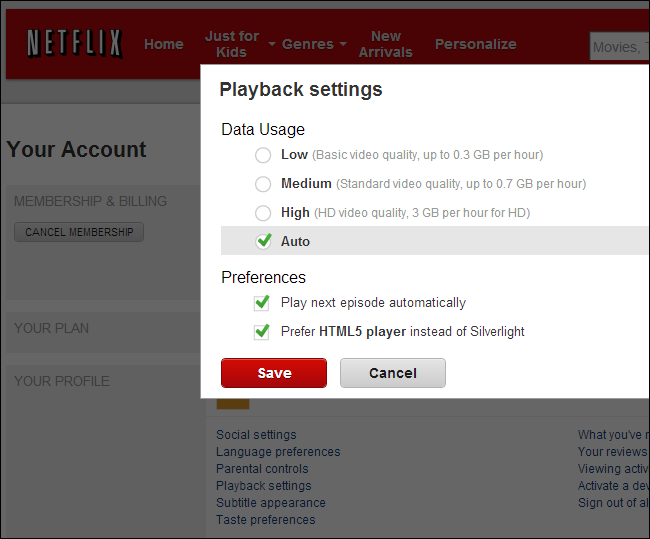
- Netflix: в настройках воспроизведения можно выбрать уровень использования данных. Низкий уровень — до 0.3 ГБ (300 МБ) в час, высокий — до 3 ГБ в час.
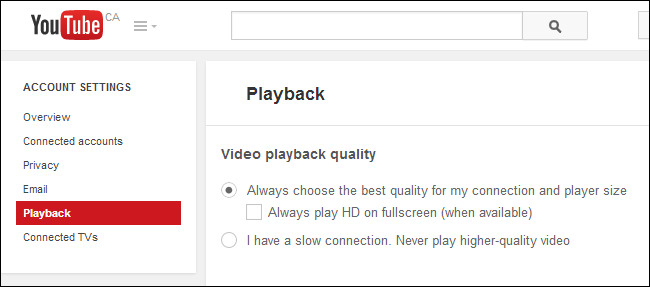
- YouTube: в настройках есть опция «У меня медленное подключение. Никогда не воспроизводить видео более высокого качества». Это заставит YouTube по умолчанию использовать более низкое качество даже при хорошем соединении.
Советы:
- Задайте дефолтное качество в аккаунте сервиса, если есть такая опция.
- Смотрите в мобильных приложениях только SD‑поток, если трафик ограничен.
- Если сервис позволяет предварительно загружать контент (скачивание для офлайн‑просмотра), используйте эту опцию на Wi‑Fi или в период безлимитного трафика.
Когда это не помогает: если вы делите подключение с несколькими людьми, одновременное воспроизведение нескольких потоков в HD быстро «съест» лимит — в этом случае нужны сетевые правила или ограничения по пользователям.
Ограничение трафика в браузере
Веб‑страницы становятся «тяжёлыми»: скрипты, шрифты, изображения и встроенные видео. Пара быстрых приёмов в браузере может заметно сократить потребление.
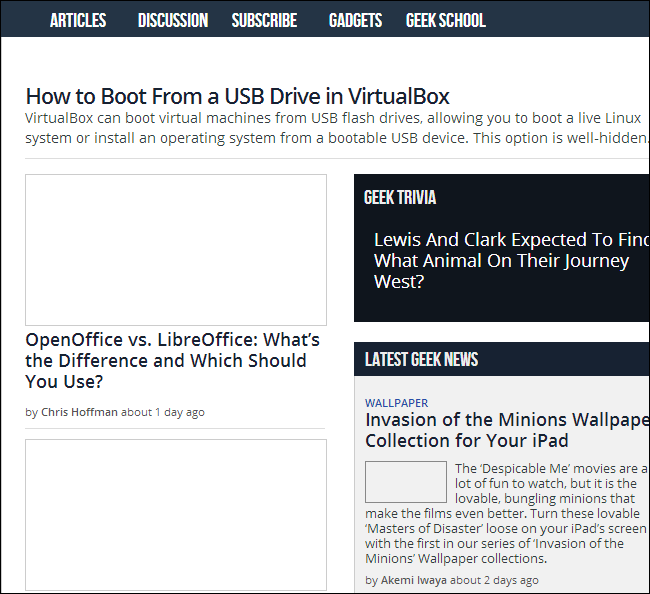
- Включите click‑to‑play для плагинов. Браузер не загрузит Flash и другие плагины автоматически — вы увидите серый блок и сможете запускать контент по клику. Это особенно полезно против рекламных роликов.

- Отключите автозагрузку изображений, если лимит очень строг. Это крайняя мера: страницы станут менее удобными, но вы сэкономите трафик при экстренной экономии.
Используйте блокировщики рекламы и трекеров. Они снижают объём загрузок и количество соединений, что уменьшает трафик и ускоряет загрузку страниц.
Активируйте режим экономии данных в мобильных браузерах (если доступен).
Совет: эти приёмы особенно полезны при раздаче мобильного интернета (tethering), когда вы платите за каждый мегабайт.
Планирование и автоматизация загрузок
Если провайдер предоставляет «безлимит» ночью или снижает скоростные ограничения в не‑пиковые часы, перенесите тяжёлые загрузки на это время. Это самый эффективный способ использовать выделенный объём разумно.
- Используйте менеджеры загрузок с поддержкой расписания. Добавляйте большие файлы в очередь — менеджер начнёт загрузку в заданный интервал.
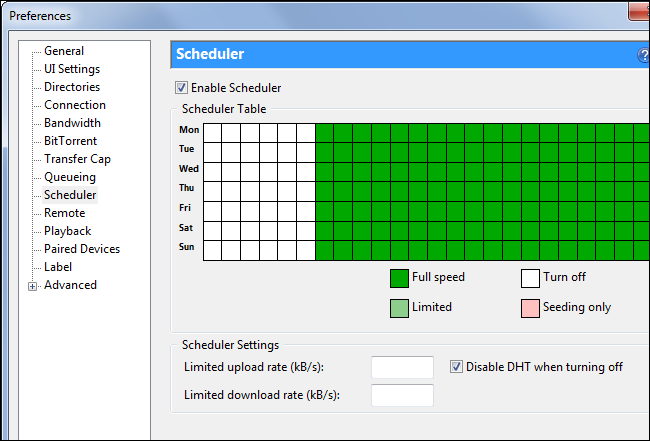
Клиенты BitTorrent почти всегда имеют встроенный планировщик — задайте часы активности и скорости.
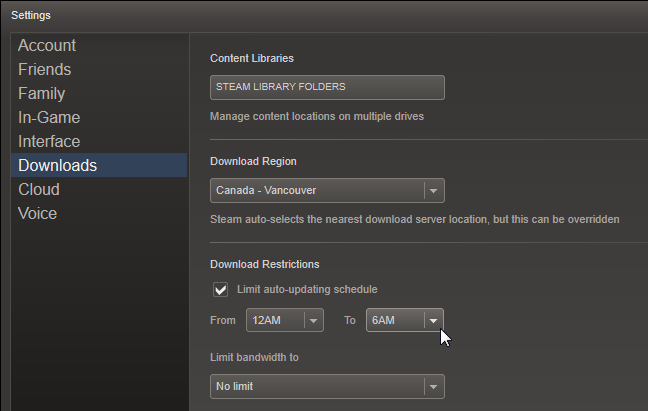
Многие приложения, например Steam, имеют опцию обновлений только в определённые часы. Посмотрите в настройках клиента.
- Если у приложения нет планировщика (например, iTunes), просто запускайте большие загрузки вручную на ночь.
Критерии приёмки планирования:
- загрузка начинается и завершается в назначенные часы;
- нагрузка на канал в пиковое время остаётся в пределах, при которых остальные пользователи сети не пострадают;
- зафиксирован объём сэкономленного трафика по сравнению с загрузкой в пиковое время.
Качество обслуживания (QoS) и приоритизация трафика
На уровне роутера можно настроить правила QoS, чтобы важные приложения (видеоконференции, VoIP) получали приоритет, а фоновые загрузки были ограничены в скорости. Это особенно полезно, если в доме работают удалённые сотрудники или проходят онлайн‑уроки.
Пояснение: QoS — механизм, который распределяет пропускную способность между типами трафика.
Примеры правил:
- приоритет для портов и IP адресов видеозвонков;
- ограничение скорости для устройств, используемых для фоновых загрузок;
- ограничение P2P‑трафика в дневное время.
Важно: настройка QoS требует базовых сетевых знаний. Некорректные правила могут ухудшить общую производительность.
Сжатие, кэширование и прокси
Если у вас много мобильных подключений или вы хотите уменьшить трафик сайтов:
- используйте браузеры с режимом сжатия (напр., сервер‑прокси для мобильной оптимизации);
- включите кэширование на роутере (если поддерживается) — часто повторяющиеся запросы будут обслуживаться из кэша;
- для корпоративной сети рассмотрите прокси с сжатием и дедупликацией трафика.
Эти методы действуют лучше для текстов и изображений, но мало помогают при потоковом видео в высоком качестве.
Переговоры с провайдером и смена тарифа
Если вы регулярно превышаете лимит, рассмотрите коммерческие варианты:
- смена тарифа на безлимитный или с бóльшим объёмом трафика;
- покупка опции «дополнительный пакет трафика» на месяц;
- переход к другому провайдеру с лучшими условиями.
При общении с провайдером полезно иметь доказательства: скриншоты из личного кабинета, записи пиковых нагрузок и т.д. Иногда провайдер предложит временные льготы при первом превышении.
Совет: сравните не только цену, но и реальную политику управления трафиком (throttling, peak/off‑peak ограничения), чтобы избежать неожиданных ограничений.
Кто в доме ответственен за экономию трафика — чеклисты
Для хозяина сети:
- включить и настроить учёт трафика на роутере;
- задать расписание для крупных загрузок;
- включить QoS для приоритезации трафика.
Для обычного пользователя:
- выставить дефолтное качество видео в стриминг‑сервисах;
- не запускать несколько HD‑стримов одновременно;
- при необходимости использовать режим экономии данных в мобильных приложениях.
Для семьи с детьми:
- объяснить правила использования интернета и лимиты;
- запретить автоматические обновления в дневное время;
- установить родительский контроль для пиковых часов.
Для геймера:
- использовать ночные окна для загрузки игр и обновлений;
- ограничить качество фонового стрима при совместном использовании канала.
Когда эти методы не помогут
- Если провайдер применяет глубокую фильтрацию и троттлинг по приложению, локальные меры пониженной эффективности не вернут пропускную способность.
- Если в доме живёт много активных пользователей, только смена тарифа или провайдера решит проблему.
- Для потокового контента высокого качества (4K и выше) экономящие приёмы лишь частично сокращают объём — экономия будет относительной.
Мини‑методология: как снизить расход трафика за неделю
- День 1: включите учёт трафика на роутере и снимите «стартовый» отчёт.
- День 2–3: проанализируйте, какие устройства и приложения потребляют больше всего.
- День 4: понизьте качество на стримингах и включите блокировку рекламы.
- День 5: перенесите крупные загрузки на ночное время с помощью планировщика.
- День 6: при необходимости настройте QoS и ограничения скоростей для фоновых задач.
- День 7: сравните отчёты и оцените эффект.
Эта методология даёт быстрый цикл улучшений и помогает принять решение о смене тарифа при необходимости.
Правовые и приватные аспекты
При использовании сторонних прошивок, прокси и внешних инструментов учитывайте вопросы приватности: некоторые «ускоряющие» сервисы могут перехватывать и анализировать ваш трафик. Если данные чувствительны — избегайте сервисов, которые перенаправляют весь трафик через чужие серверы.
В случае корпоративной сети сверяйтесь с политиками безопасности и с отделом ИТ перед внедрением прокси или сторонних кэшей.
Фактическая справка (ключевые числа и понятия)
- Netflix — низкое качество: до 0.3 ГБ/час; высокое качество: до 3 ГБ/час.
- QoS — механизм приоритизации трафика на сетевом устройстве.
- Планирование загрузок — перенос тяжёлых операций на не пиковое время.
Важно: эти числа служат для оценки — точные значения зависят от кодека, частоты кадров и настроек конкретного сервиса.
Примеры шагов для быстрого старта (чек‑лист)
- Проверьте личный кабинет провайдера на предмет текущего использования трафика.
- Настройте учёт трафика на роутере или установите мониторинг на каждом устройстве.
- Установите в стриминг‑сервисах низкий/средний профиль качества.
- Перенесите обновления ОС и игр на ночное время.
- Включите блокировщик рекламы и отключите автозагрузку медиа в браузере на мобильных устройствах.
- Если регулярно превышаете лимит — сравните тарифы и переговорите с провайдером.
Резюме
Защищаться от перерасхода трафика можно комбинацией мер: мониторинг, снижение качества потоков, управление загрузками и сетевые правила на роутере. Если все локальные меры исчерпаны, решением станет переход на другой тариф или провайдера.
Важно: прежде чем вносить радикальные изменения (прошивать роутер, использовать сторонние прокси), оцените риск и сохраните резервные настройки.
Штрафы за перерасход и ограничения в реальном мире часто выглядят несправедливо. Идея платить за потреблённый ресурс логична, но на практике провайдеры иногда используют жёсткие платёжные схемы как источник прибыли. Если лимиты мешают вам работать или учиться, соберите доказательства и обсудите варианты с провайдером или конкурентами на рынке.
Image Credit: Peter Taylor on Flickr

Похожие материалы

Несколько аккаунтов Skype: Multi Skype Launcher

Журнал для работы: повысить продуктивность

Персональные звуки уведомлений на Android

Скачивание шоу Hulu для офлайн‑просмотра

Microsoft Start: персонализированная новостная лента
