
Как деактивировать профиль Facebook
Быстрые ссылки
- Как деактивировать профиль Facebook
Как деактивация отличается от удаления
При удалении аккаунта Facebook вы навсегда теряете профиль, посты, список друзей и многие данные — восстановить всё будет невозможно. Деактивация, напротив, приостанавливает видимость вашего профиля: люди не могут найти вас или просмотреть вашу хронику, обновления не появляются в лентах, но некоторые данные (например, отправленные вами сообщения) остаются доступными другим пользователям.
Коротко:
- Деактивация = временная пауза. Вы можете вернуться, войдя в аккаунт.
- Удаление = постоянное и необратимое действие.
Важно: если вы используете устройства Oculus и деактивируете Facebook, доступ к сервисам Oculus через этот Facebook-аккаунт будет закрыт до повторной активации.
Когда деактивация подходит, а когда нет
Подходит когда:
- Нужно отдохнуть от соцсетей на неопределённый срок.
- Не хочется терять историю и контакты.
- Вы планируете вернуться спустя недели или месяцы.
Не подходит когда:
- Вы хотите полностью удалить свои данные и присутствие в сети.
- Вы управляете группой и не можете передать роль администратора — деактивация может осложнить управление.
Как деактивировать аккаунт Facebook
Деактивировать можно на компьютере через сайт Facebook и в мобильном приложении для iPhone/Android. Процесс похож в обеих версиях.
Деактивация через Facebook.com (в браузере)
- Откройте Facebook.com и выполните вход под своим аккаунтом.
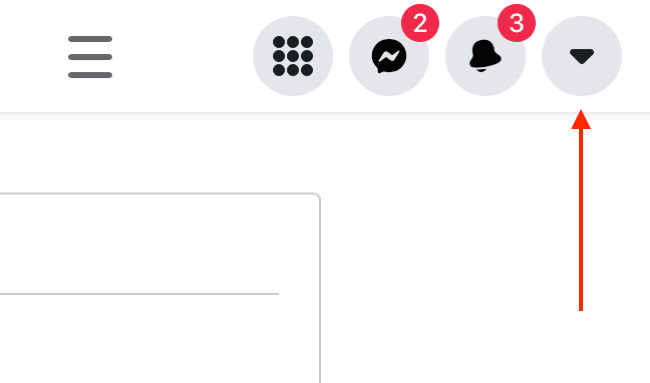
- В правом верхнем углу нажмите на стрелку вниз, чтобы открыть меню.
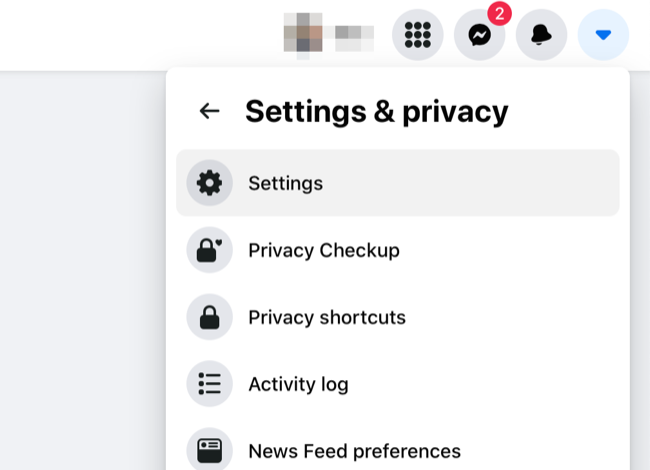
- Выберите “Настройки и конфиденциальность”, затем нажмите “Настройки” для просмотра всех параметров аккаунта.
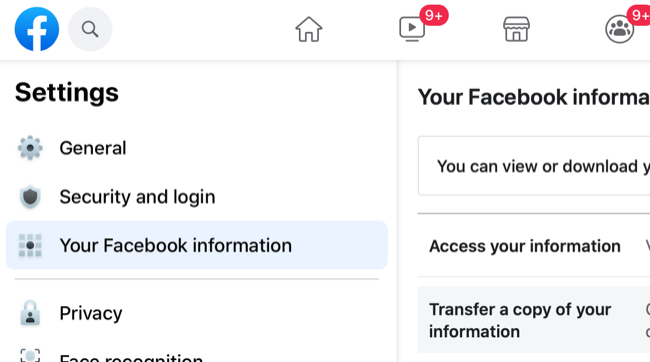
- В левой колонке откройте раздел “Ваша информация на Facebook” и найдите пункт “Деактивация и удаление” внизу. Нажмите “Просмотреть”.
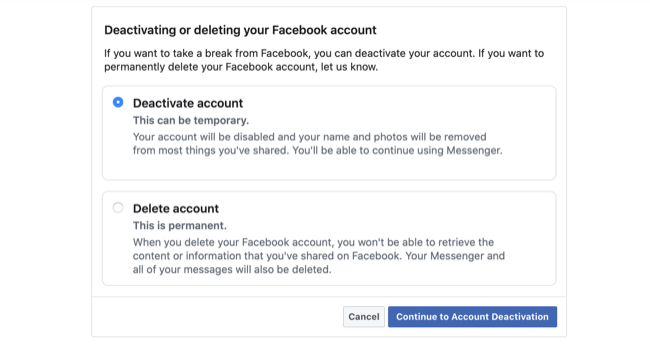
- Убедитесь, что выбран вариант “Деактивировать аккаунт”, затем нажмите кнопку “Продолжить деактивацию аккаунта”.
- Введите пароль от Facebook и нажмите “Продолжить”.
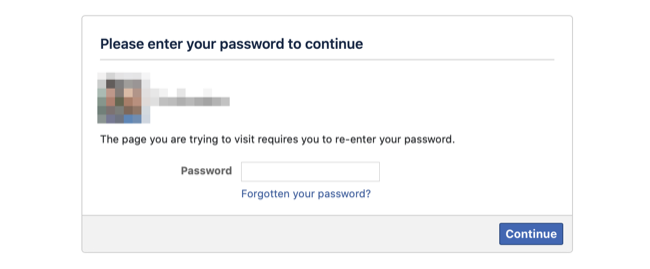
- Заполните форму — при желании объясните причину ухода. Обратите внимание на предупреждения, например о потере прав администратора в сообществах.
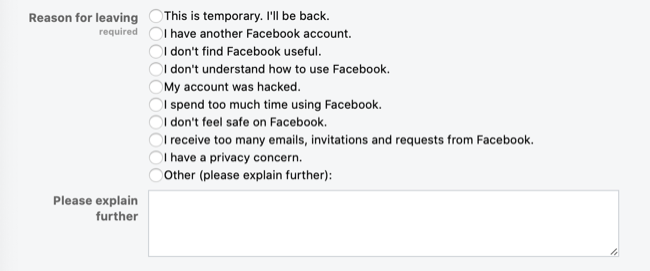
- Нажмите большую синюю кнопку “Деактивировать”, чтобы выйти и приостановить аккаунт.
После завершения вы выйдете из системы, и аккаунт будет приостановлен.
Деактивация через мобильное приложение Facebook
- Откройте приложение Facebook на iPhone или Android и убедитесь, что вы вошли.
- Нажмите вкладку “Ещё” (в правом нижнем углу).
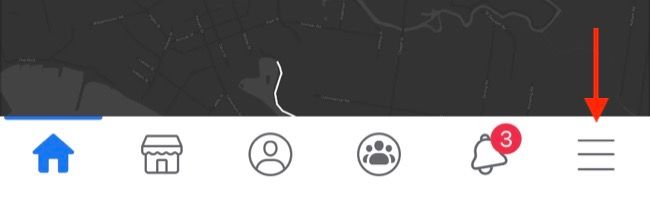
- Прокрутите до раздела “Настройки и конфиденциальность”, выберите его, затем коснитесь “Настройки”.
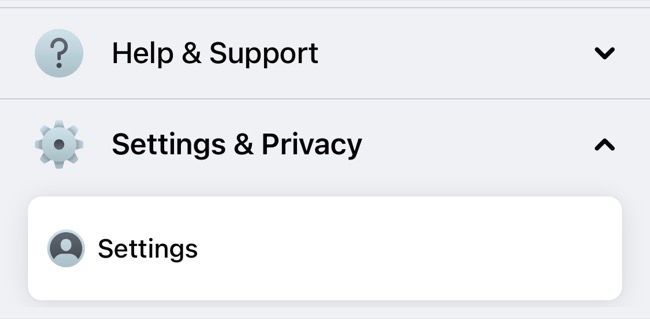
- В разделе “Аккаунт” нажмите “Управление аккаунтом” или “Владение и контроль аккаунта”.
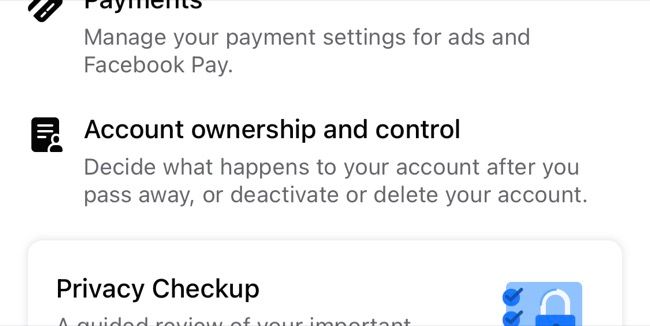
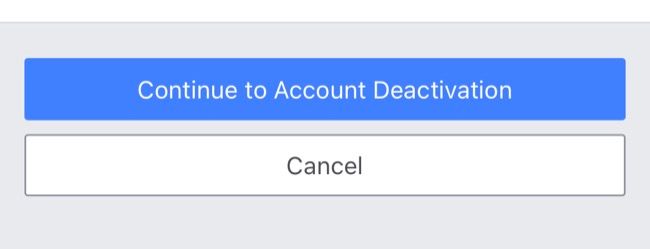
- Нажмите “Деактивация и удаление”, выберите “Деактивировать аккаунт” и тапните “Продолжить деактивацию аккаунта”.
- Введите пароль и подтвердите, нажав “Продолжить”.
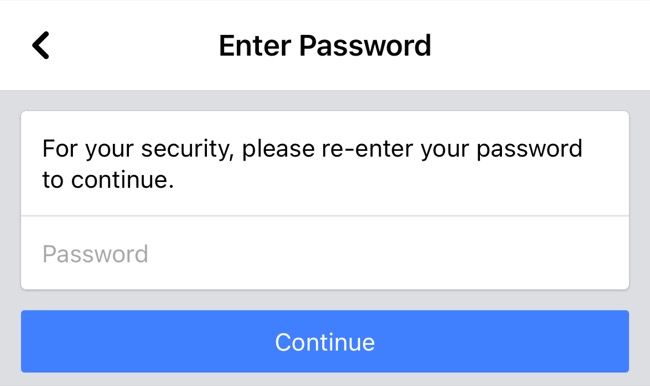
После этого вас автоматически выведет из приложения, и профиль станет скрытым до следующего входа.
Важно: если у вас есть активные роли администратора в группах, перед деактивацией передайте права другому участнику, чтобы избежать проблем с управлением сообществом.
Как снова активировать аккаунт
Чтобы восстановить доступ, просто войдите в Facebook под теми же учётными данными (электронная почта или номер телефона и пароль). После входа профиль и данные станут доступными снова.
Альтернативы деактивации
- Удаление аккаунта — окончательное решение, удаляет данные навсегда (подумайте и сделайте резервную копию).
- Ограничение времени — используйте настройки “Время на Facebook” или отключите уведомления, чтобы снизить вовлечение.
- Блокировка отдельных пользователей или фильтрация контента — если проблема в конкретных людях или группах.
- Использование функции “Ограничить” (Restrict) для отдельной аудитории.
Мини‑методология: как подготовиться перед деактивацией (короткий чеклист)
- Резервная копия: скачайте копию своих данных в “Ваша информация на Facebook” → “Загрузить информацию”.
- Администраторские роли: передайте права в группах и на страницах, если это критично.
- Связанные сервисы: проверьте привязанные приложения и сервисы (например, Oculus) и измените логины при необходимости.
- Уведомления: сообщите близким, что вы временно отключаетесь (если нужно).
- Деактивация: выполните шаги на сайте или в приложении.
Роль‑ориентированный чеклист перед деактивацией
- Обычный пользователь:
- Сделать резервную копию фото/постов.
- Отключить автологины в приложениях.
- Администратор публичной страницы или группы:
- Назначить заместителя-админа.
- Сохранить важные настройки группы.
- Пользователь Oculus:
- Проверить доступ к Oculus и рассмотреть перенос входа.
Контрпримеры — когда деактивация может не сработать
- Вам нужно полностью удалить все следы активности и персональные данные — тогда выбирайте удаление.
- Вы боитесь, что ваше имя всё ещё появится в старых переписках — сообщения других пользователей останутся видимыми.
- Вы используете Facebook только для входа в сторонние сервисы и вам нужен непрерывный доступ — рассмотрите смену привязки аккаунта.
Однострочный глоссарий
- Деактивация: временная приостановка аккаунта, видимость скрыта, данные сохраняются.
- Удаление: окончательное удаление аккаунта и связанных данных.
Шаблон сообщения перед деактивацией (анонс, 100–200 слов)
Я временно покидаю Facebook, чтобы сократить отвлекающие факторы и провести время офлайн. Пока аккаунт деактивирован, я не буду отвечать на сообщения и не буду видеть уведомления. Планирую вернуться через несколько недель/месяцев; если нужно срочно со мной связаться, используйте электронную почту или телефон. Спасибо за понимание.
Критерии приёмки
- Аккаунт не виден в поиске и в лентах других пользователей.
- Вы автоматически вышли из всех активных сеансов.
- При попытке входа профиль восстанавливается без потери данных (за исключением действий, сделанных другими пользователями).
Риски и смягчение
- Риск: потеря доступа к привязанным сервисам (Oculus и др.). Смягчение: заранее перенастроить вход в эти сервисы.
- Риск: отсутствие админов в группе. Смягчение: назначить заместителя заранее.
Заключение
Деактивация Facebook — простой и обратимый способ взять перерыв без утраты данных. Выберите деактивацию, если хотите временно скрыть профиль и сохранить возможность вернуться. Если цель — полное удаление присутствия в сети, выбирайте удаление и предварительно сделайте резервную копию нужной информации.
Краткое резюме:
- Деактивация = временно; удаление = навсегда.
- Можно деактивировать на веб‑сайте и в мобильном приложении.
- Для восстановления достаточно войти в аккаунт.

Похожие материалы

Несколько аккаунтов Skype: Multi Skype Launcher

Журнал для работы: повысить продуктивность

Персональные звуки уведомлений на Android

Скачивание шоу Hulu для офлайн‑просмотра

Microsoft Start: персонализированная новостная лента
