
Как удалить или деактивировать аккаунт LinkedIn

Краткое объяснение
LinkedIn предлагает несколько способов ограничить видимость профиля: скрыть его от поисковых систем, от людей вне LinkedIn или полностью удалить аккаунт. Полное удаление удаляет профиль и публикации; опция «гибернации» пока доступна ограниченно. В этой статье подробно показано, как поменять настройки видимости и как окончательно закрыть аккаунт, а также рекомендации, когда какой путь выбрать.
Когда скрыть профиль, а когда удалять
- Скрыть профиль (ограничить публичную видимость): подходит, если вы хотите временно уйти из публичного доступа, но сохранить сеть и содержимое.
- Удалить аккаунт: если вы хотите полностью удалить профиль, посты, комментарии и прочие публичные следы.
- Гибернация: новая функция, доступная не всем; если у вас есть такая опция, она — компромисс между удалением и сохранением аккаунта.
Важно: восстановление аккаунта возможно только в течение 20 дней после удаления. Рекомендации и членство в группах не восстанавливаются.
Как ограничить видимость профиля (имитация деактивации)
- Войдите в LinkedIn.
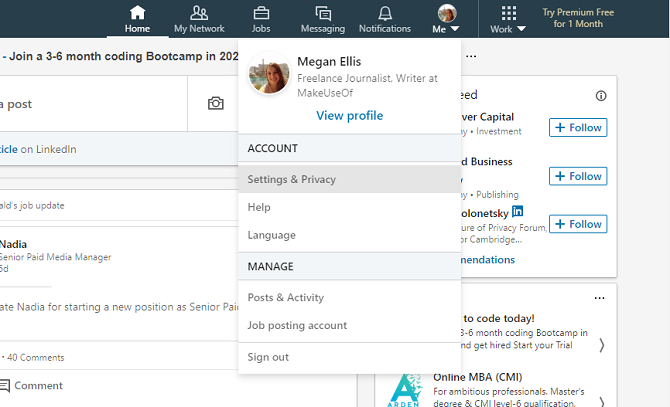
- Нажмите меню «Я» в правом верхнем углу и выберите «Настройки и конфиденциальность».
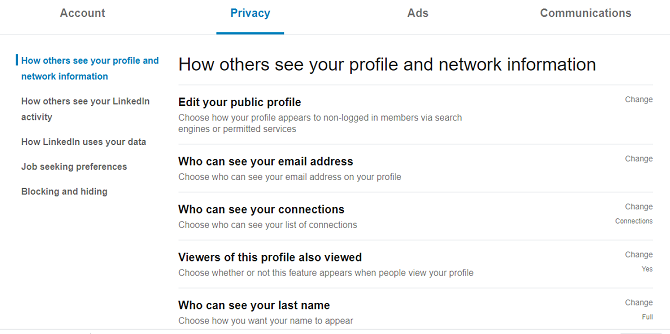
- Перейдите в раздел приватности и выберите заголовок «Редактировать ваш публичный профиль».
- Справа на странице публичного профиля переключите «Видимость профиля» (Your profile’s public visibility) — с помощью слайдера включите или выключите публичную видимость.
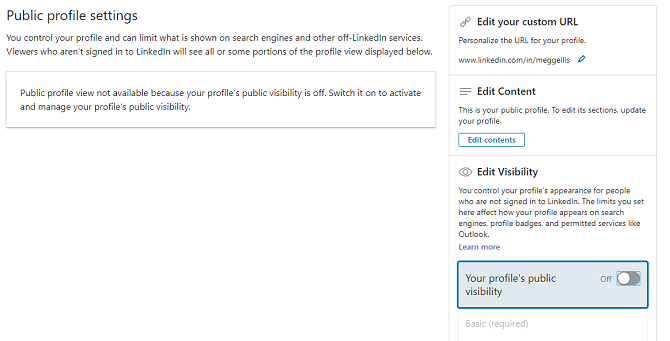
Примечание: LinkedIn предупреждает, что изменения могут отразиться в поисковых системах через несколько недель. Даже при выключенной публичной видимости ваш профиль остаётся доступным для ваших подключений и для пользователей, вошедших в LinkedIn.
- Отключите видимость профиля для сторонних сервисов: прокрутите до «Видимость профиля вне LinkedIn» и переключите в положение «выключено».
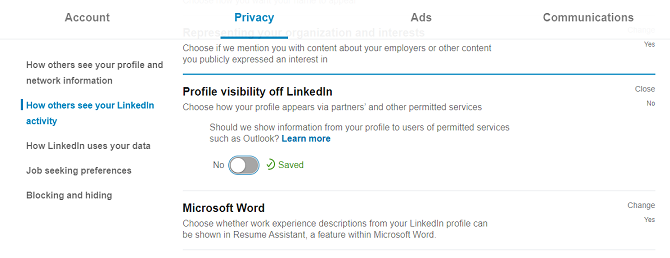
Важно: это близко к деактивации, но не удаляет данные. Чтобы скрыть профиль от зарегистрированных пользователей LinkedIn, придётся вручную редактировать или удалять конкретные поля (рекомендации, опыты, публикации).
Как полностью удалить аккаунт LinkedIn
Удаление аккаунта — единственный способ полностью стереть профиль и большинство связанных данных.
- Нажмите меню «Я» в правом верхнем углу и выберите «Настройки и конфиденциальность».
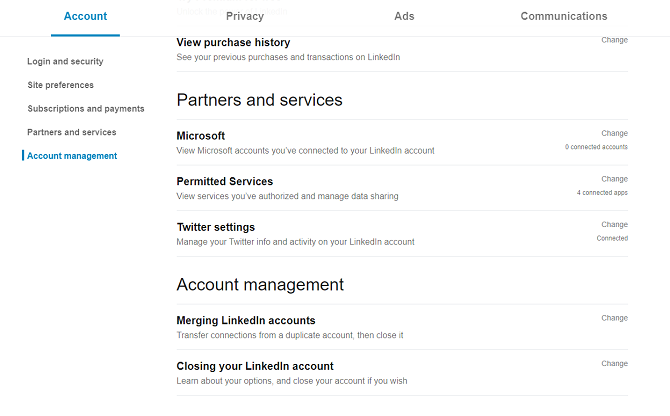
- Перейдите на вкладку «Аккаунт». Прокрутите до раздела «Закрытие вашего аккаунта» и нажмите «Изменить».
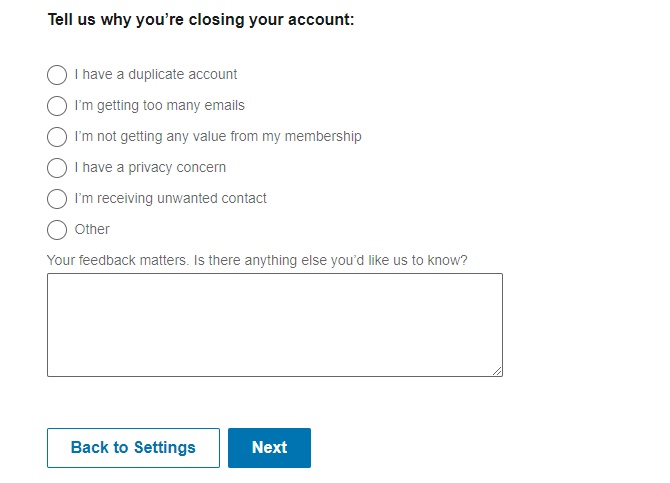
Выберите причину закрытия, нажмите «Далее», введите пароль и подтвердите «Закрыть аккаунт».
После подтверждения у вас есть 20 дней на восстановление аккаунта. Некоторые элементы (например, рекомендации и членство в группах) восстановить нельзя.
Важно: перед удалением скачайте копию данных, если хотите сохранить контакты, резюме или публикации.
Мини‑методология: быстрый чек‑лист перед удалением (SOP)
- Сохраните контакты и важные сообщения (Export connections).
- Скачайте копии статей, резюме и публикаций (Request archive).
- Отвяжите платные подписки (Premium) и удалите привязанные приложения.
- Проверьте интеграции (Calendar, CRM) и отключите их.
- Убедитесь, что у вас нет незавершённых оплат или открытых судебных/правовых вопросов, связанных с аккаунтом.
- Нажмите «Закрыть аккаунт» и сохраните подтверждение на случай проблем.
Ролевые чек‑листы: что лучше для разных пользователей
- Соискатель работы: если вы временно не ищете — выключите публичную видимость; если никогда больше не будете пользоваться — удаляйте. Сохраните резюме и контакты перед удалением.
- Рекрутер/HR: скройте профиль только при временной паузе; удаление приведёт к потере рекомендаций и истории взаимодействий.
- Руководитель/владелец бизнеса: удаление может нарушить связь с текущими сотрудниками и партнёрами — лучше ограничить видимость и уведомить ключевых контактов.
Альтернативные подходы
- Архивирование контента: сохраняйте статьи и посты локально или в облаке перед удалением.
- Деактивировать уведомления и очистить активность: уменьшить активность без удаления аккаунта.
- Использовать новый профиль: создать отдельный профиль для рекрутинга/сетевого взаимодействия и удалить старый (учтите правила LinkedIn о нескольких аккаунтах).
Когда скрытие не сработает (контрпример)
- Если ваша цель — убрать все следы из результатов поисковых систем, просто выключение публичной видимости может не быть достаточным: кеш поисковых систем и внешние копии страниц могут сохраняться недели или дольше.
- Если вы хотите полностью удалить следы взаимодействий (комментарии в чужих постах, репосты), удаление аккаунта удалит многие элементы, но копии в чужих публикациях и данные партнёров могут оставаться.
Факто‑бокс: ключевые моменты
- Восстановление аккаунта доступно в течение: 20 дней.
- Гибернация: опция доступна не всем пользователям.
- Восстановлению не подлежат: некоторые рекомендации и членства в группах.
- Изменения видимости в поисковиках могут занять: несколько недель.
Критерии приёмки (что считать успешным удалением)
- Профиль недоступен по прямой ссылке после полного удаления и времени индексации.
- Данные за пределами LinkedIn (публичные кэши, внешние архивы) минимизированы или удалены по возможности.
- Подписки и интеграции отключены.
Безопасность и приватность — практические советы
- Перед удалением смените пароль и включите двухфакторную аутентификацию, если планируете только временно покинуть сервис.
- Проверьте, какие приложения имеют доступ к вашему аккаунту, и отзовите лишние.
- Убедитесь, что у вас есть резервные копии важных контактов и переписок.
Частые ошибки и как их избежать
- Ошибка: сразу удалять, не сохранив данные. Решение: экспортируйте контакты и архивируйте публикации.
- Ошибка: ожидать мгновенного исчезновения из поисковых систем. Решение: планируйте ждать несколько недель и дополнительно запрашивать удаление кеша у поисковиков при необходимости.
- Ошибка: не отключить платную подписку. Решение: проверьте Billing/Subscriptions.
Восстановление аккаунта и что будет восстановлено
Если вы восстановите аккаунт в течение 20 дней, LinkedIn восстановит основные данные профиля. Однако рекомендации, некоторые групповые атрибуты и определённые элементы социальной активности могут быть утрачены навсегда.
Связанные действия: другие социальные сети
Если ваша цель — сократить присутствие в интернете, рассмотрите удаление или деактивацию аккаунтов в Facebook, Twitter, Instagram и Snapchat. Для этого существуют отдельные руководства, шаги по экспорту данных и процесс удаления.
Заключение
Удаление аккаунта LinkedIn — надёжный способ полностью убрать профиль, но требует подготовки: экспортируйте данные, отключите подписки и помните о 20‑дневном окне восстановления. Для временной паузы достаточно ограничить публичную видимость и видимость вне LinkedIn, но это не гарантирует мгновенное исчезновение из поисковых систем.
Важно: всегда сохраняйте копии критичных данных до выполнения окончательных действий.
Краткое резюме:
- Скрытие видимости — быстрый способ уменьшить публичный доступ.
- Удаление — окончательное решение с 20‑дневным окном восстановления.
- Сохраняйте контакты и отключайте интеграции до удаления.
См. также: рекомендации по защите аккаунта LinkedIn и инструкции по удалению других социальных сетей.

Похожие материалы

Несколько аккаунтов Skype: Multi Skype Launcher

Журнал для работы: повысить продуктивность

Персональные звуки уведомлений на Android

Скачивание шоу Hulu для офлайн‑просмотра

Microsoft Start: персонализированная новостная лента
