
Как деактивировать или удалить страницу Facebook
Быстрые ссылки
- Как деактивировать или удалить страницу Facebook на вебе
- Как деактивировать или удалить страницу Facebook на мобильном устройстве
- Как восстановить страницу
Краткое содержание
- Вы можете деактивировать или удалить страницу Facebook через веб-интерфейс или мобильное приложение.
- Деактивация временно скрывает страницу и позволяет потом восстановить её.
- Удаление страницы окончательное — восстановить нельзя, но перед удалением можно скачать данные.
Если вы не можете найти нужную опцию — не переживайте. Она спрятана в настройках страницы. Ниже — подробно и с подсказками.
Как деактивировать или удалить страницу Facebook на вебе
- Откройте Facebook в браузере и войдите в аккаунт, который управляет страницей.
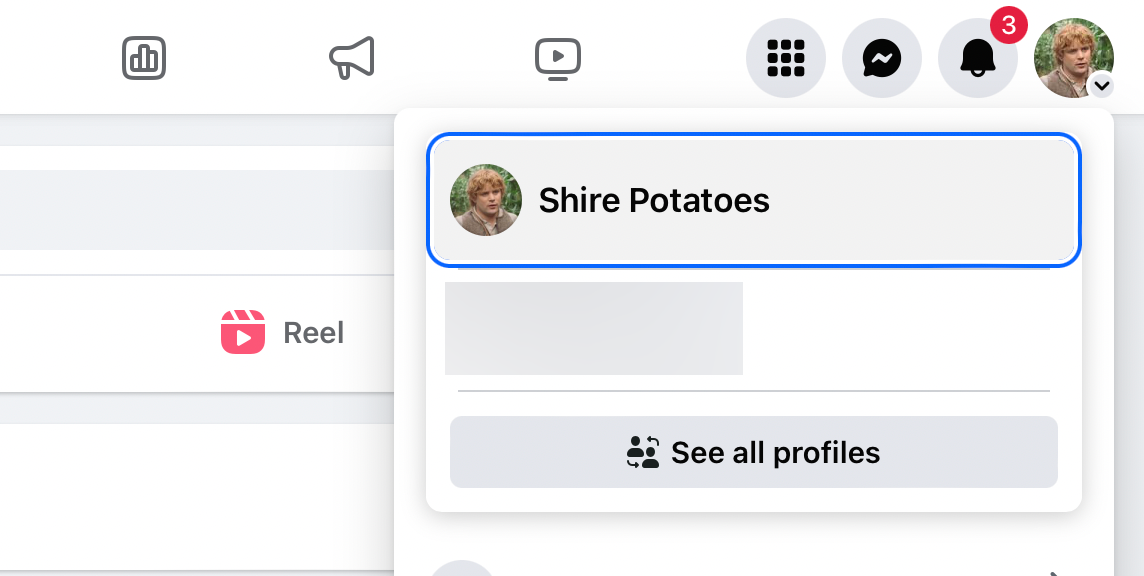
- Убедитесь, что сейчас активна именно страница, а не ваш личный профиль. Для этого в правом верхнем углу выберите изображение профиля страницы.
- Нажмите на изображение профиля страницы в правом верхнем углу, затем выберите «Настройки и конфиденциальность» > «Настройки».
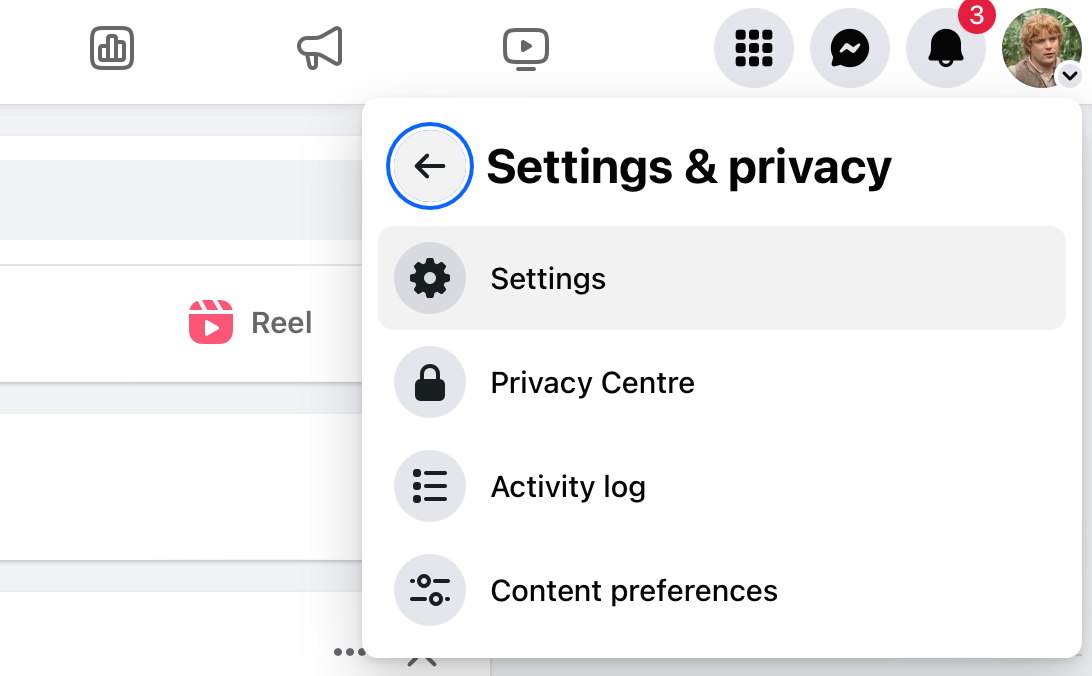
- Пролистайте до раздела «Ваша информация» и нажмите «Доступ и управление» (Access and control).

- Выберите «Деактивировать страницу» или «Удалить страницу».
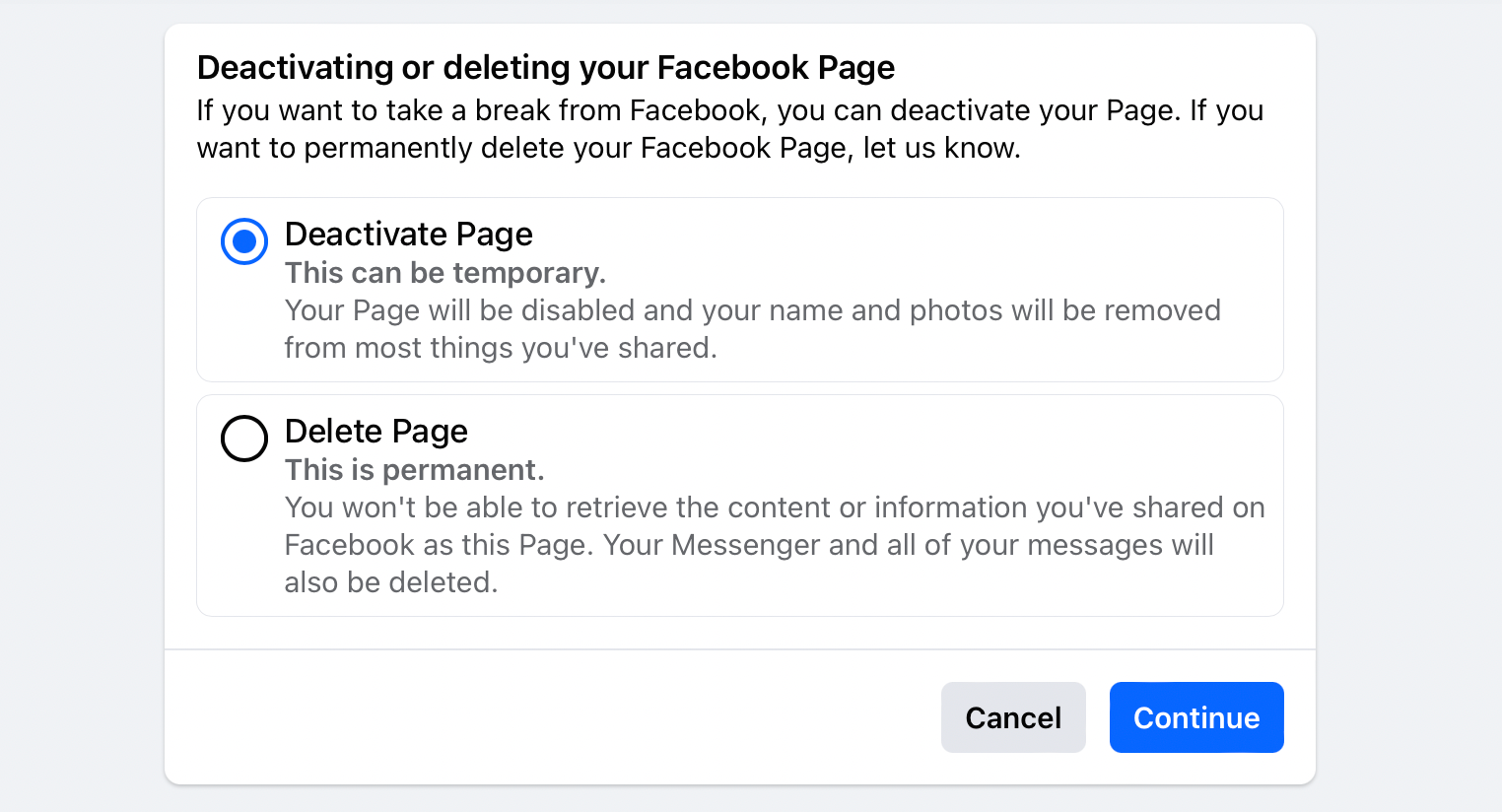
- Деактивация: временное скрытие страницы. Она сразу станет недоступной для посетителей, но вы сможете восстановить её позже. Во время деактивации вы можете вносить изменения, например изменить название.
- Удаление: окончательное действие. После удаления страницу нельзя будет вернуть.
- Если вы выбираете деактивацию, Facebook попросит указать причину. Если отметить «Это временно» (This is temporary), потребуется задать дату автоматического восстановления (до одной недели). Чтобы деактивировать на неопределённый срок, выберите «Другое» и введите произвольный текст.

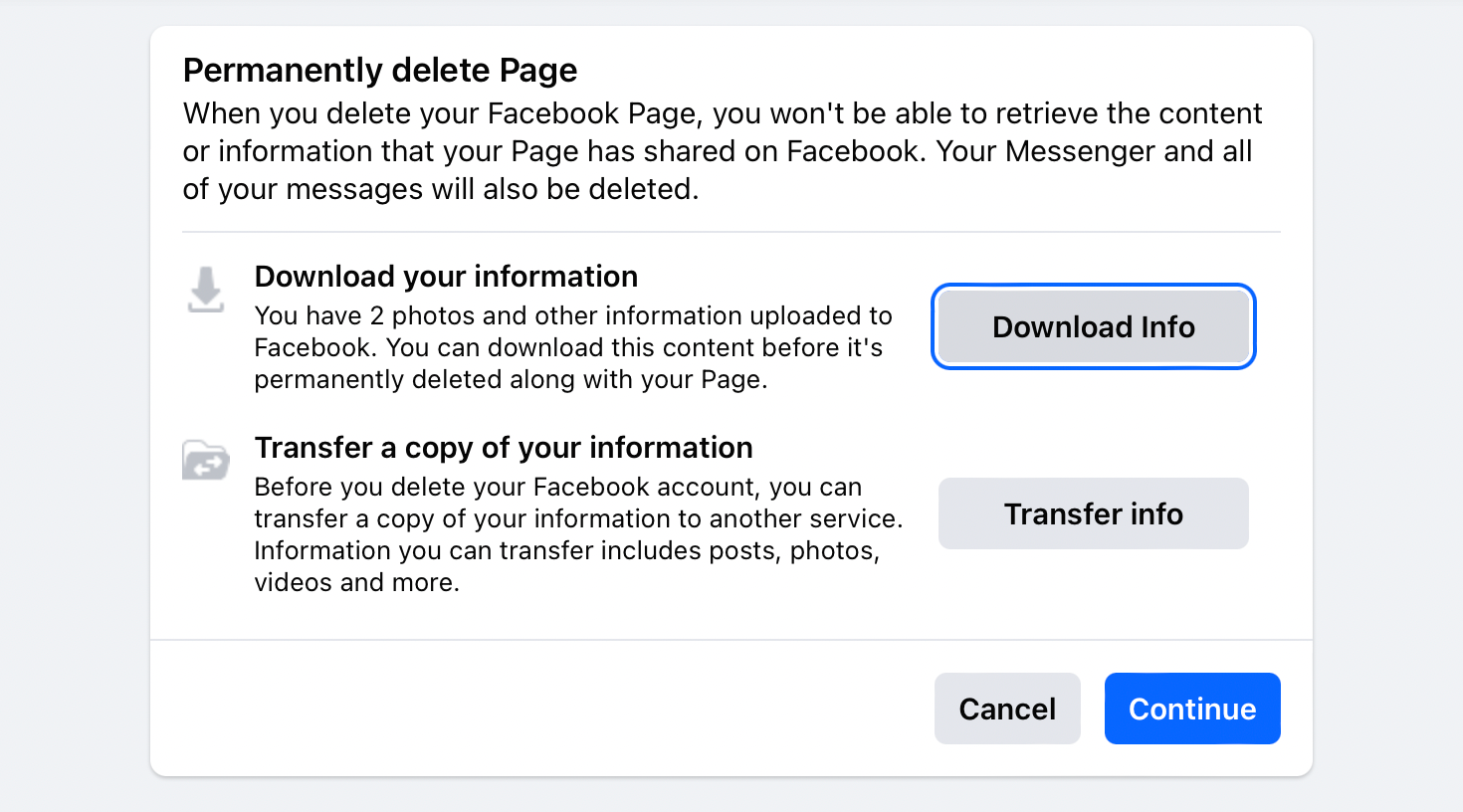
- При выборе удаления система предложит скачать копию страницы или перенести данные. Рекомендуется сохранить резервную копию перед окончательным удалением.
Советы при работе на вебе
- Проверьте роли на странице: только администратор может удалить или деактивировать страницу. Если вы не видите опции — проверьте свои права.
- Сохраните важный контент: архив страниц может содержать посты, фото, сообщения и список подписчиков (в зависимости от доступных экспортов).
Как деактивировать или удалить страницу Facebook на мобильном устройстве
Инструкция ниже для приложения Facebook на iPhone/Android. Интерфейс может немного отличаться в зависимости от версии приложения.
- Войдите в приложение аккаунтом, который управляет страницей.
- Откройте вкладку «Меню» внизу (иконка вашей фотографии) и убедитесь, что вверху выбран профиль страницы. Если видите личный профиль, нажмите на стрелку и переключитесь на страницу.
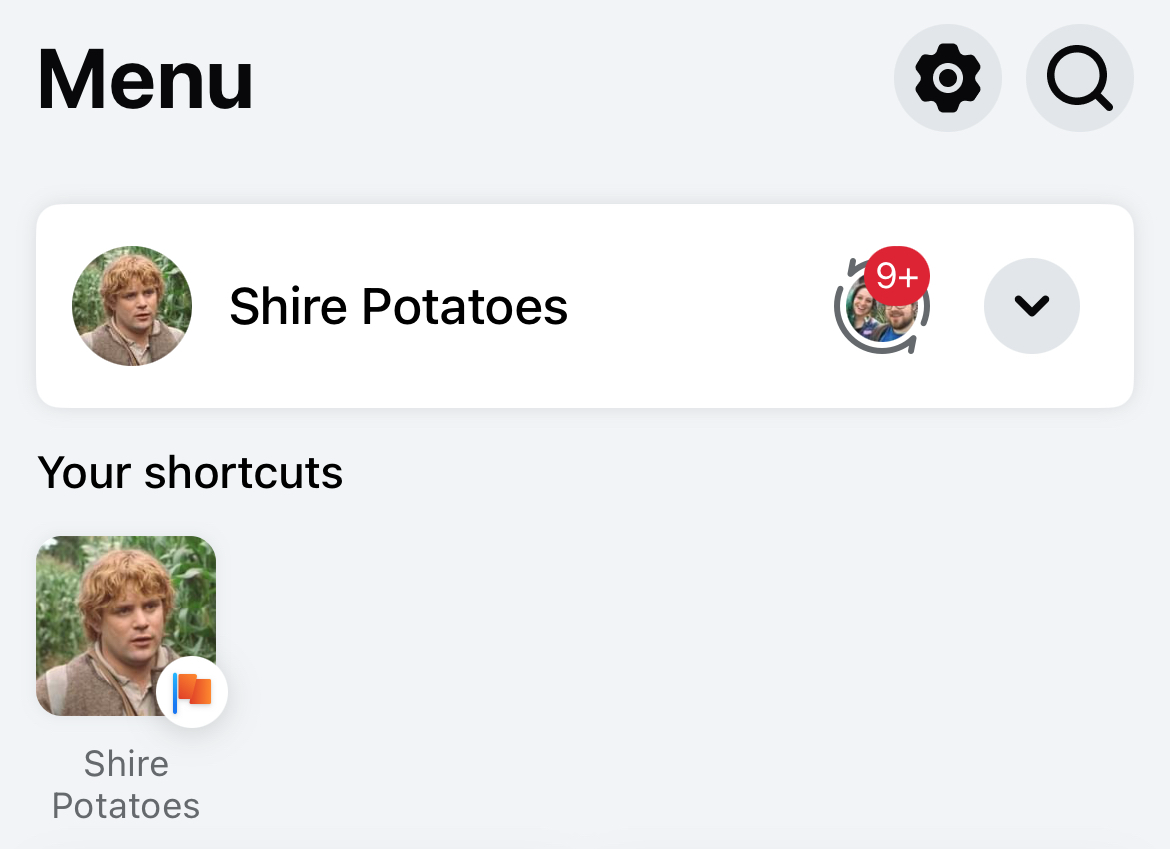
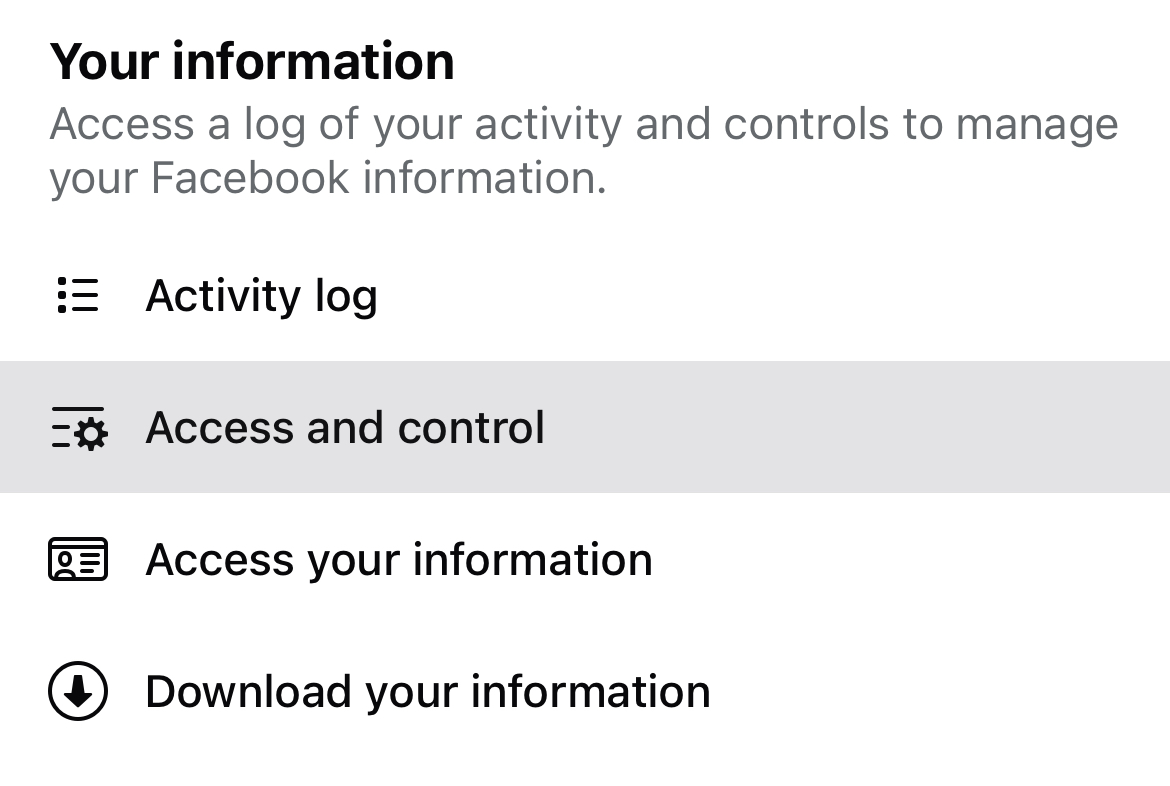
- На вкладке «Меню» нажмите на значок настроек (шестерёнка) в верхней части экрана. В разделе «Ваша информация» нажмите «Доступ и управление».
- Нажмите «Деактивация и удаление» (Deactivation and deletion), затем выберите «Деактивировать страницу» или «Удалить страницу». Нажмите «Продолжить» и следуйте инструкциям.
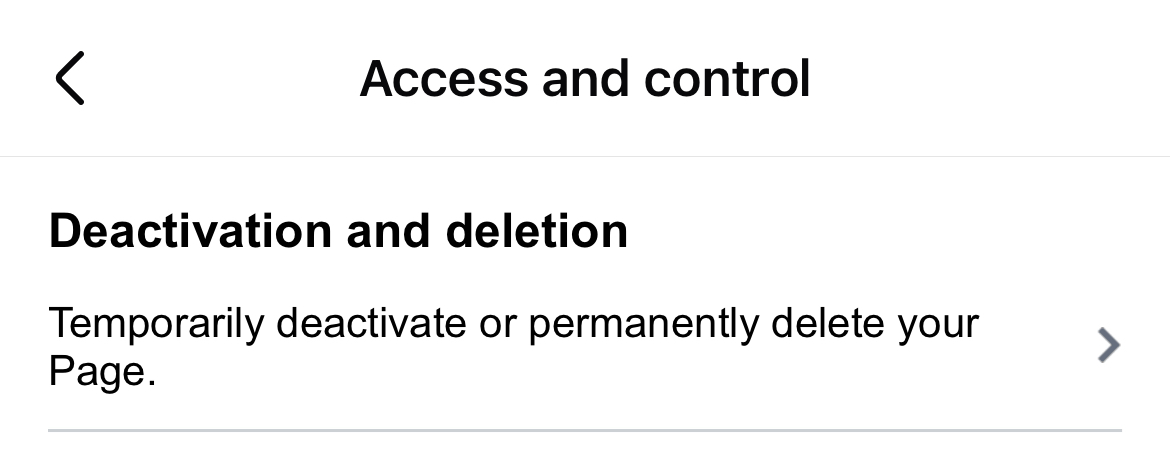
Важно: иногда на мобильном приложении эта опция отсутствует. В таком случае используйте настольный браузер, как описано в предыдущем разделе.
Как восстановить страницу
Если вы деактивировали страницу, её можно восстановить с любого устройства:
Мобильное восстановление
- Войдите в приложение аккаунтом-администратором страницы.
- Откройте «Меню» → значок настроек. В разделе «Аудитория и видимость» выберите «Страницы».
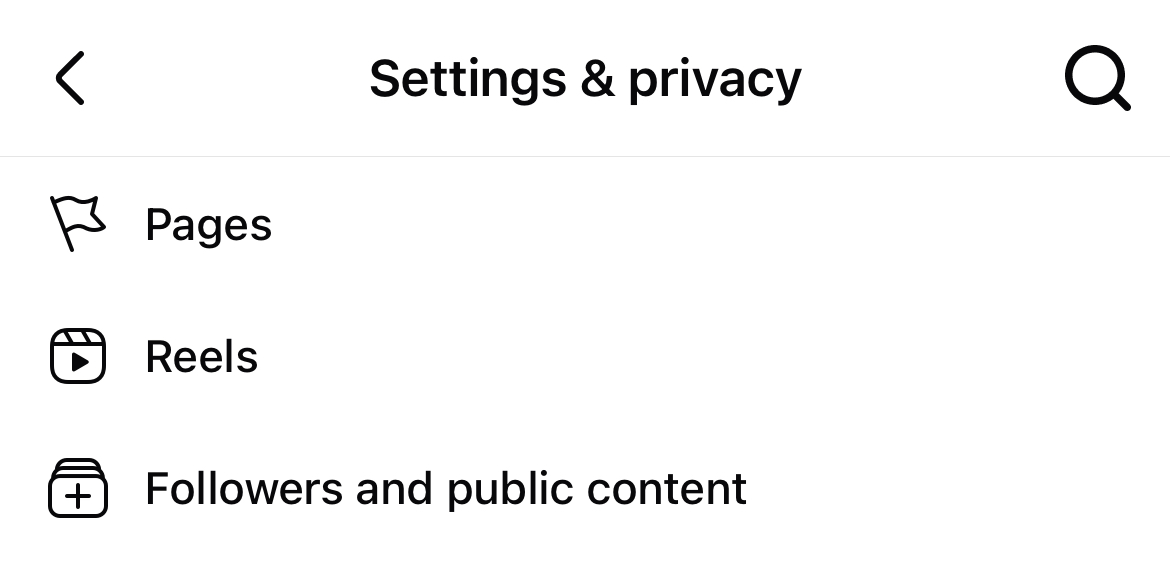
- Рядом с «Восстановить ваши страницы» нажмите «Просмотреть», затем «Восстановить» напротив нужной страницы.
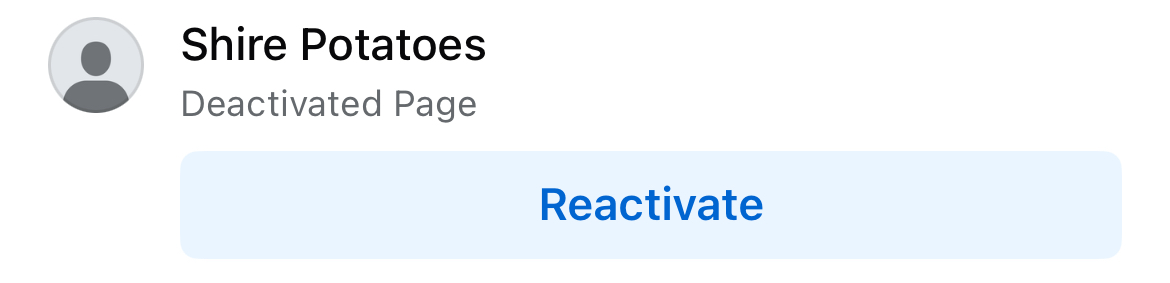
Восстановление на вебе
- Войдите в Facebook в браузере аккаунтом-администратором.
- Нажмите изображение профиля → «Настройки и конфиденциальность» → «Настройки».
- В разделе «Ваша информация» выберите «Восстановить страницу» и нажмите «Восстановить» рядом с нужной страницей.
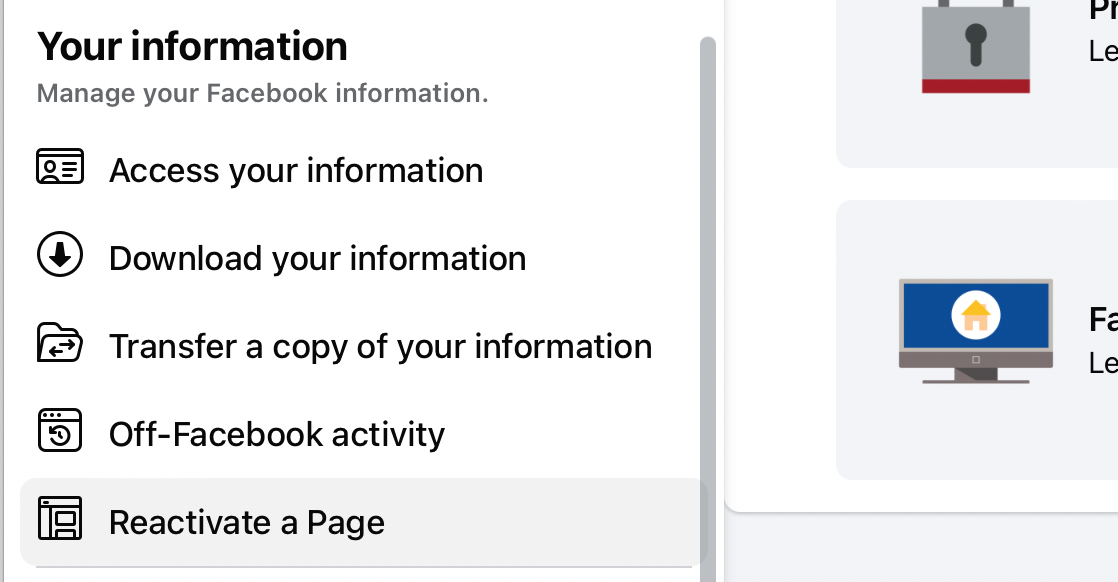
Устранение проблем и частые ошибки
Если не удаётся деактивировать или удалить страницу, проверьте:
- Права доступа: вы должны быть администратором страницы.
- Наличие активных интеграций или публикаций, которые блокируют удаление (редкие случаи).
- Версию приложения: обновите до последней.
- Браузер: попробуйте другой браузер или очистите кэш.
Если опция не отображается на мобильном устройстве — используйте настольный браузер.
Чеклист перед удалением или деактивацией
- Сохраните архив страницы (фото, посты, сообщения).
- Кадрируйте или экспортируйте важные данные аналитики при необходимости.
- Проверьте роли и добавьте запасного администратора при необходимости.
- Уведомьте подписчиков, если удаление повлияет на бизнес или коммуникацию.
Когда деактивация или удаление не помогут (когда это не выход)
- Если страницу взломали и сохраняется риск компрометации — сначала смените пароли и включите двухфакторную аутентификацию у всех администраторов.
- Если требуется только временно скрыть некоторые публикации — рассмотрите архивирование отдельных постов вместо деактивации всей страницы.
- Если у вас важная реклама или активные кампании — остановите рекламные кампании и экспортируйте отчёты перед удалением.
Альтернативные подходы
- Архивирование контента: сохраните посты и фотографии локально или в облаке.
- Удаление только части контента: удалите спорные публикации вместо всей страницы.
- Ограничение видимости: используйте аудиторию и настройки видимости для скрытия контента от определённых групп.
Пошаговый план действий (мини-методология)
- Оцените цель: временное скрытие или окончательное удаление.
- Сделайте резервную копию данных.
- Проверьте права доступа и роли.
- Выполните деактивацию или удаление на вебе или в приложении.
- Подтвердите действие и сохраните подтверждение (скриншот).
- При необходимости восстановите страницу по инструкции.
Инцидентный план: если страницу взломали
- Немедленно смените пароли всех админов и включите 2FA.
- Деактивируйте страницу временно, чтобы остановить дальнейшую активность.
- Скачать лог и копию контента для расследования.
- Обратиться в поддержку Facebook и следовать их инструкциям.
- После очистки прав и контента — восстановить страницу.
Простые правила безопасности
- Используйте двухфакторную аутентификацию для всех администраторов.
- Ограничьте число администраторов до необходимого минимума.
- Регулярно проверяйте статус ролей и уведомления о безопасности.
Небольшой глоссарий в одну строку
- Деактивация: временное скрытие страницы; можно восстановить.
- Удаление: окончательное удаление страницы; восстановить нельзя.
- Роль администратора: учётная запись с полными правами управления страницей.
Решение по дереву (быстрый выбор)
flowchart TD
  A[Нужно убрать страницу?] --> B{Временно или навсегда?}
  B --> |Временно| C[Деактивация страницы]
  B --> |Навсегда| D[Удаление страницы]
  C --> E{Есть доступ к мобильному?}
  E --> |Да| F[Попробуйте на мобильном]
  E --> |Нет или нет опции| G[Используйте веб-браузер]
  D --> H[Скачайте архив данных → Удалите навсегда]
  G --> I[Проверка: роль администратора и обновление браузера]
Примеры ошибок и варианты действий
- Ошибка: нет кнопки «Удалить». Действие: проверьте роль — только админы видят опции.
- Ошибка: кнопка видна, но удаление не завершается. Действие: выключите расширения браузера и повторите.
- Ситуация: срочно нужно скрыть страницу из-за взлома. Действие: деактивируйте сразу и смените пароли.
Кому это полезно
- Владельцам бизнеса, которым нужно временно приостановить активность.
- SMM-специалистам при смене стратегии.
- Администраторам, реагирующим на взлом или PR-кризис.
Важное
Деактивация полезна для быстрой остановки видимости страницы без потери данных. Удаление — окончательное решение. Всегда делайте резервную копию перед удалением.
Итог
Деактивировать или удалить страницу Facebook можно как через веб-интерфейс, так и через мобильное приложение. Если опция недоступна в приложении — выполните действие с компьютера. Перед удалением рекомендую скачать архив и проверить права доступа. В экстренных случаях деактивация помогает быстро ограничить вред, а последующая проверка безопасности и восстановление ролей возвращают контроль над страницей.

Похожие материалы

Несколько аккаунтов Skype: Multi Skype Launcher

Журнал для работы: повысить продуктивность

Персональные звуки уведомлений на Android

Скачивание шоу Hulu для офлайн‑просмотра

Microsoft Start: персонализированная новостная лента
