
Как отключить Facebook Messenger
Быстрые ссылки
- Нельзя отключить Messenger отдельно
- Как отключить Facebook Messenger
- Как снова активировать Messenger
- Альтернативы Facebook Messenger
Нельзя отключить Messenger отдельно
Короткий ответ: нельзя. Facebook не предоставляет способ деактивировать Messenger отдельно от аккаунта Facebook. Чтобы отключить Messenger, придётся временно деактивировать ваш аккаунт Facebook (это не то же самое, что полное удаление аккаунта).
Объяснение в двух строках:
- Деактивация аккаунта Facebook отключает доступ к Facebook и связанным сервисам (включая Oculus). После деактивации вы можете восстановить аккаунт простым входом.
- Если вы хотите продолжать пользоваться Facebook, но больше не хотите использовать приложение Messenger, единственный практический путь — удалить приложение Messenger с устройства и настроить видимость активности.
Советы по видимости: даже без приложения вы останетесь обнаружимы в сети Messenger — ваши друзья увидят, что вы доступны для контакта. Чтобы скрыть онлайн-статус, в настройках Messenger отключите “Активный статус”.
Важно: удаление приложения с телефона не деактивирует ваш профиль в Messenger — оно лишь убирает приложение с устройства.
Как отключить Facebook Messenger — пошагово
Подготовка: войдите в Facebook через веб-сайт или официальное приложение и деактивируйте основной аккаунт Facebook. Только после этого можно деактивировать Messenger.
Шаги для отключения Messenger (Android, iPhone/iPad или десктоп-приложение Messenger):
- Откройте приложение Messenger и убедитесь, что вы вошли с тем же аккаунтом, который деактивировали на Facebook.
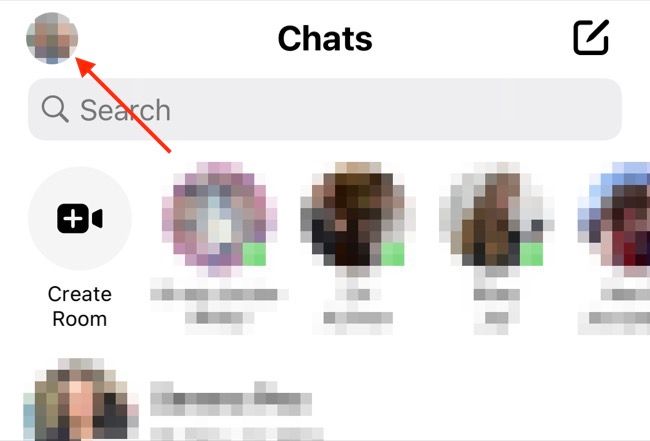
- На вкладке “Чаты” нажмите на свою фотографию профиля в левом верхнем углу экрана.
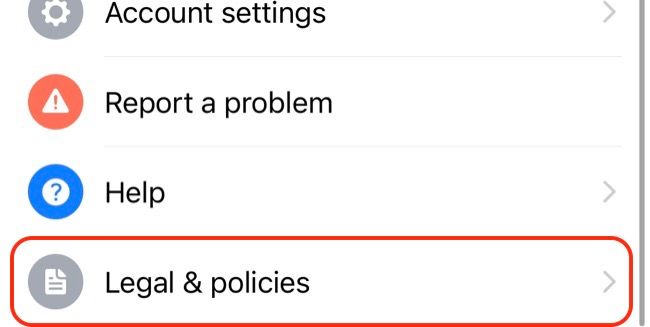
- Прокрутите вниз и найдите раздел «Юридические сведения и политики» (или «Правовые и политики» — локализация может отличаться).
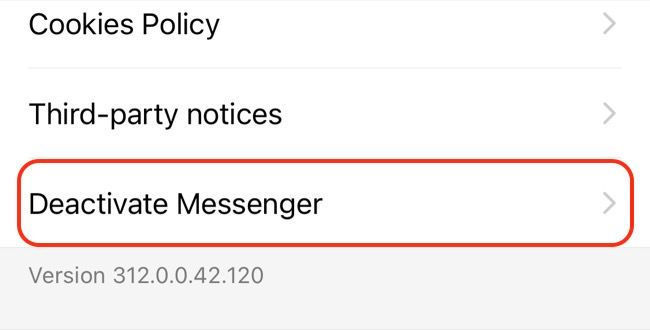
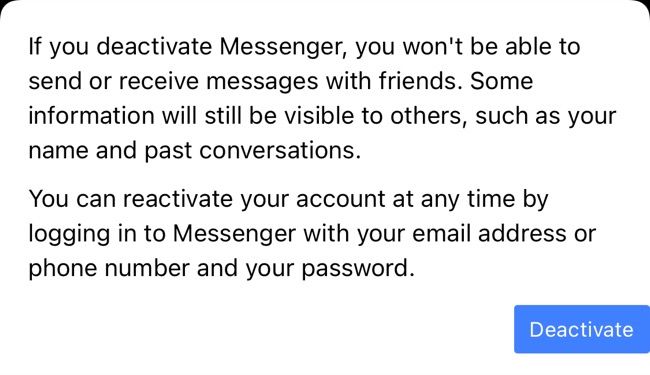
- Нажмите «Деактивировать Messenger», затем подтвердите действие кнопкой «Деактивировать».
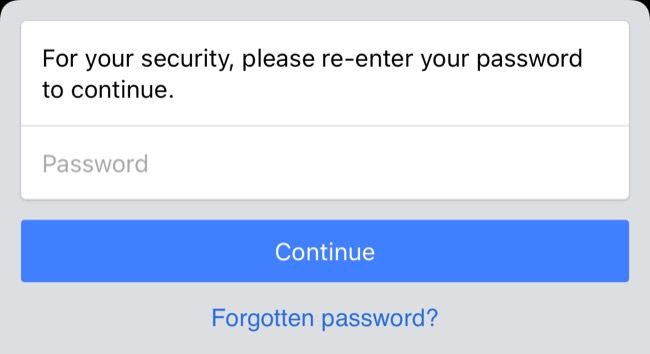
- Введите пароль от аккаунта, нажмите «Продолжить», затем используйте крупную синюю кнопку «Деактивировать», чтобы завершить процесс.
Примечания по шагам:
- Если кнопка «Деактивировать Messenger» недоступна, убедитесь, что вы предварительно деактивировали аккаунт Facebook.
- Процедура одинакова на Android, iOS и в приложении для десктопа.
Как снова активировать Facebook Messenger
Чтобы восстановить доступ к Messenger, просто войдите в приложение Messenger с теми же учётными данными (имя пользователя/номер телефона или e‑mail и пароль). Восстановление также происходит при повторной активации аккаунта Facebook — это обратимый процесс.
Порядок действий:
- Откройте приложение Messenger.
- Введите логин и пароль.
- Подтвердите любые требуемые шаги подтверждения личности (SMS, электронная почта и т. д.).
Альтернативы Facebook Messenger
Если вы отключаете Messenger по причине приватности или перегруженности уведомлениями, рассмотрите более защищённые или минималистичные варианты:
- Signal — сквозное шифрование, минимальные метаданные, сильный фокус на приватности.
- Telegram — многофункционален, есть секретные чаты со сквозным шифрованием и облачные чаты.
- WhatsApp — сквозное шифрование по умолчанию, широкое распространение, принадлежит Meta (как и Facebook).
- iMessage (только iOS) — надёжный для пользователей Apple, сквозное шифрование.
Короткая сравнительная матрица (ориентир):
- Приватность (сквозное шифрование): Signal = высокий, WhatsApp = высокий, Telegram = высокий только в секретных чатах, Messenger = ограничено.
- Распространённость: WhatsApp и Messenger — очень высоко, Telegram и Signal — растут.
- Удобство перехода: Telegram и WhatsApp сохраняют контакты по номерам телефона; Signal требует установки у собеседника.
Если вам важна приватность, Signal обычно рекомендуют как лучший баланс простоты и безопасности.
Когда отключение может не сработать (контрпримеры)
- Вы пытались деактивировать Messenger, не деактивировав аккаунт Facebook — действие недоступно.
- У вас несколько аккаунтов Facebook, и вы деактивировали не тот аккаунт, который привязан к Messenger.
- Учетная запись управляется организацией или школой (например, рабочий рабочий аккаунт) — администратор может блокировать деактивацию.
Если вы не видите опции деактивации, проверьте связанный аккаунт и права администратора.
Чеклист перед отключением
- Сделать резервную копию важных сообщений (скриншоты, экспорт, если нужно).
- Деактивировать аккаунт Facebook (через сайт или официальное приложение).
- Убедиться, что вы вошли в Messenger на устройстве, с которого будете деактивировать.
- Отключить “Активный статус” и уведомления перед удалением приложения (опционально).
Роли:
- Обычный пользователь: проверьте контакты и резервные копии.
- Администратор семейной учетной записи/учёта компании: уведомите членов семьи/сотрудников, если это повлияет на совместные сервисы.
Критерии приёмки (как убедиться, что Messenger отключён)
- Приложение Messenger требует повторного входа и не показывает ваш онлайн-статус.
- Контакты не могут отправлять вам сообщения через Messenger (они увидят, что вы недоступны).
- В профиле Facebook видимость и доступ ограничены из‑за деактивации аккаунта.
План действий (короткий SOP)
- Сделать резервные копии важных бесед.
- Деактивировать аккаунт Facebook (веб или приложение Facebook).
- Открыть Messenger → профиль → Юридические сведения и политики → «Деактивировать Messenger».
- Подтвердить пароль и деактивацию.
- Удалить приложение, если хотите освободить место и перестать получать уведомления.
Устранение проблем (troubleshooting)
Проблема: кнопка «Деактивировать Messenger» неактивна.
Решения:
- Проверьте, деактивирован ли ваш аккаунт Facebook.
- Проверьте, используете ли нужный аккаунт в Messenger.
- Выйдите из всех устройств и войдите снова.
- Обновите приложение Messenger до последней версии.
Проблема: после деактивации вы всё ещё получаете сообщения.
Возможные причины: кто-то использует другой канал (SMS, e‑mail) или у вас авторизованы приложения, которые пересылают сообщения. Проверьте настройки уведомлений и подключённые приложения.
Конфиденциальность и соответствие (GDPR и общие рекомендации)
- Деактивация аккаунта — не то же самое, что удаление данных. Если вам нужно удалить данные окончательно, используйте функцию удаления аккаунта Facebook.
- Если вы находитесь в ЕС и хотите реализовать права по GDPR (например, удаление персональных данных), изучите страницу справки Facebook о запросах на удаление данных.
- Отключение Messenger не гарантирует удаление всех копий данных у других пользователей.
Примеры ситуаций и альтернатива (когда отключение не подходит)
- Хочется просто снизить количество уведомлений: проще отключить уведомления для приложения или убрать его с домашнего экрана.
- Нужно сохранить историю чатов, но отключить доступ: экспортируйте важные сообщения перед деактивацией.
- Не устраивают условия приватности Meta: переключитесь на Signal или Telegram и оповестите близких о смене канала.
Часто задаваемые вопросы
В: Можно ли удалить аккаунт Facebook и сохранить Messenger?
О: Нет. Messenger привязан к аккаунту Facebook: удаление аккаунта приведёт к потере доступа к Messenger.
В: Стану ли я невидимым в Facebook при деактивации Messenger?
О: Деактивация аккаунта Facebook делает ваш профиль недоступным; деактивация только Messenger скрывает ваш онлайн-статус в Messenger, но не удаляет аккаунт Facebook (если вы не деактивировали аккаунт Facebook отдельно).
Короткое резюме
- Нельзя деактивировать Messenger без деактивации аккаунта Facebook.
- Деактивация обратима: войдите снова, чтобы восстановить.
- Если цель — приватность, рассмотрите переход на Signal или другие защищённые мессенджеры.
Итог: планируйте деактивацию заранее — сделайте резервные копии, проверьте связанный аккаунт Facebook и выберите альтернативный канал связи для контактов.

Похожие материалы

Несколько аккаунтов Skype: Multi Skype Launcher

Журнал для работы: повысить продуктивность

Персональные звуки уведомлений на Android

Скачивание шоу Hulu для офлайн‑просмотра

Microsoft Start: персонализированная новостная лента
