
Как использовать списки в Twitter для упорядочивания ленты

Быстрые ссылки
- Почему стоит использовать списки в Twitter
- Как создать список в Twitter
- Как добавить или удалить аккаунты из списка
- Как просматривать список
Twitter — это быстрая и живущая сеть, которая не останавливается; это может перегружать. Следить за важными темами становится трудно. Списки помогают упорядочить поток: вместо одной загруженной ленты вы получаете несколько тематических информационных каналов.
Почему стоит использовать списки в Twitter
Когда Twitter был маленьким, можно было подписываться на многих людей и просто читать все твиты. С ростом платформы это перестало работать: твиты начали теряться в общем потоке. Списки позволяют выделять группы аккаунтов и смотреть их твиты отдельно — это превращает поток сообщений в управляемые каналы по теме.
Основные сценарии использования списков:
- Спорт: если футбольные или спортивные аккаунты загромождают ленту, перенесите их в отдельный список и читайте только там.
- Мероприятия: объедините всех участников конференции или события, чтобы отслеживать обсуждения в одном месте.
- Команда или директория: добавьте коллег в список; если сделать его публичным, он станет удобной «организационной» лентой.
- Конкуренты: следите за конкурентами, не подписываясь на них напрямую.
- Знаменитости: выделите развлечения и сливки поп-культуры в отдельную ленту, чтобы не мешало рабочим задачам.
Twitter позволяет создавать до 1000 списков, каждый из которых может содержать до 5000 аккаунтов.
Как создать список в Twitter
Процесс создания списка в веб-интерфейсе и в мобильном приложении почти одинаков. Ниже — пошагово с учётом отличий.
- Откройте twitter.com (или приложение).
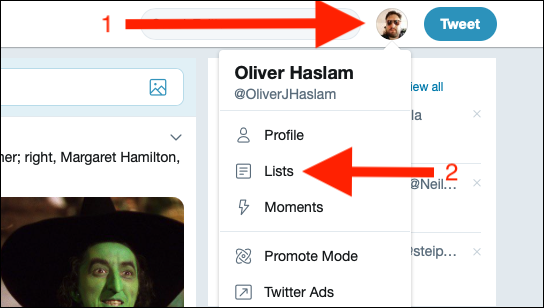
- Нажмите на изображение профиля в правом верхнем углу (в мобильном приложении — иконка слева). В выпадающем меню выберите «Списки».
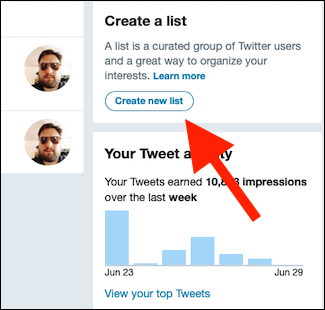
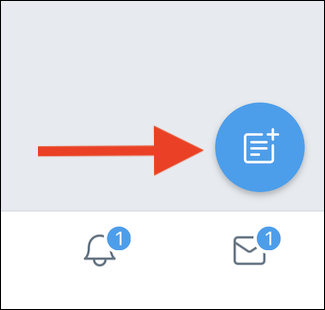
- Нажмите «Создать новый список» (в мобильном приложении кнопка может быть внизу экрана).
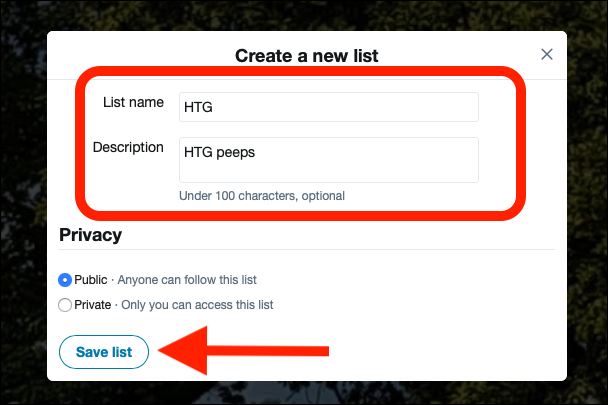
- Введите имя списка и, по желанию, описание. Выберите «Публичный» или «Приватный» (на Android это чекбокс). Нажмите «Сохранить список» (в мобильной версии — «Готово»).
- Список создан — добавляйте аккаунты.
Как добавить или удалить аккаунты из списка
- Перейдите на страницу профиля аккаунта, которого хотите добавить.
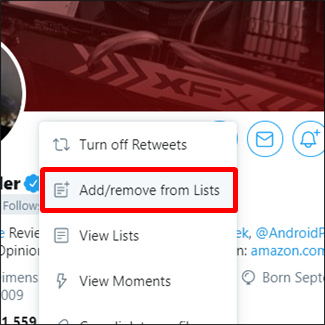
- Нажмите три вертикальные точки справа от страницы профиля (в мобильной версии — многоточие) и выберите «Добавить/Удалить из списков».

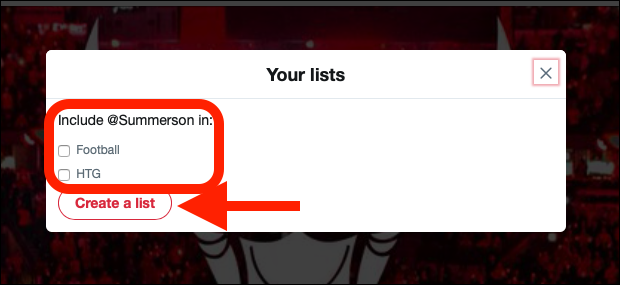
- Отметьте список, в который хотите добавить аккаунт. Чтобы удалить — снимите отметку. Если нужно, создайте новый список прямо из этого окна.
- Закройте окно или нажмите «Готово», чтобы изменения сохранились.
Как просматривать список
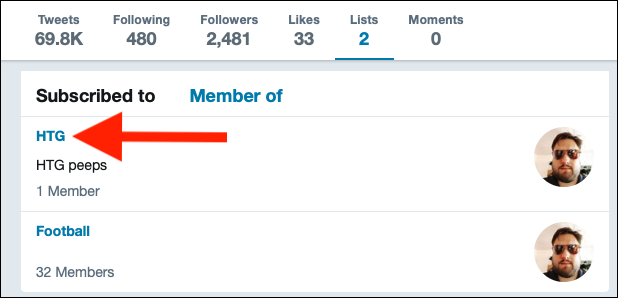
Нажмите на свой профиль и выберите «Списки».
Выберите нужный список из каталога и просмотрите все твиты от аккаунтов в нём.
Списки показывают только твиты входящих в них аккаунтов, поэтому вы не увидите твиты от подписок, не добавленных в список.
TweetDeck и расширенный мониторинг
TweetDeck (инструмент от Twitter) добавляет гибкость: он может показывать несколько списков одновременно в виде колонок, и каждая колонка автоматически обновляется в реальном времени. Это удобно для тех, кто следит за множеством тем одновременно. Минус: ограниченная поддержка мобильных устройств.
Когда списки не помогут (ограничения и кейсы неудачи)
- Приватные аккаунты: если аккаунт закрыт и вы не подписаны, вы не увидите его приватный контент, даже если добавите в список.
- Алгоритмические рекомендации: списки дают линейную хронологию, но не гарантируют, что вы увидите все упоминания или ответы в других частях платформы.
- Большое количество списков может создать накладные расходы на поддержку: 1000 списков — это много, но их нужно поддерживать и обновлять.
- Повторяющиеся аккаунты: если один и тот же активный пользователь присутствует во многих списках, это может создавать дублирование информации.
Альтернативные подходы
- Темы и сохранённые поиски: если вам нужно следить за ключевыми словами, сохранённый поиск будет лучше.
- Мутинг и фильтры: используйте, чтобы убрать шум без создания списков.
- Закладки и коллекции: для хранения важных твитов.
- Сторонние инструменты мониторинга (помимо TweetDeck): инструменты аналитики и медиа-мониторы дают более продвинутые оповещения и фильтры.
Практические эвристики и ментальные модели
- Правило 1: «Одна тема — один список». Чем точнее фокус, тем полезнее лента.
- Правило 2: «Короткие и долговечные». Делайте короткие описания, которые понятны через год.
- Правило 3: «Три уровня». Разделите списки на «Ежедневное чтение», «События/Временные» и «Долгосрочные ресурсы».
Руководства по ролям: кто как использует списки
- SMM-менеджер: создаёт списки конкурентов, лидеров мнений и прессы; мониторит в TweetDeck; обновляет списки раз в неделю.
- Журналист: создаёт списки источников и экспертов по теме; использует приватные списки для работы над материалами.
- Исследователь/аналитик: сохраняет списки по тематикам, фильтрует по географии и языку; экспортирует данные через API-инструменты при необходимости.
- Обычный пользователь: создаёт 3–5 списков: семья, друзья, интересы; использует списки, чтобы разделять развлекательный и рабочий контент.
Мини-методология: как настроить список за 15 минут
- Определите цель (новости, событие, команда, конкуренты) — 2 минуты.
- Создайте список с понятным именем и кратким описанием — 3 минуты.
- Добавьте 20–50 ключевых аккаунтов: лидеров мнений, официальные профили, локальные аккаунты — 8 минут.
- Пересмотрите через неделю и удалите нерелевантные аккаунты — 2 минуты.
Критерии приёмки
- Список виден в разделе «Списки» вашего профиля.
- В список добавлены ожидаемые аккаунты и отображаются их твиты.
- Публичный/приватный статус соответствует задаче (если приватный — только вы видите состав).
- В TweetDeck колонка со списком корректно стримит новые твиты (если применимо).
Безопасность и приватность
- Публичные списки видны другим пользователям — они могут увидеть, кого вы добавили.
- Приватные списки скрывают состав, но если вы ретвитнули или ответили, это может раскрыть связь.
- Не используйте публичные списки для отслеживания людей с чувствительной информацией.
Лучшие практики и поддержка качества
- Давайте понятные имена и краткие описания.
- Раз в месяц очищайте списки от неактивных аккаунтов.
- Используйте приватные списки для расследований и работы с чувствительной информацией.
- Не дублируйте одни и те же аккаунты в слишком многих списках.
Шаблон для названия списка (подсказки)
- [Тема] — [Регион] — [Использование]
- Примеры: «Спорт — Россия — Новости», «Конференция SMM 2025 — Участники», «Конкуренты — Прямой мониторинг»
Глоссарий (в 1 строке)
- Список: коллекция аккаунтов в Twitter, отображаемая в отдельной ленте.
- Публичный список: видим для всех пользователей.
- Приватный список: видим только вам.
- TweetDeck: инструмент для многоколоночного мониторинга Twitter.
Краткий пресс-анонс (100–200 слов)
Списки в Twitter — это простой способ структурировать вашу ленту: объединяйте аккаунты по интересам, событиям или ролям, чтобы читать только релевантные твиты. Создайте список за пару минут, настройте его как публичный для командной работы или приватный для личного мониторинга. Пользуйтесь TweetDeck, если нужно одновременно отслеживать несколько списков. В статье показаны пошаговые инструкции, варианты использования по ролям и лучшие практики по поддержке и приватности.
Соц-превью: короткие тексты для публикации
OG Title: Списки в Twitter — быстро и эффективно OG Description: Узнайте, как создавать и использовать списки в Twitter для чистой и тематически организованной ленты. Пошаговые инструкции и лучшие практики.
–
Важно: списки — мощный, но простой инструмент. Чётко определяйте цель каждого списка и пересматривайте его состав регулярно, чтобы не создавать лишний шум.
Краткое резюме в конце:
- Списки позволяют отделить темы и аккуратно просматривать связанные аккаунты.
- Создание и редактирование просты и доступны как в вебе, так и в мобильном приложении.
- TweetDeck усиливает возможности мониторинга, особенно при одновременном наблюдении нескольких списков.

Похожие материалы

Несколько аккаунтов Skype: Multi Skype Launcher

Журнал для работы: повысить продуктивность

Персональные звуки уведомлений на Android

Скачивание шоу Hulu для офлайн‑просмотра

Microsoft Start: персонализированная новостная лента
