
Полное руководство по копированию, вырезанию и вставке в Microsoft Word

Быстрое содержание
- Варианты вставки текста: сохранение форматирования, слияние форматов, вставка как картинка, вставка только текста
- Вставка изображений и настройка обтекания
- Копирование форматирования с помощью “Формат по образцу”
- Сохранение правок при переносе фрагментов
- Инструмент Spike для накопления нескольких фрагментов
- Буфер обмена Office: хранение до 24 объектов
- Клавиши и приёмы вставки без стандартного буфера обмена
- Переназначение клавиши Insert на вставку
Важно: в статье приведены практические сценарии и контрольные списки для редакторов, авторов и администраторов.
Введение
Копирование, вырезание и вставка — базовые операции в любой ОС, но Word расширяет их множеством настроек. Понимание вариантов вставки и инструментов Word помогает сохранять форматирование, экономить время и предотвращать ошибки при совместной работе.
Вставляйте текст так, как вам нужно
По умолчанию при вставке текста через Ctrl+V Word сохраняет не только символы, но и форматирование исходного фрагмента. Это означает, что вставленный текст будет выглядеть так же, как в источнике — со стилями, размерами шрифтов и прочими метками форматирования. Причина в том, что Word переносит специальные метки форматирования, которые браузеры и другие приложения интерпретируют по-разному. Поэтому текст из веб-страницы может выглядеть крупнее в Word.
Вместо простого нажатия Ctrl+V используйте Home → Paste (Главная → Вставить), чтобы выбрать режим вставки.
На выпадающем меню “Вставить” (Paste) обычно видно несколько иконок (слева направо):
- Keep Source Formatting — Сохранить исходное форматирование: стандартное действие при Ctrl+V.
- Merge Formatting — Совместить форматирование: вставляет текст, но адаптирует его к форматированию окружающего абзаца.
- Picture — Вставить как изображение: текст добавляется как картинка.
- Keep Text Only — Только текст: полностью удаляет исходное форматирование; текст принимает стиль текущего абзаца.
Дополнительно в меню есть “Paste Special” (Специальная вставка), где можно вставить скопированное как объект другого типа — отдельный документ Word, изображение, HTML и т.д. Набор доступных форматов зависит от того, что вы скопировали.
Пункт “Set Default Paste” (Задать поведение по умолчанию) позволяет изменить действие по умолчанию при Ctrl+V, если вас не устраивает “Сохранить исходное форматирование”.
Совет: если вы часто вставляете текст из веба и хотите, чтобы он автоматически принимал формат текущего документа — установите по умолчанию “Merge Formatting” или “Keep Text Only”.
Вставка изображений: форматы и обтекание
При вставке изображения Word позволяет выбирать формат и способ обтекания. После копирования изображения откройте Home → Paste → Paste Special, чтобы выбрать формат вставки (например, PNG или Bitmap), если вставка идёт из буфера обмена.

Если вы вставляете файл изображения (а не фрагмент из экрана), Word предложит варианты: вставить как вложение (вложенный файл) или как ссылку на файл. Вставка как ссылка уменьшает размер документа, но требует сохранения и доступности исходного файла.
Параметр по умолчанию для способа вставки изображений (в тексте или с обтеканием) задаётся в File → Options → Advanced → Insert/Paste Pictures As. Там можно выбрать “In line with text” (В тексте) или задать другой режим обтекания по умолчанию.
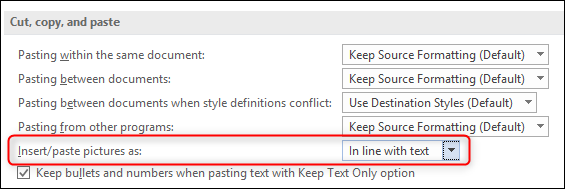
Коротко о выборе обтекания:
- В тексте (In line with text): изображение ведёт себя как символ — удобно для простых документов.
- Обтекание (Square, Tight, Through etc.): текст обтекает изображение; полезно для визуальных макетов.
- Перед текстом / За текстом: изображение накладывается поверх текста.
Рекомендация: для проформатных документов (отчёты, брошюры) используйте обтекание и зафиксируйте позицию изображения, чтобы избежать смещения при редактировании.
Копирование форматирования: “Формат по образцу”
Когда вы настроили стиль абзаца или фрагмента и хотите применить его к другим частям документа, используйте Format Painter (Формат по образцу).
Как это работает:
- Выделите текст с нужным форматированием.
- Home → Format Painter (Главная → Формат по образцу).
- Выделите текст, к которому хотите применить формат.
Если нужно применить стиль в несколько мест, дважды кликните на кнопке “Формат по образцу”: режим закрепится, и вы сможете поочерёдно кликать по фрагментам. Повторное нажатие выключит режим.
Format Painter копирует параграфное форматирование, если выделен целый абзац, и только символы, если выделены слова.
Совет: если вы работаете с большими документами, сначала примените базовый стиль абзацу (Heading, Normal и т.д.), затем используйте Format Painter лишь для мелких коррекций.
Перенос правок (Tracked Changes) между документами
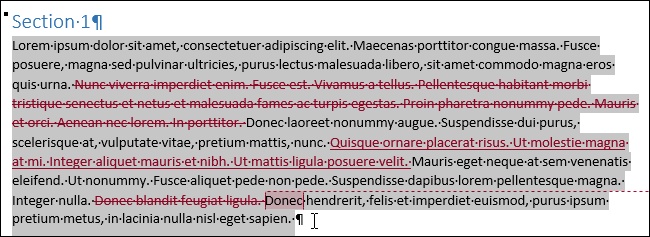
Если в документе включено отслеживание правок и вы хотите перенести часть текста с сохранением правок, есть важный нюанс: перед копированием рекомендуется временно отключить Track Changes (Отслеживание правок).
Почему так? Если копировать текст с включённым Track Changes, Word может интерпретировать действие как принятие всех правок в этом фрагменте — в результате потеряются метки редактирования. Поэтому последовательность действий для перемещения фрагмента с сохранением правок обычно выглядит так:
- Сохраните резервную копию исходного документа.
- Временно отключите Track Changes в исходном документе.
- Скопируйте или вырежьте нужный фрагмент.
- Вставьте фрагмент в новый документ, при необходимости включив Track Changes в целевом документе.
- Проверьте, что метки правок сохранились, и при необходимости верните исходные настройки.
Если вы хотите подробнее — в Word есть специальная логика для передачи метаданных правок, и иногда требуется использовать сохранение как отдельного файла .docx и затем импорт. При совместной работе над юридическими или нормативными документами обязательно тестируйте перенос на непубличных образцах.
Spike: собираем несколько фрагментов и вставляем одним разом
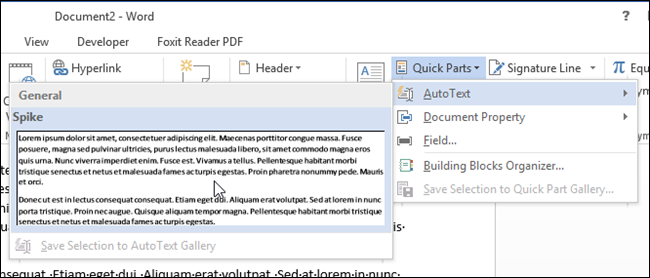
Spike — малоизвестный, но эффективный инструмент Word. Представьте классический бумажный spike — стопку вырезанных чеков на металлическом штырьке. В Word Spike позволяет последовательно «набивать» в него фрагменты текста и затем одним движением вставить всё содержимое как набор отдельных абзацев.
Как пользоваться Spike:
- Выделите фрагмент и нажмите Ctrl+F3 — фрагмент будет вырезан и помещён в Spike.
- Если хотите копировать (не вырезать), сразу после Ctrl+F3 нажмите Ctrl+Z: текст вернётся в исходное место, но в Spike останется копия.
- Добавляйте в Spike столько фрагментов, сколько нужно.
- Когда хотите вставить всё сразу — поставьте курсор и нажмите Shift+Ctrl+F3. Всё, что было в Spike, вставится как отдельные абзацы, а Spike очистится.
Плюсы: удобно собирать списки, имена, параграфы из разных мест документа и быстро собирать сводный список.
Ограничения: Spike вставляет каждый элемент как отдельный абзац, поэтому для более сложных сборок может потребоваться дополнительное форматирование.
Буфер обмена Office: храните до 24 элементов
Стандартный системный буфер Windows хранил только один элемент; Office Clipboard может сохранять до 24 последних элементов: текст, изображения и другие объекты. Вы копируете привычно (Ctrl+C) — а Office сохраняет историю.
Открытие Office Clipboard: Home → Clipboard (группа) → маленькая стрелка в правом нижнем углу.
Там вы увидите список последних скопированных объектов и можете вставлять или удалять отдельные элементы.
Факты:
- Office Clipboard хранит до 24 элементов.
- Вставлять можно как отдельные элементы, так и последовательности.
Полезный сценарий: собирайте элементы из разных документов и вставляйте их по очереди в итоговый файл без потери предыдущих копий.
Копирование и вставка без использования буфера обмена
Если вам важно сохранить текущее содержимое буфера обмена, есть приёмы для перемещения текста без его перезаписи:
- Ctrl + правый клик (Ctrl + щёлк правой кнопкой мыши) в Word: вырезать выделенный фрагмент и вставить его в новое место (без замены содержимого системного буфера).
- Ctrl + Shift + правый клик: копировать выделенный фрагмент, вставив его в новое место, опять же не затрагивая системный буфер.
Эти приёмы полезны, если вы работаете с внешним буфером (например, копируете из браузера) и не хотите потерять уже скопированный туда материал.
Переназначение клавиши Insert на вставку
По умолчанию Insert переключает режимы “Вставка” и “Замена” (Insert/Overtype). Если вы редко используете режим замены, клавишу Insert можно переназначить как клавишу вставки, привычную в старых редакторах.
Общая последовательность действий:
- Откройте Options → Advanced в настройках Word.
- Найдите раздел, связанный с поведением клавиши Insert (вариант может отличаться в зависимости от версии).
- Установите нужную опцию — сделать Insert клавишей Paste.
Если в вашей версии Word нет встроенных настроек для этой функции, можно использовать сочетания клавиш на уровне ОС или сторонние утилиты переназначения клавиш (например, PowerToys Keyboard Manager на Windows). Будьте осторожны с глобальным переназначением: оно влияет на все приложения.
Частые проблемы и как их решать
Когда вставка нарушает форматирование:
Проблема: Вставленный текст имеет странный размер/шрифт. Решение: Вставляйте как “Keep Text Only” или используйте “Merge Formatting”.
Проблема: Изображение смещается при редактировании документа. Решение: Установите фиксированную позицию изображения и используйте подходящий режим обтекания.
Проблема: При копировании с отслеживанием правок метки исчезают. Решение: Отключите Track Changes перед копированием, или экспортируйте фрагмент в отдельный файл.
Проблема: Теряется содержимое буфера обмена после копирования нового элемента. Решение: Используйте Office Clipboard или Spike, если нужно собрать несколько элементов.
Когда эти приёмы не работают
- Вставка из некоторых приложений (специальные дизайнерские программы, некоторые браузеры) может предоставить только HTML-содержимое, которое Word интерпретирует иначе.
- При работе с защищёнными документами (ограниченные права редактирования) некоторые операции копирования/вставки могут быть заблокированы.
- В корпоративных средах политики безопасности и плагины могут изменять или ограничивать поведение буфера обмена.
Если вы столкнулись с ограничением в конкретной среде, проверьте настройки безопасности и политики группы (Group Policy) у администратора.
Полезные сочетания клавиш (чит-шиит)
- Ctrl+C — копировать
- Ctrl+X — вырезать
- Ctrl+V — вставить (по умолчанию: сохранить исходное форматирование)
- Ctrl+F3 — добавить выделение в Spike (вырезать в Spike)
- Shift+Ctrl+F3 — вставить содержимое Spike
- Ctrl+Z — отмена (после Ctrl+F3 вернёт вырезанный текст, оставив копию в Spike)
- Ctrl+Shift+V — во многих приложениях вставка без форматирования; в Word этот шорткат может не работать по умолчанию, используйте меню Paste → Keep Text Only
- Home → Clipboard → стрелка — открыть Office Clipboard
Совет: если вы часто используете “Keep Text Only”, можно записать макрос и привязать его к сочетанию клавиш.
Контрольные списки по ролям
Редактор/корректор:
- Перед массовыми вставками сделать резервную копию документа.
- Отключить Track Changes или согласовать политику по переносу правок.
- Если вставляете текст из веба, проверять списки и отступы после вставки.
- При добавлении изображений проверять права на использование и формат (вставка vs ссылка).
Автор/создатель контента:
- Использовать стили Word (Heading, Normal) вместо ручного форматирования.
- Для универсальной совместимости вставлять текст как “Keep Text Only” и затем применять стили.
- При сборе материалов использовать Office Clipboard или Spike.
Администратор/IT:
- Проверить политики безопасности, влияющие на буфер обмена.
- Если необходимо, развернуть PowerToys или другое ПО для удобного переназначения клавиш.
- Обучить пользователей по использованию инструментов Spike и Office Clipboard.
Пошаговый SOP: переупорядочивание фрагментов в документе
- Сохраните копию документа: Файл → Сохранить как → копия.
- Если вам нужно собрать множество фрагментов в новый список, используйте Spike:
- Выделяйте фрагменты и нажимайте Ctrl+F3 (или выделяйте и Ctrl+F3 + Ctrl+Z для копирования).
- В конце поставьте курсор и нажмите Shift+Ctrl+F3.
- Если цель — просто отформатировать вставки под стиль документа, используйте Paste → Merge Formatting или Keep Text Only.
- Если переносите фрагменты с правками, временно отключите Track Changes перед копированием.
- После всех правок пройдитесь по документу стилями и обновите оглавление, если оно есть.
- Сохраните финальную версию и создайте контрольную точку (версию).
Мини-методология выбора способа вставки
- Нужен ли исходный визуальный вид? → Да: Keep Source Formatting.
- Нужно перенести содержимое, но сохранить стиль текущего документа? → Merge Formatting.
- Нужен только текст без меток? → Keep Text Only.
- Копируется изображение — важна ли плотность пикселей/формат? → Paste Special → выбрать PNG/Bitmap или вставить ссылку на файл.
Набор тест-кейсов (основные)
- Вставка текста из браузера: проверить размер шрифта, списки и ссылки.
- Вставка изображения как ссылка: сохранить документ, удалить исходный файл, открыть документ на другом ПК — проверить доступность изображения.
- Перенос фрагмента с правками: включить/выключить Track Changes и проверить метки.
- Использование Spike с 10 текстовыми фрагментами разной длины: вставить как список и проверить абзацы.
- Office Clipboard: скопировать 25 элементов и убедиться, что сохраняются только последние 24.
Словарь терминов (кратко)
- Буфер обмена: временное хранилище скопированных объектов.
- Office Clipboard: расширенный буфер Office, хранит до 24 элементов.
- Spike: внутренний «буфер» для последовательного накопления фрагментов с возможностью вставки всех одновременно.
- Track Changes (Отслеживание правок): режим, фиксирующий правки и комментарии.
- Формат по образцу: инструмент для копирования форматирования одного фрагмента на другой.
Безопасность и конфиденциальность
При копировании конфиденциальных данных (личные данные, номера, пароли) учитывайте, что они остаются в истории Office Clipboard до тех пор, пока вы их не удалите. Очищайте список Clipboard или перезапускайте Word на общих компьютерах.
Короткая аннотация для соцсетей (100–200 слов)
Нужна короткая версия для публикации: “Копировать и вставлять в Word — это не только Ctrl+C/Ctrl+V. Узнайте, как выбирать формат вставки, работать с изображениями, копировать формат с помощью “Формат по образцу”, сохранять правки при переносе фрагментов, использовать Spike для сбора нескольких фрагментов и Office Clipboard для хранения до 24 элементов. Практические советы, команды и контрольные списки помогут ускорить работу и избежать ошибок при редактировании документов.”
Короткое резюме
- Word предлагает гибкие режимы вставки: сохранять формат, сливать формат, вставлять как картинку или только текст.
- Для сбора нескольких фрагментов используйте Spike; для хранения истории — Office Clipboard (до 24 элементов).
- При переносе фрагментов с отслеживанием правок аккуратно управляйте Track Changes.
- Формат по образцу помогает быстро привести документ к единому виду.
Если у вас есть приёмы, которых нет в этом руководстве, напишите — мы добавим лучшие практики в обновление.
Критерии приёмки
- Все основные режимы вставки описаны и сопровождаются пошаговыми инструкциями.
- Приведены альтернативные подходы и рекомендации в случаях с правками и изображениями.
- Добавлены контрольные списки для трёх типовых ролей.

Похожие материалы

Несколько аккаунтов Skype: Multi Skype Launcher

Журнал для работы: повысить продуктивность

Персональные звуки уведомлений на Android

Скачивание шоу Hulu для офлайн‑просмотра

Microsoft Start: персонализированная новостная лента
