
Как привести иконки на панели задач Windows 7 к единому стилю
Зачем менять иконки панели задач
С течением времени в панели задач скапливаются приложения с разными стилями и цветами иконок. Это выглядит негармонично и затрудняет визуальный поиск нужной программы. Заменив иконки на набор с единым дизайном, вы улучшите эстетику рабочего стола и ускорите распознавание приложений взглядом.
Кратко о форматах:
- .ico — стандартный формат иконок для Windows. Поддерживает несколько размеров и глубину цвета.
- .exe и .dll — исполняемые файлы и библиотеки также часто содержат встроенные иконки, которые Windows позволяет выбирать.
Что понадобится
- Набор .ico-файлов (или .exe/.dll с подходящими иконками).
- Права пользователя для создания ярлыков в вашей учётной записи.
- Несколько минут времени и базовая уверенность в работе с Проводником.
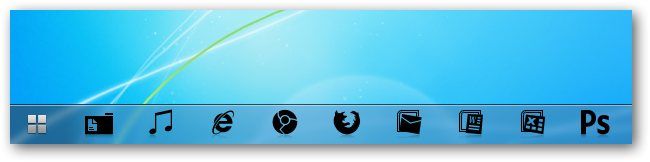
Быстрая инструкция — шаг за шагом
- Откройте папку с закреплёнными ярлыками панели задач.
%appdata%/Microsoft/Internet Explorer/Quick Launch/User Pinned/Taskbar
- Выделите все ярлыки и скопируйте их в отдельную временную папку (например, на Рабочий стол).
- По очереди правой кнопкой мыши открывайте свойства каждого ярлыка и в разделе «Ярлык» нажимайте «Сменить значок…», затем «Обзор…» и выберите .ico или файл с иконкой.
- Если кнопка «Сменить значок…» недоступна, создайте новый ярлык к программе и поменяйте иконку уже у него.
- Открепите старые ярлыки от панели задач и перетащите новые из временной папки на панель задач.
Подробная пошаговая инструкция
1) Копирование закреплённых ярлыков
Откройте Проводник и вставьте в адресную строку путь выше. Это папка, где Windows хранит ярлыки, закреплённые на панели задач для текущего пользователя. Выделите все элементы (Ctrl+A) и скопируйте их в новую папку — это временная рабочая копия; оригиналы останутся нетронутыми до тех пор, пока вы не открепите их с панели задач.
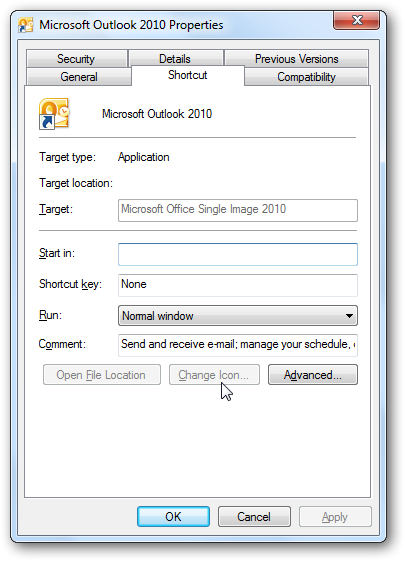
2) Замена иконки у ярлыка
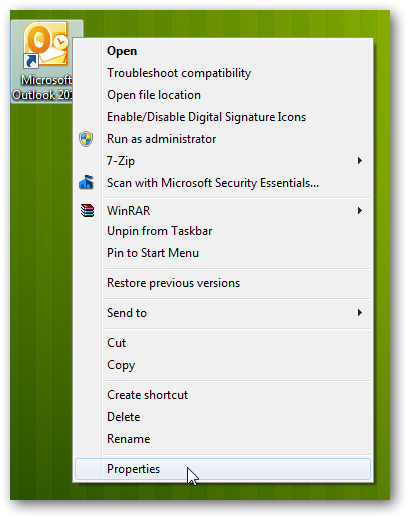
В новой папке правой кнопкой мыши по ярлыку → «Свойства». Перейдите на вкладку «Ярлык», нажмите «Сменить значок…», затем «Обзор…» и укажите .ico-файл или .exe/.dll с нужной иконкой. Нажмите ОК и подтвердите изменения.
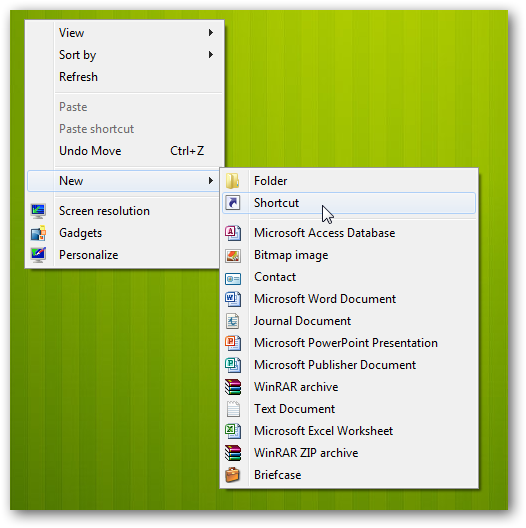
Повторите для каждого ярлыка в папке, пока все не будут в едином стиле.
3) Что делать, если кнопка «Сменить значок…» недоступна
Некоторые ярлыки (например, ярлыки Microsoft Office или системные ярлыки) блокируют прямую смену иконки. В этом случае создайте новый ярлык вручную:
- Правой кнопкой мыши в папке или на Рабочем столе → «Создать» → «Ярлык».
- Введите путь к исполняемому файлу приложения (или найдите его через «Обзор…») и завершите мастера.
- У нового ярлыка откройте «Свойства» → «Ярлык» → «Сменить значок…» и назначьте .ico.
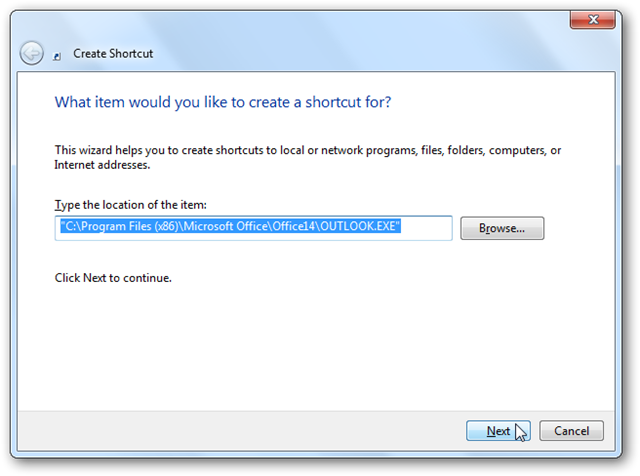
4) Добавление приложений, которые ещё не закреплены
Если нужного приложения нет в вашей папке закреплённых, найдите его в меню «Пуск» и выберите «Отправить» → «Рабочий стол (создать ярлык)», затем измените иконку у созданного ярлыка, как описано выше.
5) Перетаскивание новых ярлыков на панель задач
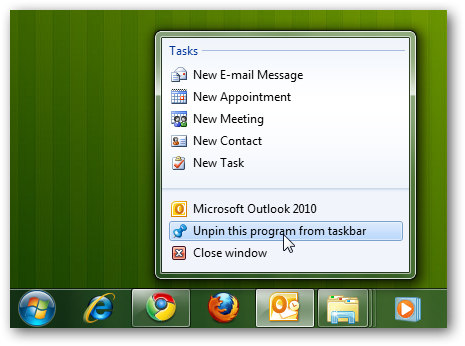
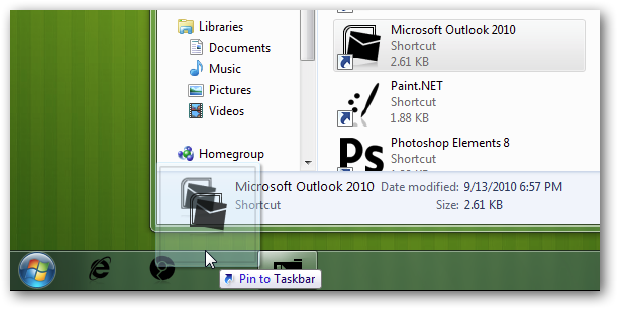
Открепите старые ярлыки: правый клик на иконке панели задач → «Открепить эту программу от панели задач». Затем перетащите подготовленные ярлыки из временной папки на панель задач и расположите их в нужном порядке.
Советы и тонкости
- Windows кеширует иконки. Если после смены иконок они не обновились, перезагрузите проводник (Explorer) или компьютер.
- Для получения наилучшего результата используйте .ico-файлы, содержащие несколько размеров (16×16, 32×32, 48×48, 256×256) и версии с прозрачным фоном.
- Если вы используете тему рабочего стола или набор пиктограмм из интернета, убедитесь, что лицензия позволяет их использовать.
Когда этот метод не подойдёт (примеры неудач)
- Корпоративные компьютеры с ограничениями групповой политики (GPO) могут блокировать изменение ярлыков и закрепление программ.
- Приложения, запущенные от имени другого пользователя или установленные в защищённые системные каталоги, могут не позволить изменить ярлык без админских прав.
- Некорректно созданные .ico (без нужных размеров) будут выглядеть размыто на панели задач.
Альтернативные подходы
- Использовать утилиты для управления внешним видом Windows, которые автоматизируют замену значков и пакетную обработку ярлыков. Учтите риски безопасности и проверяйте репутацию программы.
- Полностью заменить пакет иконок для системы (менее гибко, но может дать единый вид для всех мест ОС).
- Использовать сторонние лаунчеры и док-панели вместо встроенной панели задач (меняет UX больше, чем просто иконки).
Мини-методика (шаблон действий)
- Создайте резервную копию текущих ярлыков (скопируйте папку закреплённых ярлыков).
- Подготовьте папку с новыми ярлыками на Рабочем столе.
- Для каждого приложения: изменить/создать ярлык → назначить .ico → проверить запуск.
- Открепить старые → закрепить новые → проверить расположение.
- Очистить временную папку, если всё работает.
Ролевые чеклисты
Для рядового пользователя:
- Скопировать ярлыки в рабочую папку
- Назначить иконки для основных приложений
- Перетащить ярлыки на панель задач
Для администратора IT:
- Проверить политику GPO на предмет ограничений ярлыков
- Разработать стандартный набор иконок для департамента
- Провести тест на нескольких шаблонах учетных записей
Критерии приёмки
- Все ключевые приложения имеют назначенные иконки в выбранном стиле.
- Иконки отображаются корректно при перезапуске системы и проводника.
- Пользователи подтверждают, что расположение и вид удовлетворяют их рабочим процессам.
Краткая справка по форматам и проблемам совместимости
- .ico — универсален и рекомендуется для панели задач.
- .png и .jpg нельзя напрямую назначить как иконку; их нужно конвертировать в .ico.
- Экспорт иконки из .exe/.dll возможен через специальное ПО или встроенные средства выбора значка.
Часто задаваемые вопросы
Q: Нужно ли иметь права администратора, чтобы менять иконки?
A: Для обычных ярлыков в профиле пользователя — нет. Для системных ярлыков или защищённых программ могут потребоваться повышенные привилегии.
Q: Что делать, если иконки после смены отображаются некорректно?
A: Перезапустите Проводник (Task Manager → Перезапустить проводник) или выполните полную перезагрузку. Если не помогает — проверьте, содержит ли .ico нужные размеры.
Q: Можно ли пакетно заменить иконки?
A: Вручную пакетная замена займёт время. Существуют утилиты для пакетного редактирования ярлыков, но их использование на свой страх и риск.
Итог и рекомендации
Замена иконок панели задач — простой и эффективный способ привести рабочий стол в порядок и ускорить поиск приложений. Начните с резервной копии ярлыков, работайте по шагам и тестируйте результаты на одном-двух ярлыках прежде, чем менять все сразу. Если вы хотите полный внешний вид, дополните смену иконок заменой Start Orb и организацией ярлыков в группы.
Важно: всегда сохраняйте резервные копии и проверяйте лицензии на скачанные коллекции иконок.
Краткая справка по шагам:
- Скопировать ярлыки: %appdata%/Microsoft/Internet Explorer/Quick Launch/User Pinned/Taskbar
- Поменять иконки у копий или создать новые ярлыки
- Открепить старые → закрепить новые
Если вам понравился один из используемых наборов иконок в этом руководстве, ищите пакеты .ico с размерами 16/32/48/256 для наилучшего результата.

Похожие материалы

Несколько аккаунтов Skype: Multi Skype Launcher

Журнал для работы: повысить продуктивность

Персональные звуки уведомлений на Android

Скачивание шоу Hulu для офлайн‑просмотра

Microsoft Start: персонализированная новостная лента
